
在一台计算机上安装所有必需的组件
在本场景中,所有组件都安装在一台计算机上。此类型的部署最适合于演示或培训部署,而不适合于完全生产环境。
About this task
- AppScan Enterprise 的许可信息
- 通过 MHS 在 HCLAppScan Enterprise 中配置许可
- 安装 HCL®AppScan® Enterprise Server
- 运行配置向导以获取指纹密钥
- 生成并应用许可证文件
- 完成配置向导
- 运行“缺省设置”向导
- 安装 <uicontrol>HCL Dynamic Analysis Scanner</uicontrol>
- 运行“配置”向导
- 验证 Enterprise Console 的安装
- 此场景假设 SQL Server 数据库已安装并配置,以便在配置 AppScan® Enterprise Server 时可以获得关键信息。
- 如果您是从 AppScan Enterprise 的先前版本升级,请在开始升级之前阅读将 Jazz Team Server 替换为 WebSphere。
- 要将 Jazz Team Users 用户迁移到这种新的身份验证方法,请在开始升级到 v9.0.1 之前,使用 cd <install-dir>\Appscan Enterpise\JazzTeamServer\server\ repotools-jts.bat -exportUsers toFile=C:\users.csv repositoryURL=https://<hostname>:9443/jts 导出用户的 .csv 文件。然后按照本主题中的步骤:为 Liberty 配置基本用户注册表,将用户导入 Liberty。
AppScan® Enterprise 的许可信息
AppScan Enterprise 10.8.0 不再支持 FlexNet 许可 (FNO)。相反,必须通过 My HCLSoftware (MHS) 门户配置许可。随着这一变化,AppScan Enterprise 现在在应用程序内管理许可证,消除了对本地许可证服务器 (LLS) 和云许可证服务器 (CLS) 的依赖。如果从 AppScan Enterprise 10.6.0 或更早版本升级,请退役本地许可证服务器 (LLS)。有关卸载 LLS 的说明,请参阅知识库文章 KB0119306。要了解有关 MHS 门户的更多信息,请参阅 MHS 帮助。
通过 MHS 在 HCL®AppScan® Enterprise 中配置许可
此任务涵盖了通过 My HCLSoftware (MHS) 门户为 HCL AppScan Enterprise 配置许可的步骤,包括创建部署和分配功能。
Before you begin
Procedure
-
在 MHS 中创建一个部署:
- 导航到 <uicontrol></uicontrol>。
- 点击 <uicontrol>Create Deployment</uicontrol>。
- 输入部署名称并从产品列表中选择 <uicontrol>AppScan Enterprise</uicontrol>。
- 单击添加部署。
-
为部署分配功能:
安装 <ui®control®>HCLAppScan Enterprise Server</uicontrol>
使用此过程可为报告和用户管理任务安装用户管理组件和 Enterprise Console。
Before you begin
Procedure
运行配置向导以获取指纹密钥
安装或升级服务器或扫描器后,必须配置每个已安装的组件,并在所有实例和所有服务器上运行配置向导。AppScan Enterprise 使用 MHS 进行许可。许可过程需要指纹密钥,该密钥在运行配置向导时生成。如果需要在运行向导之前生成此密钥,可以使用在为 AppScan Enterprise 生成机器指纹中描述的独立实用程序。
Before you begin
- 配置期间,定义要使用的 SQL Server 数据库的名称和位置以及服务帐户名称和密码。运行配置向导的用户必须能够创建数据库和授权。
- 如果遇到错误“**警告** 无法为本地目录“C:\Program Files (x86)\HCL\AppScan Enterprise\WebApp”配置虚拟目录“ase”。确保 IIS 已正确配置,然后重试。请考虑在运行配置向导时禁用反病毒软件。如果您不希望禁用反病毒软件,那么可以从反病毒配置中排除 AppScan Enterprise 文件夹,然后再次运行配置向导。Important:在运行 AppScan Enterprise 的同一计算机上运行的个人防火墙和反病毒软件可能会阻止通信,并导致在安装和配置期间发生配置故障。在运行扫描程序时,还会导致结果不准确和性能降低。为了获得最佳结果,请不要在计算机上运行防火墙或反病毒软件。
Procedure
- 安装完成后,将自动启动“配置”向导。您也可以通过从 Windows™ 开始菜单中以管理员身份选择配置向导来启动它。
- 在欢迎屏幕中,单击下一步。
-
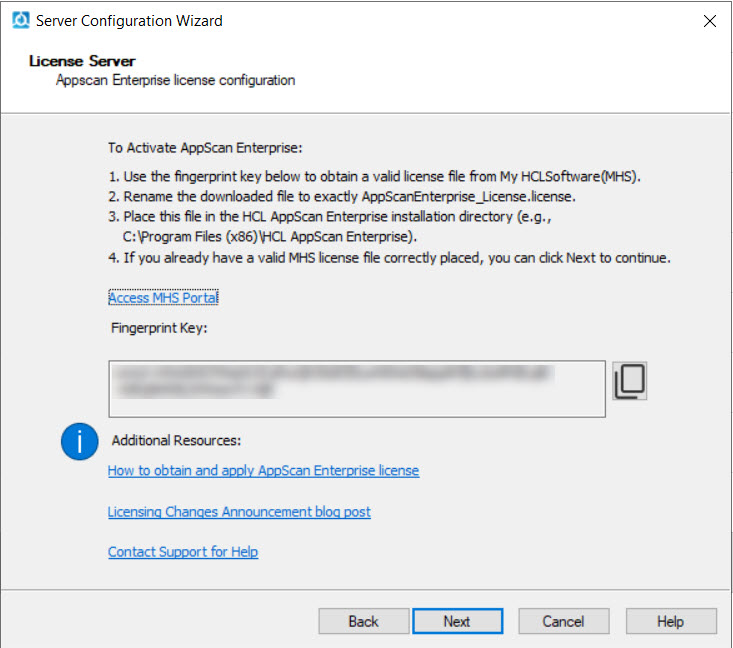
在许可证服务器窗口中,复制屏幕上显示的指纹密钥。此密钥是您机器唯一的,并且需要生成有效的许可证。
生成和应用许可证文件
此任务涵盖了为 AppScan Enterprise 生成和应用许可证文件的步骤,包括生成、配置和放置许可证文件。
Before you begin
Procedure
完成配置向导
应用许可证后,按照步骤完成 AppScan Enterprise 的配置。您必须配置每个已安装的组件,并在所有实例和所有服务器上运行配置向导。
Before you begin
Procedure
-
在许可证服务器窗口中,点击下一步。
-
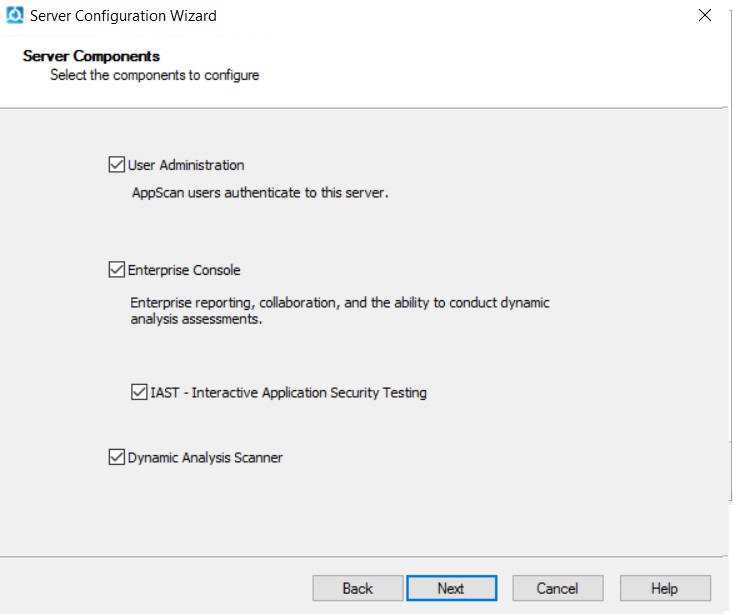
在服务器组件窗口中,选择要配置的组件。您可用的组件取决于您的许可证。请参阅服务器组件。如果您在一台机器上安装组件,请选择所有复选框,即使您之前已经安装了其中一个组件。
-
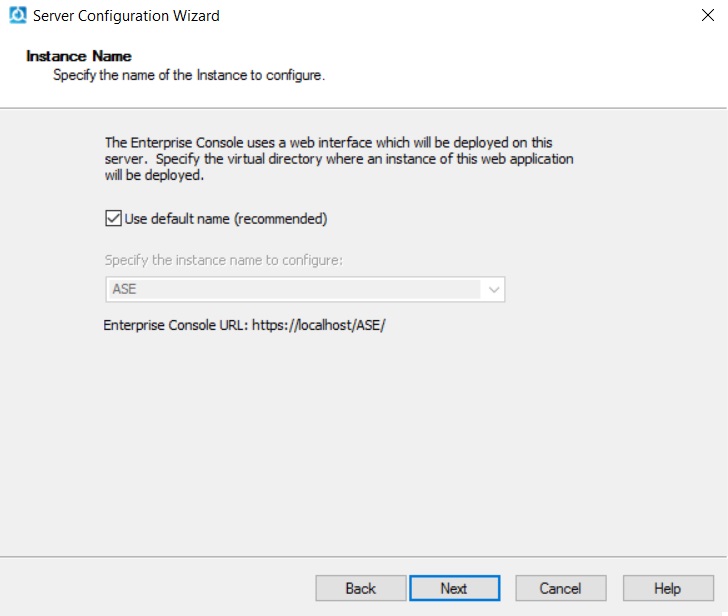
在实例名称窗口,指定您想要配置的实例名称。请参阅实例名称。
-
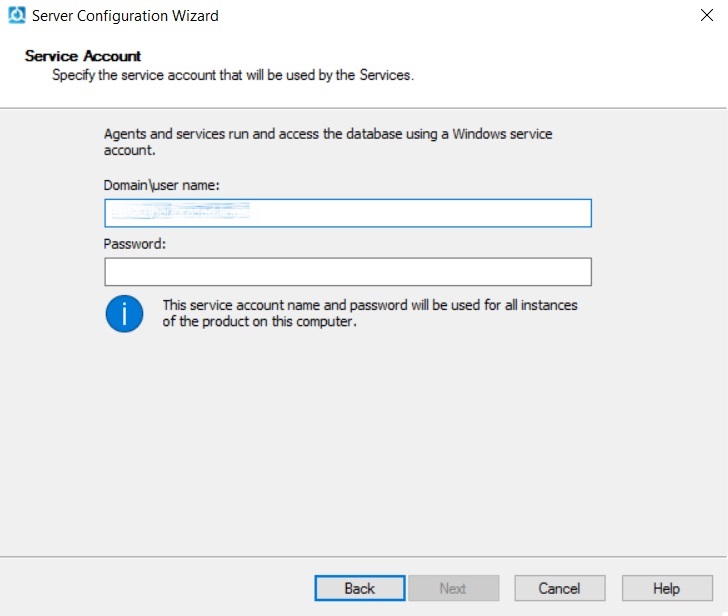
在服务帐户窗口中,输入域/用户名服务帐户和密码,然后单击下一步。请参阅服务帐户。
-
在数据库连接窗口中,输入 SQL Server 名称和端口号,选择认证方式和您要连接到的数据库的名称。如果选择 SQL 认证,请先输入用户名和密码,然后单击测试连接验证是否可连接到 SQL Server。配置向导在连接成功之前不会继续。当 AppScan® Enterprise Server 在 SQL Server 中创建数据库时,它会自动为其配置排序规则。
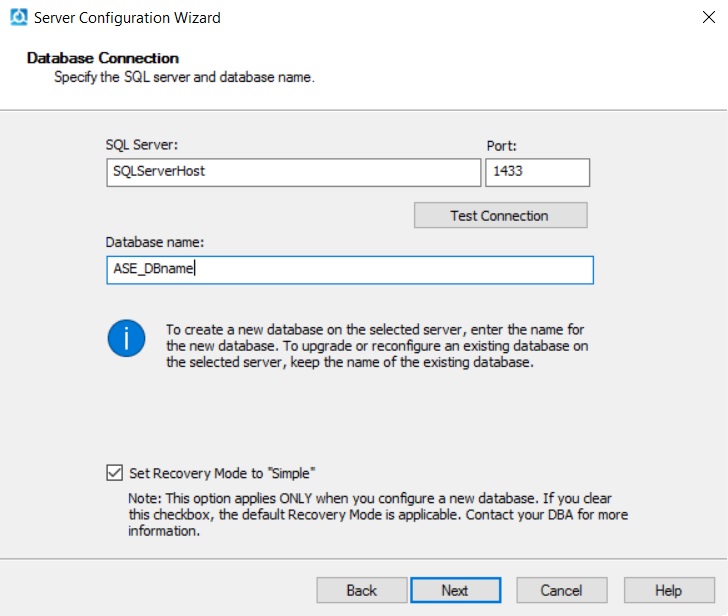
Note:- AppScan Enterprise 支持使用 Windows 认证和 SQL 认证连接到 SQL 数据库。请参考微软关于身份验证模式的文章,并选择符合您要求的身份验证模式。您可以从一种认证方式更改为另一种认证方式,但请务必重新运行配置向导。
- 用户必须在 SQL 服务器上被分配一个 sysadmin 服务器角色。用户还必须具有数据库访问权限,并且必须被授予至少db_ddladmin、db_datawriter和db_datareader权限,或者db_owner权限。
- 随着 Liberty 支持的引入,SQL Server 名称的语法已更改。“.\SQL_SERVER_NAME”不再有效。请改用“HOSTNAME\SQL_SERVER_NAME”。
- 如果您要从 V8.6 或更低版本升级现有数据库,请在下一个屏幕上输入数据库主密钥密码以访问该数据库。请将此密码保存在安全位置。
- 如果您的环境为 AppScan Enterprise 数据库使用了命名的 SQL Server 实例,请确保在 SQL Server 配置管理器中启用了 TCP/IP,并重新启动 SQL Server 的 SQL 服务。使用指定 SQL Server 实例的端口号而不是缺省端口号 (1433)。
-
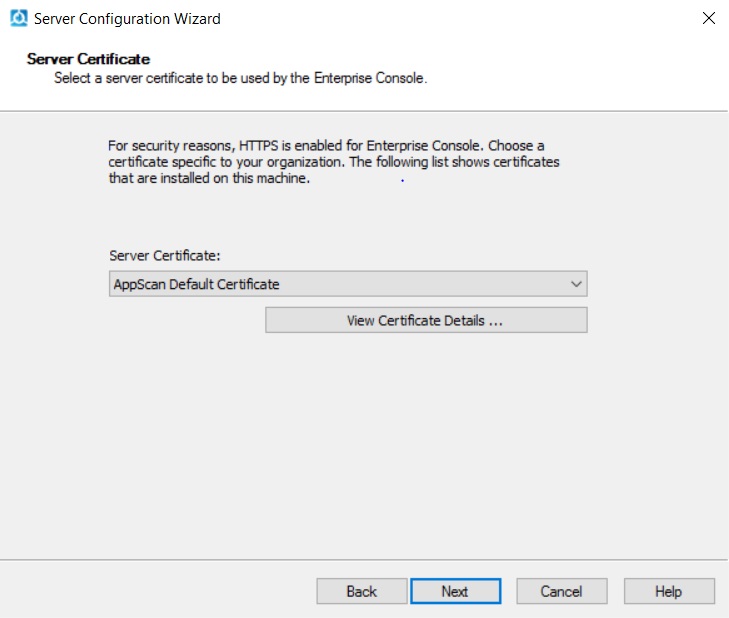
在服务器证书窗口中,选择特定于贵组织的证书。此步骤帮助您在环境中部署一个安全的 AppScan® Enterprise。请参阅服务器证书。
-
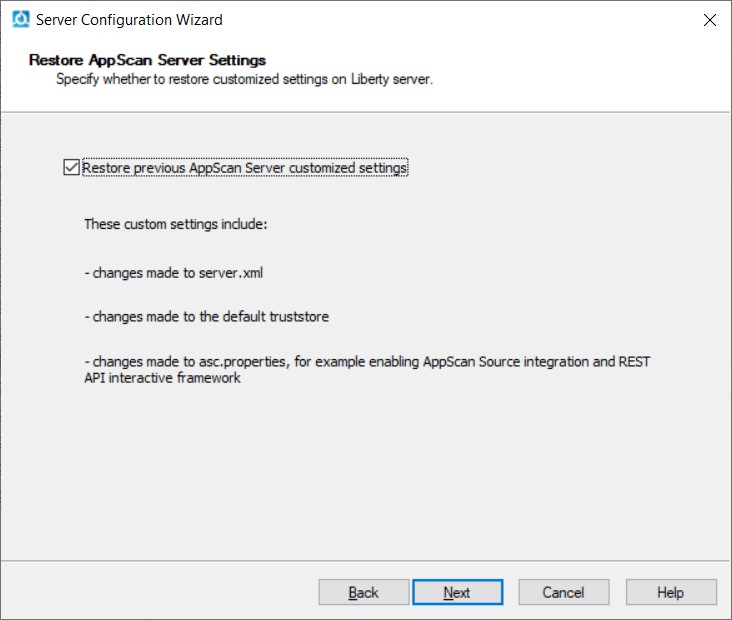
(仅升级)。在恢复 AppScan Server 设置屏幕中,您可以选择在 Liberty Server(默认)上恢复以前的 AppScan Server 自定义设置。该屏幕将在升级时显示一次;如果在稍后运行配置向导,那么该屏幕不会出现。请参阅复原 AppScan Server 设置。
-
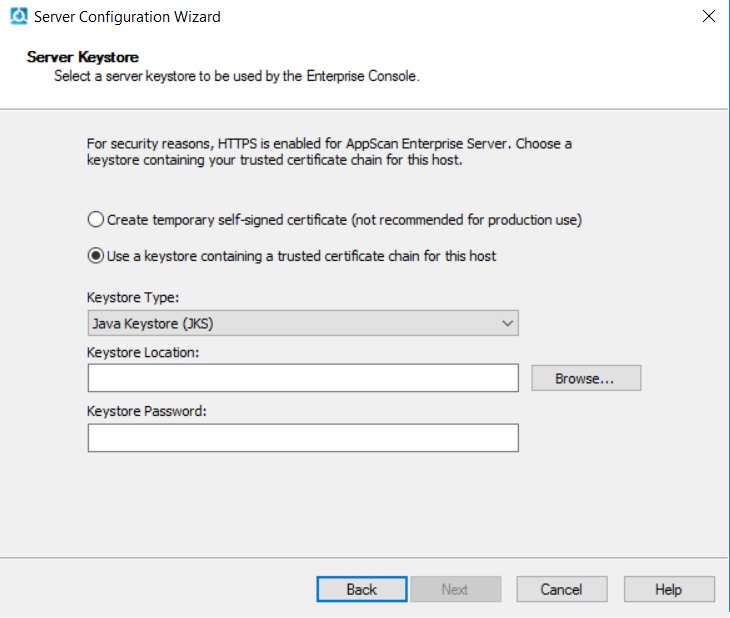
在服务器密钥库屏幕中,选择 Enterprise Console 要使用的服务器密钥库。如果已导出 .pfx 文件,请选择公用密钥密码术标准 #12 (PKCS #12)。浏览至保存了此 .pfx 文件的位置,将其导入,并输入导出此文件时创建的密码。请参阅服务器密钥库。
-
在认证机制窗口中,选择要用于登录到 Enterprise Console 的认证机制。默认情况下通过 Windows™ 进行身份验证。要使用 LDAP,请参阅 认证机制。
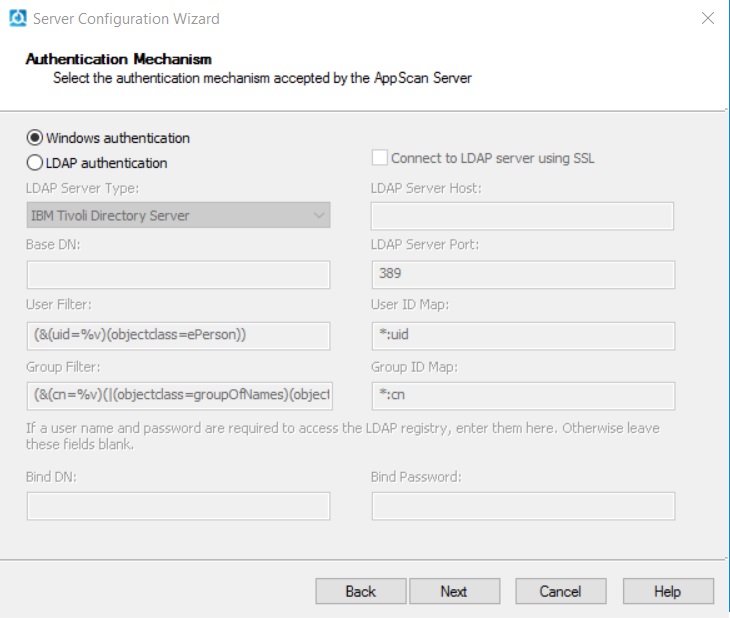
Note:如果您需要以通用访问卡 (CAC) 进行认证,请确保您选择 LDAP 作为认证机制。一旦配置了 AppScan Enterprise,请遵循以通用访问卡 (CAC) 进行认证中的指示信息以使用 CAC 进行认证。 -
在服务器配置窗口中,
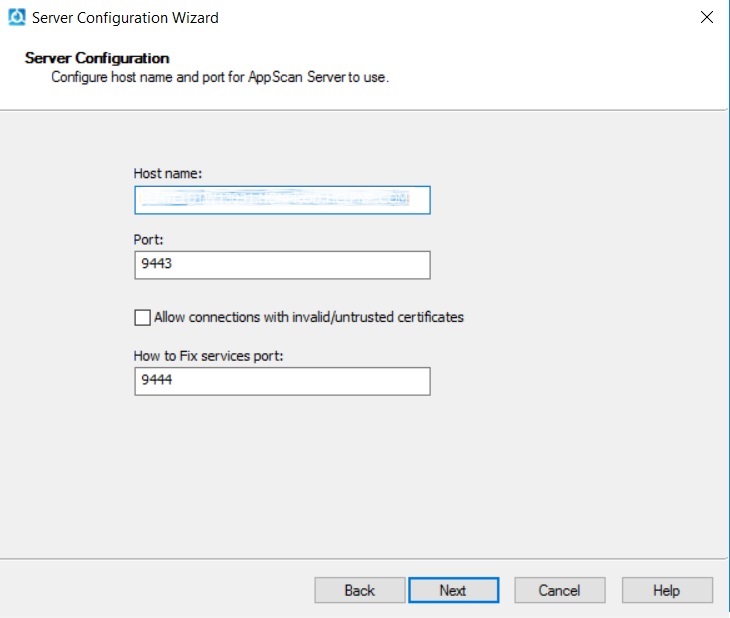
- 配置 Liberty 服务器的主机名和端口以供 AppScan Server 使用。如果您使用的是 Windows 身份验证,请在主机名前加上您的域名。
- 尽管不建议此做法,但您可以允许 SSL 连接在扫描期间使用无效或不受信证书。当该选项被禁用时,扫描日志中将出现消息,指示无法访问不安全的服务器进行扫描。该选项还会影响“手动探索”功能。
- 配置 <uicontrol>How to Fix</uicontrol> 服务端口(与 <uicontrol>Enterprise Console</uicontrol> 一起安装)。此端口通过 HTTP 运行,由 <uicontrol>ASRA</uicontrol> 服务器用于提供 <uicontrol>How to Fix</uicontrol>。<uicontrol>How to Fix</uicontrol> 出现在应用程序问题的“关于此问题”页面上,并提供修复建议。如果 9444 已使用,可选择其他端口。
-
(仅限升级)在“数据库加密更改”窗口中,单击“帮助”以了解如何保护数据库所在的 <uicontrol>SQL Server</uicontrol>。如果决定不启用 TDE,请选中此复选框,以便您可以继续配置。
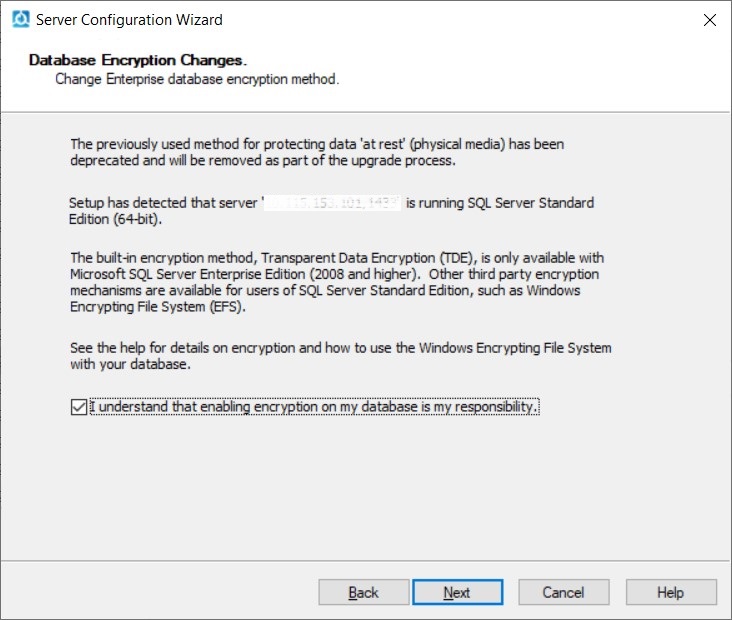
Note:<uicontrol>AppScan® Enterprise</uicontrol> 使用 <uicontrol>SQL Server 2016</uicontrol> 及更高版本中可用的透明数据加密 (<uicontrol>TDE</uicontrol>) 技术。TDE 对存储在数据库中或存储在物理介质上的备份中的数据进行加密。如果您要使用较旧版本的 SQL Server,那么该数据库中包含的任何数据都会面临受未授权访问侵害的风险。 -
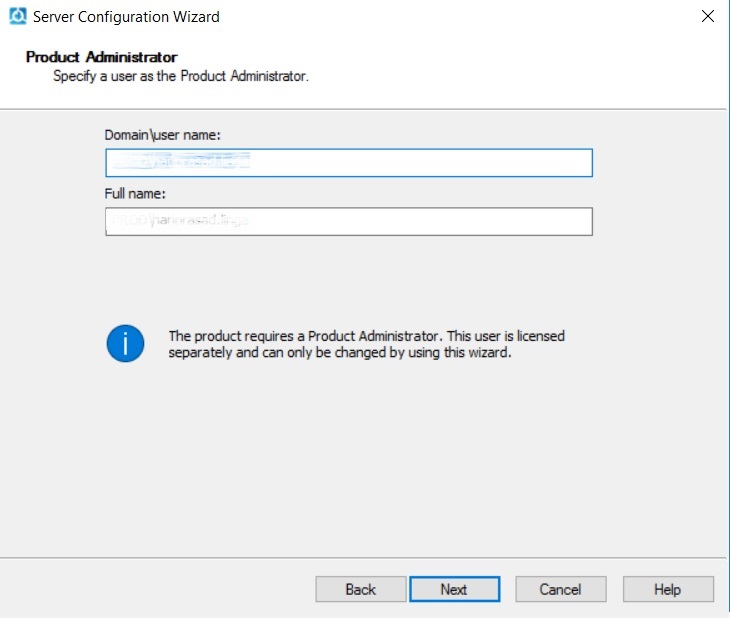
在“产品管理员”窗口中,指定一个用户作为产品管理员。此用户是一个单独许可证,如果您想要重新指定“产品管理员”许可证,您必须重新运行配置向导。请参阅产品管理员。
运行“缺省设置”向导
通过提供许多可配置选项的缺省值,该向导能够帮助您安装样本数据。您可以创建用户、添加安全测试策略、创建扫描模板、添加预创建的仪表板,并配置与 <uicontr®ol>Rational Quality Manager®</uicontrol> 或 <uicontrol>Rational Team Concert</uicontrol> 的缺陷跟踪集成。
About this task
Procedure
安装 <ui®control>HCL Dynamic Analysis Scanner</uicontrol>
使用此过程来安装用于扫描和测试 Web 站点应用程序的代理进程。
Before you begin
- 请务必阅读安装和配置期间必需的用户帐户信息,以便您知道在安装期间使用哪个用户帐户。
- 在 Web 站点上使用的任何技术还必须与扫描程序一起安装。例如,如果在任何 Web 页面上使用 Flash,那么您必须安装正确版本的 Flash。
Procedure
运行“配置”向导
安装或升级服务器或扫描器后,您必须配置每个已安装的组件,并在所有实例和所有服务器上运行配置向导。
Before you begin
- 配置期间,定义要使用的 SQL Server 数据库的名称和位置以及服务帐户名称和密码。运行配置向导的用户必须能够创建数据库和授权。
- 在安装 AppScan® Enterprise Server 后运行向导会在 SQL Server 上设置数据库并进行组件的初始设置。
- 在安装 Dynamic Analysis Scanner 后运行向导会将扫描器注册到 AppScan® Enterprise Server。
- 确保许可证文件 (AppScanEnterprise_License) 已放置在 AppScan 安装目录中(例如,C:\Program Files (x86)\HCL\AppScan Enterprise)。请参阅生成和应用许可证文件。
Procedure
-
在 <uicontrol>License Server</uicontrol> 窗口中,单击 <uicontrol>Next</uicontrol>。
-
在服务器组件窗口中,选择要配置的组件。您可用的组件取决于您的许可证。请参阅服务器组件。如果您在一台机器上安装组件,请选择所有复选框,即使您之前已安装其中一个组件。
-
在实例名称窗口,指定您想要配置的实例名称。请参阅实例名称。
-
在服务帐户窗口中,输入域/用户名服务帐户和密码,然后单击下一步。请参阅服务帐户。
-
在数据库连接窗口中,输入 SQL Server 名称和端口号,选择认证方式和您要连接到的数据库的名称。如果选择 SQL 认证,请先输入用户名和密码,然后单击测试连接验证是否可连接到 SQL Server。配置向导在连接成功之前不会继续。当 AppScan® Enterprise Server 在 SQL Server 中创建数据库时,它会自动为其配置排序规则。
Note:- AppScan Enterprise 支持使用 Windows 认证和 SQL 认证连接到 SQL 数据库。请参考微软关于身份验证模式的文章,并选择符合您要求的身份验证模式。您可以从一种认证方式更改为另一种认证方式,但请务必重新运行配置向导。
- 用户必须在 SQL 服务器上被分配一个 sysadmin 服务器角色。用户还必须具有数据库访问权限,并且必须被授予至少db_ddladmin、db_datawriter和db_datareader权限,或者db_owner权限。
- 如果您要从 V8.6 或更低版本升级现有数据库,请在下一个屏幕上输入数据库主密钥密码以访问该数据库。请将此密码保存在安全位置。
- 如果您的环境为 AppScan Enterprise 数据库使用命名的 SQL Server 实例,请确保在 SQL Server 配置管理器中启用 TCP/IP,并重新启动 SQL Server 的 SQL 服务。使用指定 SQL Server 实例的端口号而不是缺省端口号 (1433)。
-
(仅升级)在数据库加密更改窗口中,单击帮助以了解如何保护数据库所在的 SQL Server。如果决定不启用 TDE,请选中此复选框,以便您可以继续配置。
Note:AppScan® Enterprise 使用 SQL Server 2016 及更高版本中可用的透明数据加密 (TDE) 技术。TDE 对存储在数据库中或存储在物理介质上的备份中的数据进行加密。如果您要使用较旧版本的 SQL Server,那么该数据库中包含的任何数据都会面临受未授权访问侵害的风险。
验证 Enterprise Console 的安装
在安装过程完成后,您可以验证 Enterprise Console 的安装。