
AppScan Go! 設定和說明功能表
您可以在 AppScan Go!「設定」功能表上鑑別 AppScan 服務上的使用者帳戶、手動檢查可用的更新,以及關閉或開啟自動更新。「說明」功能表提供 AppScan Go! 的相關資訊,以及其他資訊和 HCL 支援資源的連結。
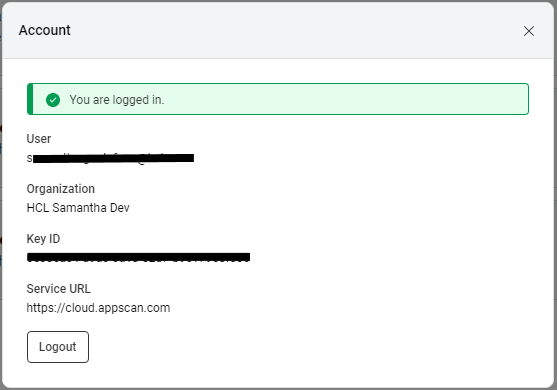
帳戶資訊
若要存取帳戶資訊,請選取。
如果您目前未登入 AppScan on Cloud,請先提供金鑰 ID 和金鑰密碼。AppScan Go! 會識別服務 URL 欄位,並在欄位中填入適當的資訊。
檢查更新項目
若要存取「檢查更新」對話框,請選取。
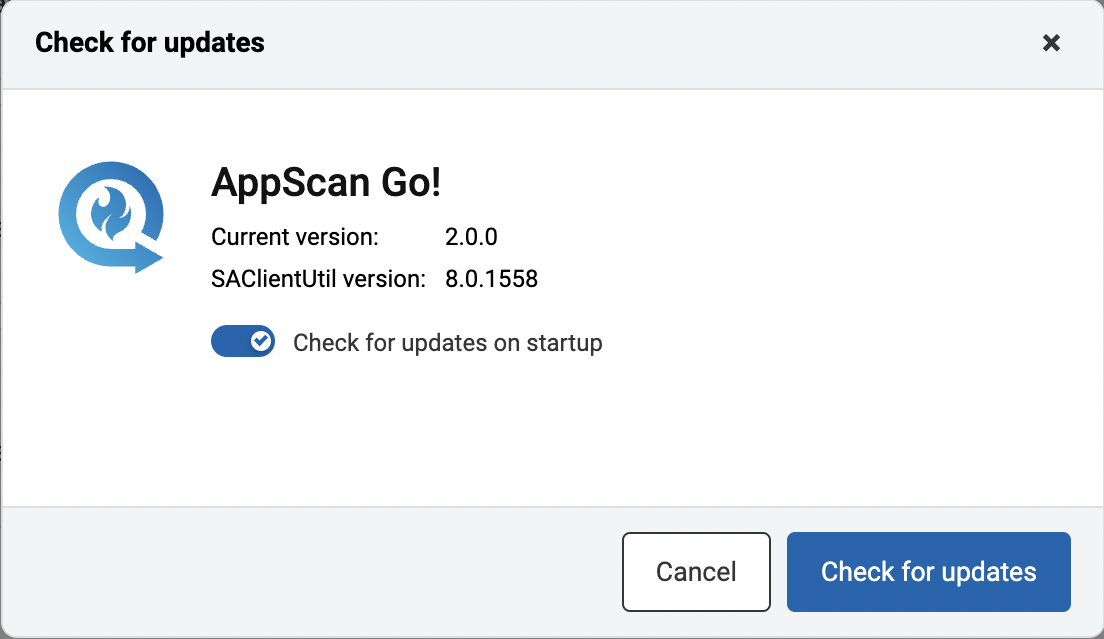
「檢查更新」對話框會列出 AppScan Go! 的現行版本和靜態分析用戶端 (SAClientUtil)。
依預設,AppScan Go! 會在每次啟動時檢查 AppScan Go! 是否有可用的更新。
切換「啟動時檢查更新」按鈕以變更此行為。
如果要手動檢查可用的更新,請按一下「檢查更新」。
偵測到 AppScan Go! 的更新時,請依照提示下載並安裝更新。
「說明」功能表
「說明」功能表為 AppScan Go! 使用者提供其他資訊和資源:
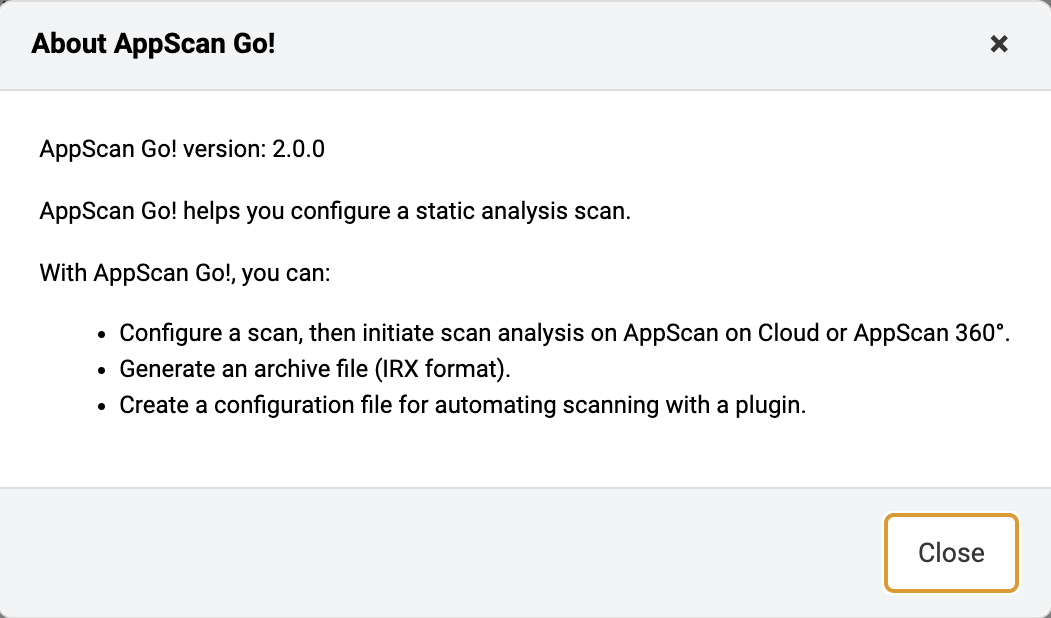
- 選取以存取「關於 AppScan Go!」對話框。
- 選取以存取「常見問題」對話框。
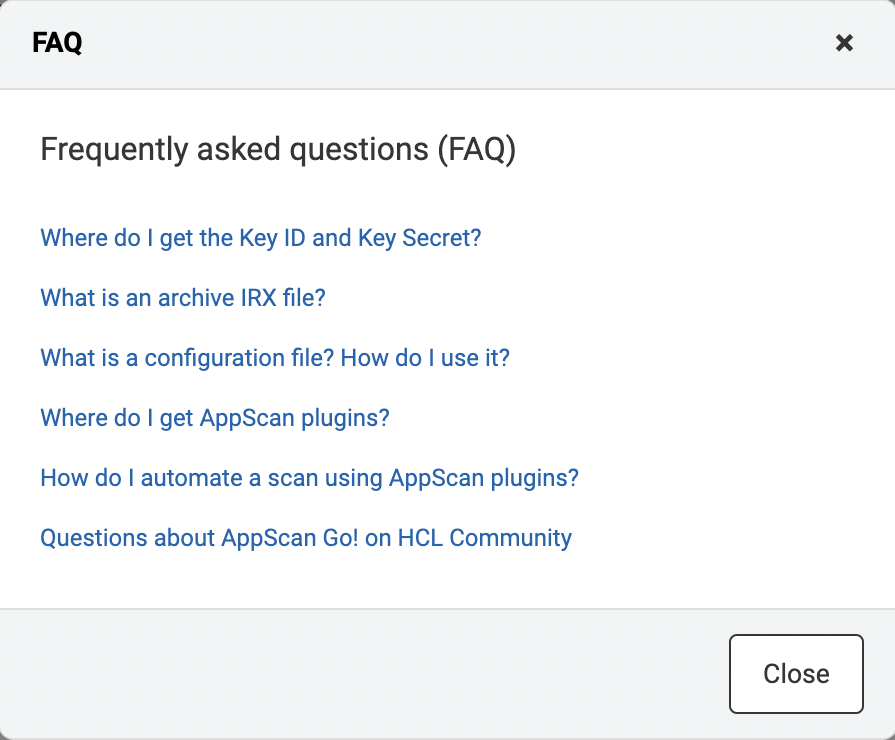
按一下任何問題以用新的瀏覽器分頁啟動線上說明,其中包含回答問題的資訊。
- 選取,即可用新的瀏覽器分頁開啟 HCL 客戶支援中心網站。

移除 AppScan Go!
AppScan Go! 可如同任何其他應用程式一樣,從您的系統中移除。
Mac 使用者可在終端機中執行 appscan-go-cleanup.sh (隨 AppScan Go! 2.3.1 版或更新版本提供),以確保完整解除安裝。