
網域管理
網域管理可讓組織管理其網域,控制各種資產群組的許可權,並在不進行驗證的情況下授權網域。此功能適用於銀級、金級、白金級和個別應用程式訂閱。
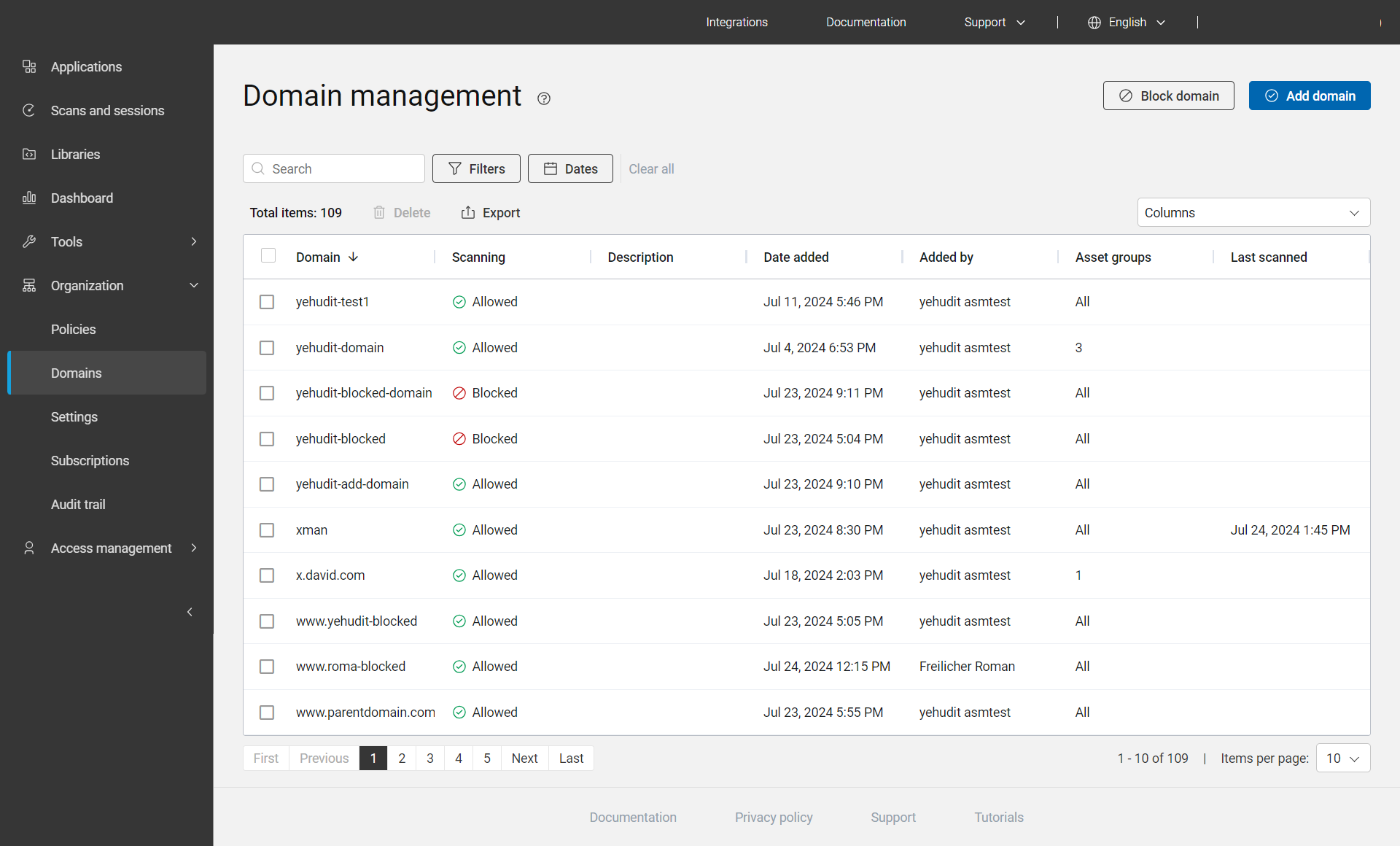
| 項目或選項 | 說明 |
|---|---|
| 新增網域 | 按一下以新增網域至允許清單。 |
| 封鎖網域 | 按一下以封鎖網域。 |
| 搜尋 | 搜尋所有表格內容中的字串。 |
| 過濾器 | 若要過濾顯示的網域清單,請按一下「過濾器」並依下列條件過濾:掃描或資產群組,或兩者。 若要移除所有已套用的過濾器,請按一下清除全部。 |
| 日期 | 依上次掃描或新增日期選取清單的日期範圍。 若要移除所有已套用的過濾器,請按一下清除全部。 |
直欄
|
|
| 網域名稱 | 新增網域名稱或 IP 位址,以允許或封鎖掃描。依預設,表格會根據網域名稱以遞減順序排序,並顯示上層網域下的子網域。 |
| 掃描 | 指出是否允許掃描或封鎖該網域。 |
| 說明 | 網域的說明。 |
| 已新增日期 | 新增網域的日期。 |
| 新增者 | 將此網域新增至清單的使用者名稱。 |
| 資產群組 | 指出指派給網域的資產群組數量。如果顯示「全部」,表示該網域已指派給您組織中的所有資產群組;如果顯示數字,則表示僅會將特定資產群組指派給網域。 |
| 上次掃描 | 最後掃描網域的日期。在執行新掃描之前,不會填入現有組織的日期。 |
| 匯出 | 將完整或過濾的表格匯出為 CSV 或 JSON 檔。只有具有適當許可權的使用者才能匯出。 |
| 刪除 | 從清單中刪除所選網域。刪除後,就無法再掃描這些網域,使用這些網域的任何排程掃描都會失敗。只有具有適當許可權的使用者才能刪除網域。若要繼續掃描,必須將網域重新新增至允許清單。 |
網域詳細資料畫面
若要進一步檢視某個網域的詳細資料,請按一下網域名稱。
詳細資料窗格會複製並展開主網域檢視中的資訊。
| 標籤 | 欄位 | 說明 |
|---|---|---|
| 詳細資料 | 新增者 | 將此網域新增至清單的使用者名稱。 |
| 已新增日期 | 新增網域的日期。 | |
| 說明 | 按一下「鉛筆」來新增或編輯網域的說明。只有具有編輯許可權的使用者才能修改說明。 | |
| 上次掃描 | 最後掃描網域的日期。 | |
| 掃描 | 顯示是否允許或封鎖該網域進行掃描。 | |
| 資產群組 | 所有資產群組 | 網域會指派給您組織的所有資產群組。 |
| 特定資產群組 | 網域會指派給您組織的特定資產群組。 | |
|
註: 變更與網域相關聯的資產群組將導致使用此網域的排程掃描失敗。
|
||
| 設定 | 刪除網域 | 具有適當許可權的使用者可刪除網域。刪除後,就無法再掃描這些網域,使用這些網域的任何排程掃描都會失敗。若要繼續掃描,必須將網域重新新增至允許清單。 |
新增網域至允許清單
若要在 DAST 掃描中允許網域及其子網域,您可以將其新增至允許清單。
- 按一下「新增網域」。
- 在「新增網域」對話框中:
- 選取類型:網域或 IP 位址
- 根據所選網域類型:
- 輸入網域名稱或 FQDN(完整網域名稱)。這預設包含所有子網域。或,
- IP 位址:輸入 IP 位址(IPv4 或 IPv6)。
- 或者,新增說明以輕鬆識別您的網域,然後按一下「下一步」。
- 定義可以根據資產群組檢視和管理此網域的使用者:
- 所有資產群組:選取以允許所有資產群組的全部成員根據其個別許可權掃描此網域。
- 特定資產群組:選取以允許特定資產群組的全部成員根據其個別許可權掃描此網域。
- 按一下「新增網域」。網域會新增至允許清單,您可以執行 DAST 掃描。註:
- 新增網域下的所有子網域也都可以進行掃描,但依預設不會進行掃描。若要掃描子網域,您必須在提交掃描時,於 ASoC 中將其明確新增至「要測試的網域」清單,或將其包含在掃描範本檔案中。
- 用於私有網站掃描 (PSS) 的所有網域都必須明確新增至允許清單,即使掃描是在私有網站上進行亦然。
註: 新增網域時,可能會發生下列衝突:
- 只有當子網域屬於與其上層網域不同的資產群組時,才會新增子網域。
- 如果子網域與其上層網域共用相同的資產群組,則會移除子網域,以避免重複。
封鎖網域
若要在 DAST 掃描中封鎖網域及其子網域,您可以將其新增至封鎖清單。
- 按一下「封鎖網域」。
- 在「封鎖網域」對話框中:
- 選取網域類型:網域或 IP 位址。
- 根據所選網域類型:
- 輸入網域名稱或 FQDN(完整網域名稱)。或,
- IP 位址:輸入 IP 位址(IPv4 或 IPv6)。
- 或者,新增說明以輕鬆識別您的網域。
- 如果您要封鎖此網域下的所有子網域,請選取「封鎖此網域的所有子網域」勾選框。
- 按一下「封鎖網域」。封鎖後,就無法再掃描此網域,使用這些網域的任何排程掃描都會失敗。