
DAST 範本
DAST 範本功能可簡化動態應用程式安全測試 (DAST) 掃描範本的管理與使用。您可以將 AppScan Standard 掃描檔案 (.scant) 或 DAST 範本直接上傳至 ASoC。這可將範本集中管理,讓所有 ASoC 使用者都能重複使用,而不需儲存在個別桌面上。
範本管理功能僅提供給具有管理員或管理角色的使用者。每個範本都可與特定資產群組或所有資產群組建立關聯。如果您的應用程式屬於與該範本相關聯的資產群組,您可以在建立掃描對話框中使用預先定義的範本建立掃描。
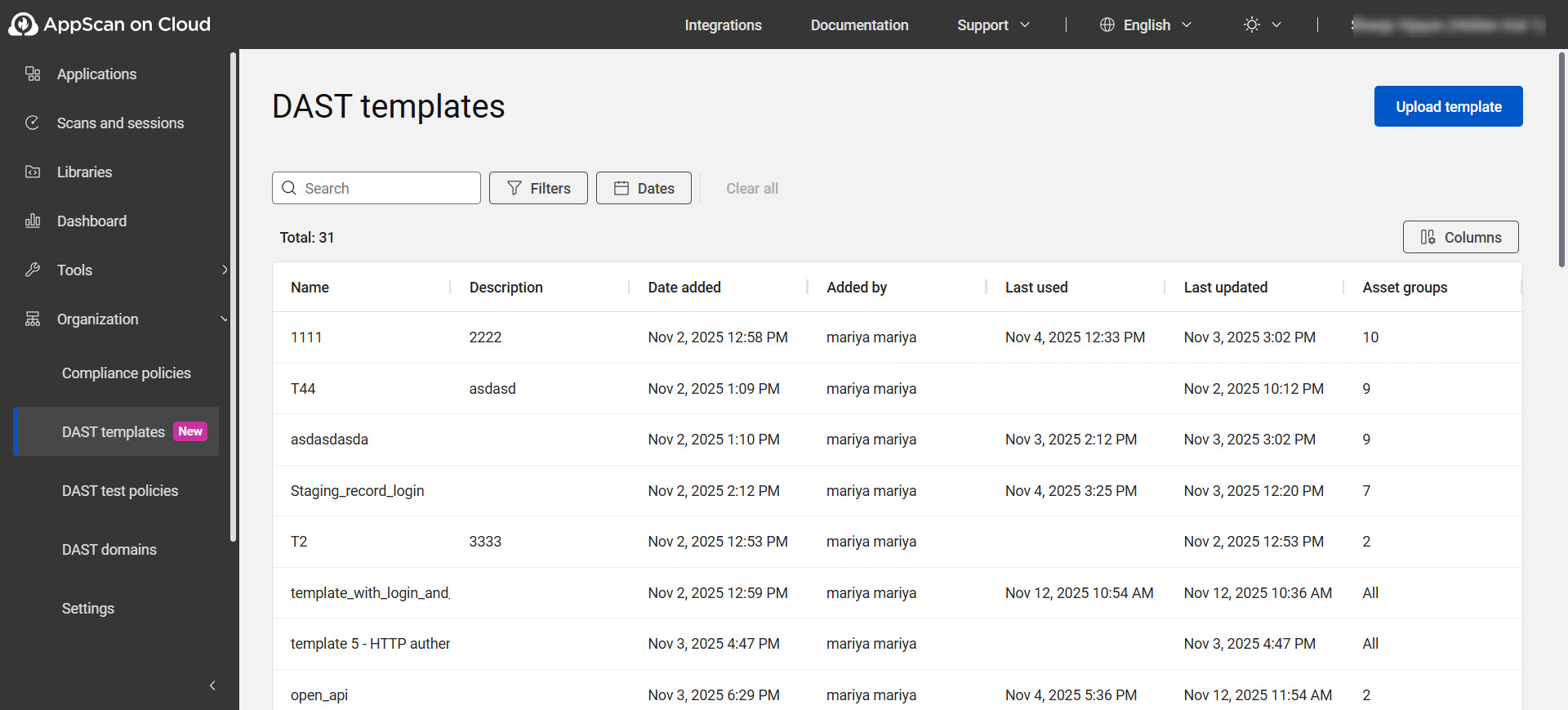
DAST 範本頁面選項
| 選項 | 說明 |
|---|---|
| 上傳範本 | 在「範本詳細資料」標籤中,選取使用 AppScan Standard 建立的範本檔案 (.scant)。檔案名稱會預先填入。您可以選擇重新命名檔案並新增說明。在「資產群組」標籤中,選擇要將範本指派給所有資產群組或特定資產群組。 按一下摘要以檢閱從上傳範本匯入的掃描配置。確認詳細資料後,按一下儲存。現在,當您在建立 DAST 掃描時便可使用此範本。 |
| 搜尋 | 輸入關鍵字即可搜尋已上傳的範本。 |
| 過濾器 | 若要過濾範本清單,請按一下過濾器,選取適用的過濾器,然後按一下套用。若要移除所有已套用的過濾器,請按一下清除全部。 |
| 直欄 | 依預設,所有直欄都會顯示。您可以:
|
| 列動作:按一下任一列以執行下列動作: | |
| 詳細資料 | |
 |
按一下此圖示以編輯範本的詳細資料。 |
| 管理 |
|
| 配置 | |
| 摘要 | 顯示已上傳範本的掃描配置。 |
| 資產群組 | |
| 所有資產群組 | 選取此選項可將範本提供給所有資產群組使用。 |
| 特定資產群組 | 選取此選項可將範本指派給特定資產群組。 |