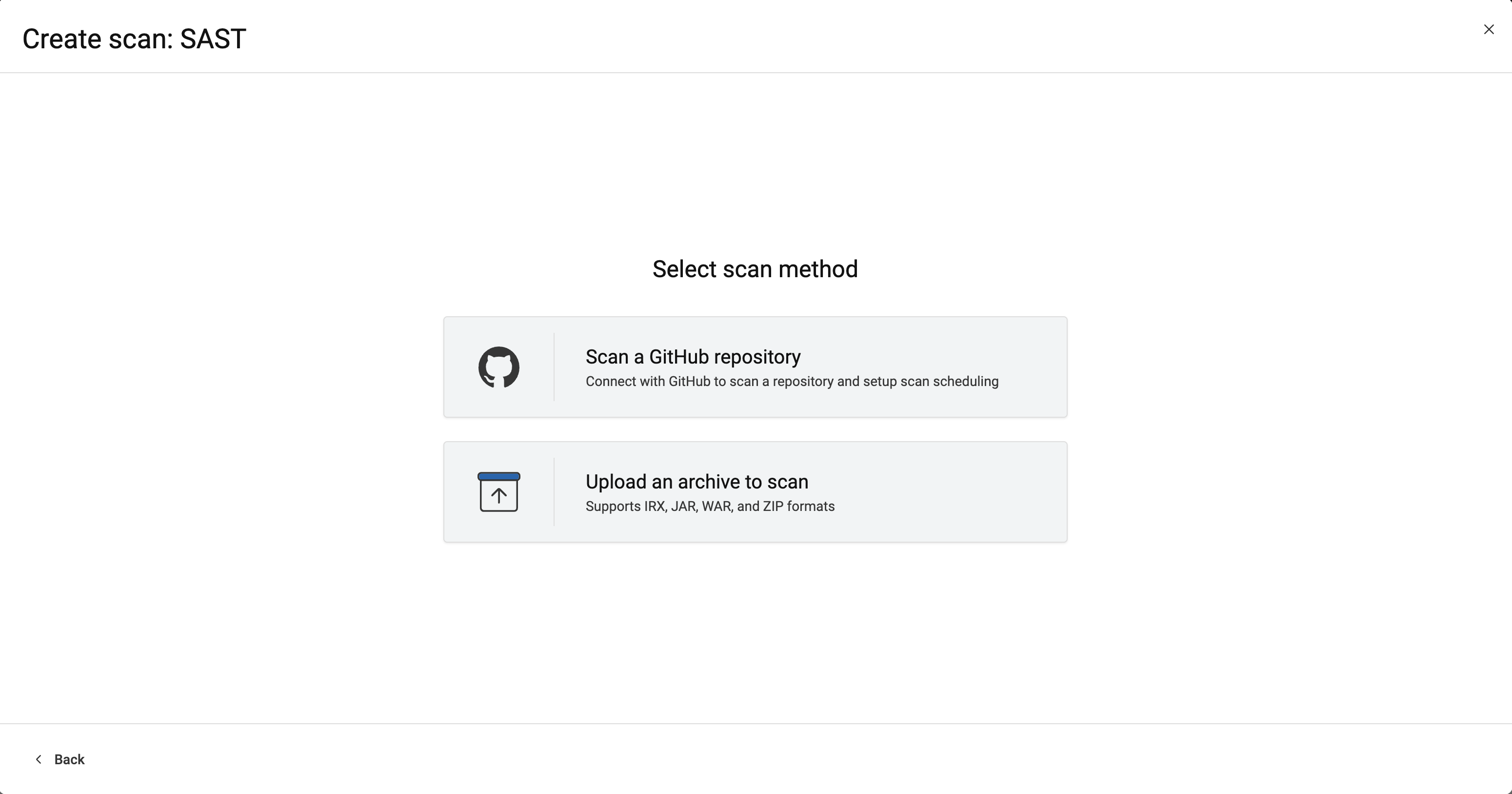
在以下位置配置扫描: AppScan on Cloud 配置静态分析扫描。 过程要配置扫描: 确定要扫描的内容: GitHub 存储库: 确定要扫描的公共 GitHub 存储库,并验证您是否具有对它的适当访问权限。 AppScan on Cloud 需要对存储库有读取访问权限才能对其执行安全扫描。 AppScan on Cloud 支持每次扫描只扫描一个存储库。注: 要扫描专用存储库,请在拥有要扫描的存储库的 GitHub 帐户或组织上安装 HCL AppScan on Cloud GitHub 应用程序。请参阅从第三方安装 GitHub 应用程序 IRX 文件: 要使用 CLI 生成 IRX 文件,请遵循 使用命令行界面 (CLI) 生成 IRX 文件 中的指示信息。可以通过 CLI 来扫描所有受支持的语言。 要使用 AppScan Go! 生成 IRX 文件,请根据 使用 AppScan Go! 配置扫描 中所述执行操作。 要为 Maven 项目生成 IRX 文件,请遵循 为 Maven 项目运行静态分析 中的指示信息。Maven 仅支持 Java 和 Android 项目。 源代码文件: 要扫描源代码文件,请标识相应的 .zip、.war、.jar 或 .ear 文件。注: 必须将不是 .war、.jar 或 .ear 文件的源代码文件压缩为 .zip 文件。如果 .zip 包含 .git 元数据(GitHub 存储库),则 AppScan on Cloud 支持每次扫描只扫描一个存储库(.git 文件)。 在集成开发环境中: 要在 IntelliJ IDEA 或 Visual Studio 中进行扫描,请遵循 在集成开发环境中执行扫描 中的指示信息。在 IntelliJ IDEA 中,可以扫描 Java 项目,在 Visual Studio 中,可以扫描 .NET(C#、ASP.NET、VB.NET)。 注: 扫描代码或生成 IRX 文件时,可能会收到有关更新到最新 Static Analyzer Command Line Utility 的消息。请参阅命令行实用程序 (CLI) 支持。 如果要扫描 IRX 文件,请下载并设置: 受支持的插件。有关受支持插件的完整信息列于 AppScan on Cloud 插件和 API 页面和 集成 文档页面上。 AppScan Go!,客户机实用程序图形用户界面。 Static Analyzer Command Line Utility,如 设置 Static Analyzer Command Line Utility 中所述。 如果您尚未这样做,请为扫描创建应用程序。 使用创建扫描向导开始配置扫描。选择应用程序 > <应用程序> > 创建扫描 > SAST 静态分析:创建扫描。 选择扫描 GitHub 存储库,以扫描存储库。 选择上载存档,以扫描 IRX 或源代码文件。