HCL AppScan RapidFix 集成
HCL AppScan RapidFix 是一种 AI 驱动的解决方案,用于自动完成应用程序安全漏洞的筛选和补救流程。HCL AppScan RapidFix 适用于 SAST 结果。
AppScan 提供原生和高级 RapidFix 功能以支持您的修复工作流程:
- 原生功能提供自动分类评估和修复建议,包括可下载的补丁。这些功能采用 AppScan 托管的 AI,无需额外的服务器安装或 AI 提供商配置。
- 高级功能还支持创建包含修复方案的拉取请求。这些功能需要额外订阅和配置。
RapidFix 结果已集成到 ASoC 界面中,以便快速识别和采取行动。
启用原生 RapidFix 功能
您需要拥有管理组织设置的权限才能启用原生 RapidFix 并定义其范围。
- 转到设置并选择 AI 赋能的功能。
- 在 AI 设置中,选择已启用以为您的组织启用 AI 功能。
- 在 AI 功能下,启用 RapidFix。
- 在目标范围下,选择以下选项之一:
- 所有资产组:为所有资产组中的应用程序运行 RapidFix。
- 所选资产组:在选择资产组中选择一个或多个资产组,以仅针对这些组中的应用程序运行 RapidFix。
- 在 RapidFix 部分选择保存。
启用 RapidFix 后,对所选范围内的应用程序运行 SAST 扫描。
注:
启用后,原生 RapidFix 会在后续运行的扫描中分析新增的 SAST 问题。启用 RapidFix 不会分析早期扫描的结果。
如需了解您组织中 RapidFix 可用性的相关帮助,请联系您的 ASoC 代表。
获取并安装高级 RapidFix 功能
请联系您的 ASoC 代表,获取有关订阅高级 RapidFix 功能的信息。
订阅完成后,请按照 Pixee Enterprise Server 文档中的说明安装 Pixee Enterprise Server。
使用 HCL AppScan RapidFix 修复结果
RapidFix 概览面板位于应用程序的问题页面以及 SAST 扫描的问题选项卡上。即使日后禁用了 RapidFix,该面板仍可用于查看现有建议。如果禁用了 RapidFix 且没有任何建议,则该面板将被隐藏。
对于由 RapidFix 分析的扫描,结果通过以下方式显示:
- 在扫描的问题选项卡上,RapidFix 概览面板汇总了可用建议。将开关切换为可见以显示建议,或切换为隐藏以将其隐藏。
该面板包含所有分类评估建议、RapidFix 自动修复、作为干扰项关闭、提升严重性和降低严重性的计数。选择可用的计数即可按相关建议筛选问题网格。
当扫描或 RapidFix 分析正在进行时,计数可能显示为
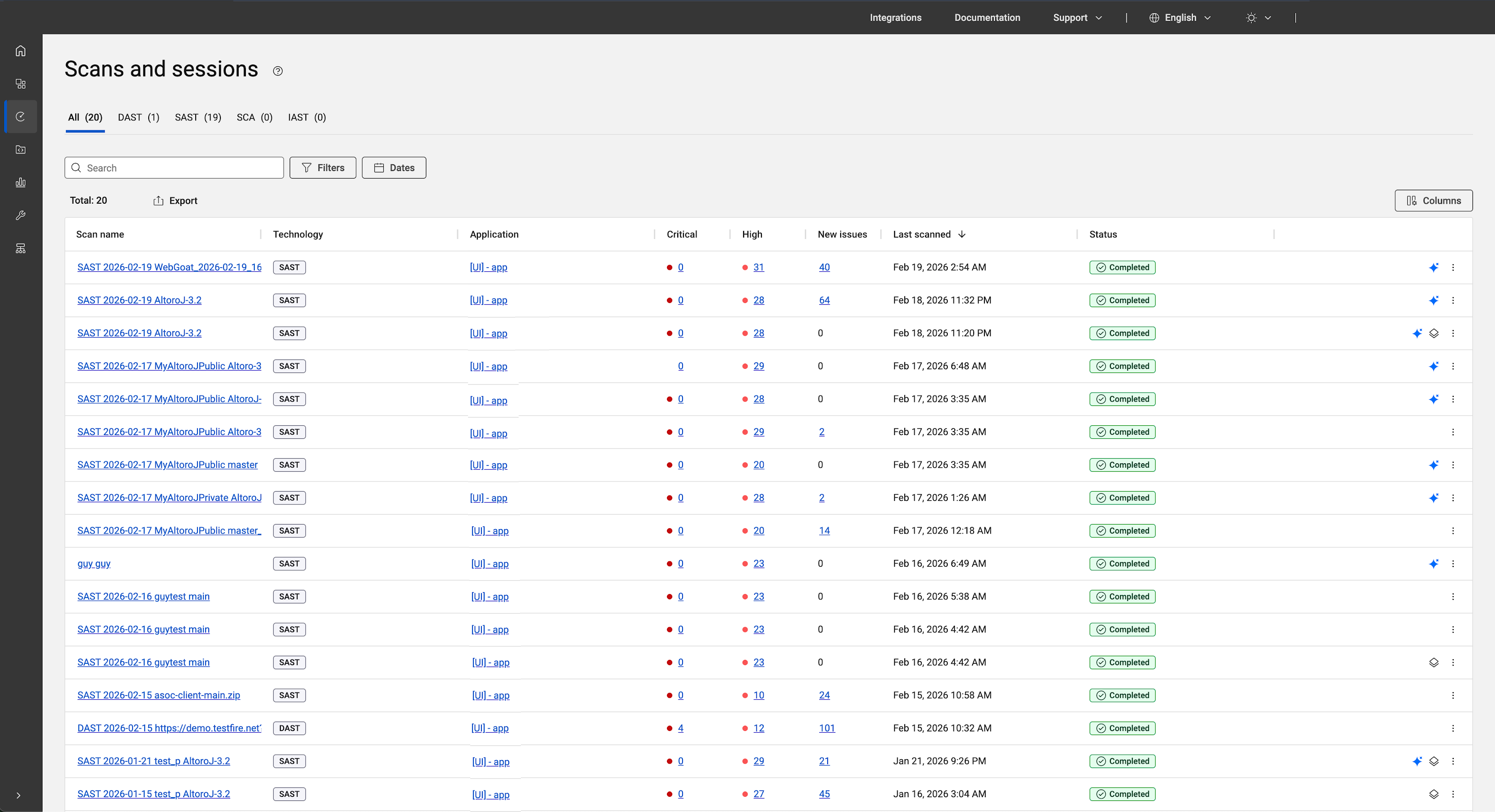
--。请等待处理完成,然后再查看结果。 - 在扫描和会话页面上,扫描旁边会显示 RapidFix 图标 (
 )。
- “问题”页面上的 RapidFix 自动修复和 RapidFix 分类评估列默认处于禁用状态。在列列表中启用这两个列。即使建议指示符处于隐藏状态,您也可以使用这些列。
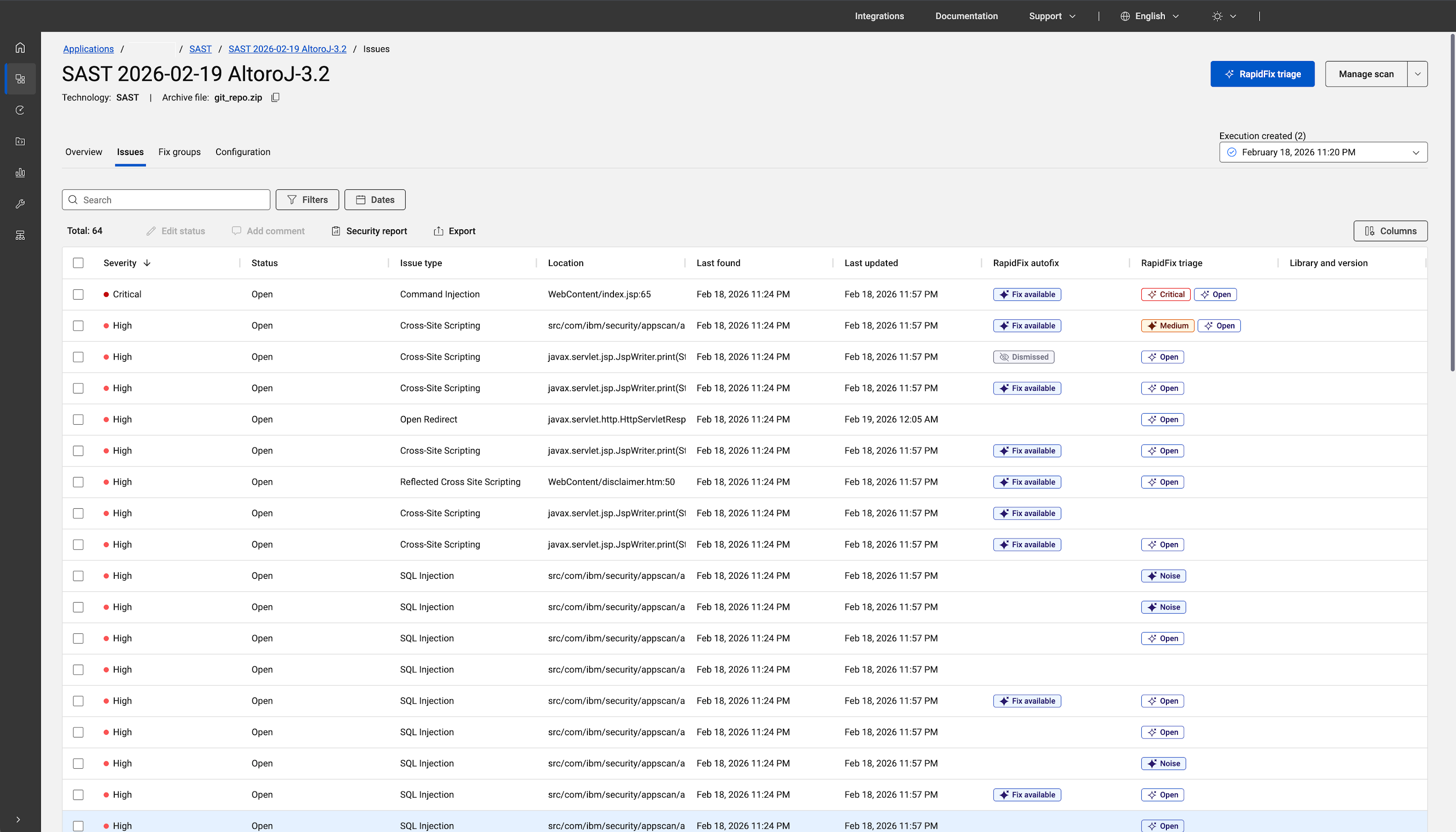
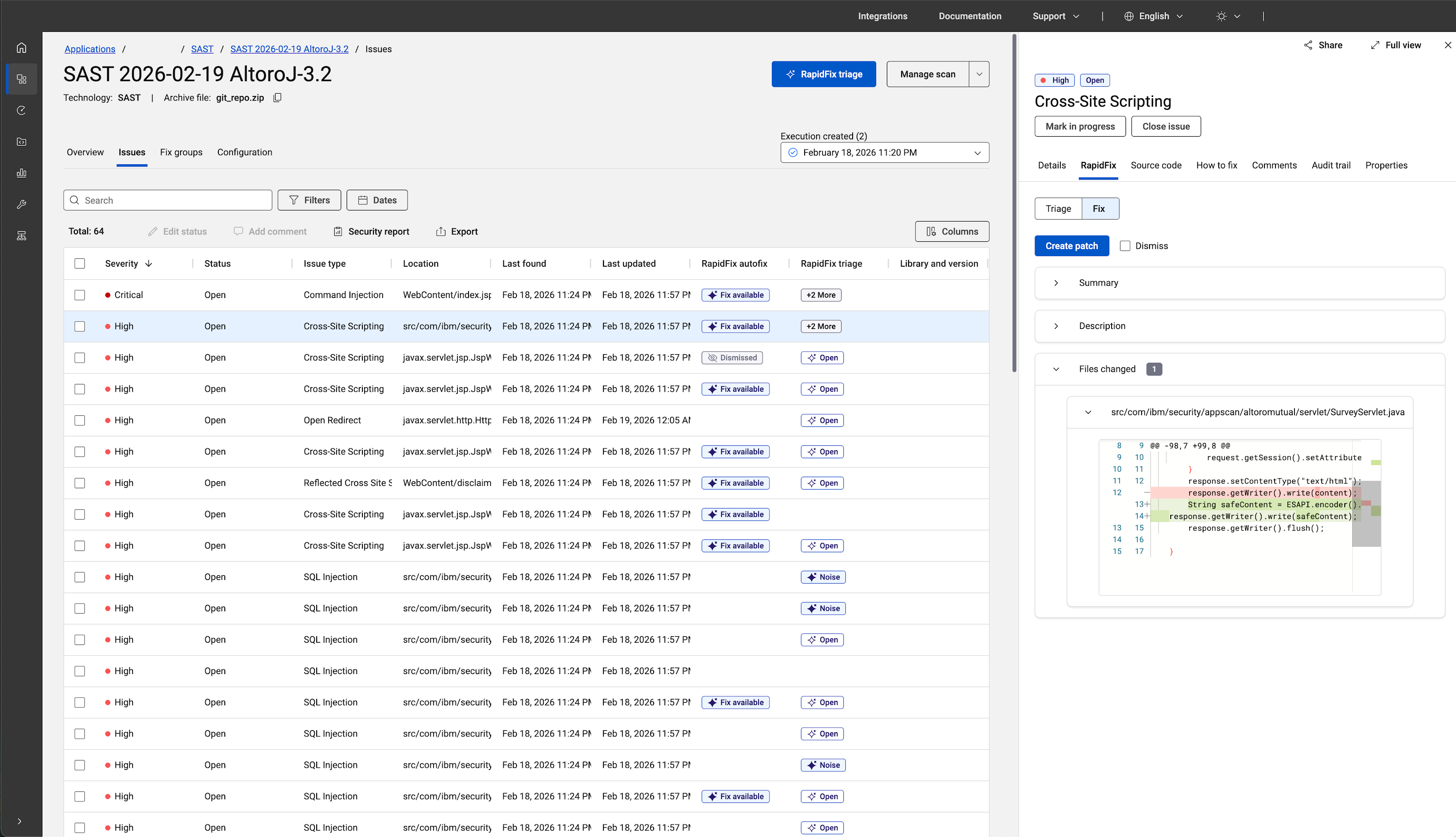
- RapidFix 自动修复会指示该问题是否有可用的自动修复方案。
- RapidFix 筛选会记录 AI 对该问题的分析结果。注:如果您决定忽略 RapidFix 建议的筛选,此操作将在问题审计轨迹中记录为
RFIgnoreTriage。
- 通过扫描的问题信息窗格上的新选项卡 RapidFix,您可以查看结果并采取措施。