
AppScan 360° の使用
AppScan 360° を使用するには、まず次の手順を実行します。
AppScan 360° への初回ログイン
初めてログインする手順は、次のとおりです。
- インストール時に指定した AppScan 360° サービス URL に移動するか、DNS エントリーを AppScan 360° マシン用に構成します。
- デフォルトの管理者アカウントの資格情報を入力します。
ユーザー名 Admin パスワード Admin12!
AppScan 360° へのライセンス・ファイルのアップロード
注: AppScan on Cloud ユーザー・インターフェースとの一貫性を保つために、AppScan 360° では、サブスクリプションという用語をライセンスという用語と同じ意味で使用しています。
新しい AppScan 360° ユーザーとしてライセンス・ファイルをアップロードするには、次の手順を実行します。
- 新しいユーザーの場合は、ライセンス・ダイアログから組織 ID をコピーします。
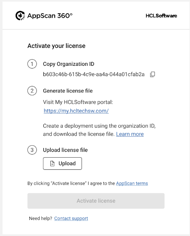
- My HCLSoftware (MHS) でデプロイメントを作成し、使用権を指定して、ライセンス・ファイルをダウンロードします。詳細については、My HCLSoftware での AppScan 360° のデプロイメントの管理を参照してください。
- ライセンス・ダイアログ・ボックスで、「アップロード」をクリックします。
- ダウンロードしたライセンス・ファイルの場所を参照して選択します。
- 「ライセンスのアクティブ化」をクリックします。
既存の AppScan 360° ユーザーとしてライセンス・ファイルをアップロードするには、次の手順を実行します。
- MHS でデプロイメントを管理して、ライセンス・ファイルをダウンロードします。
- AppScan 360° にログインします。
- を選択します。
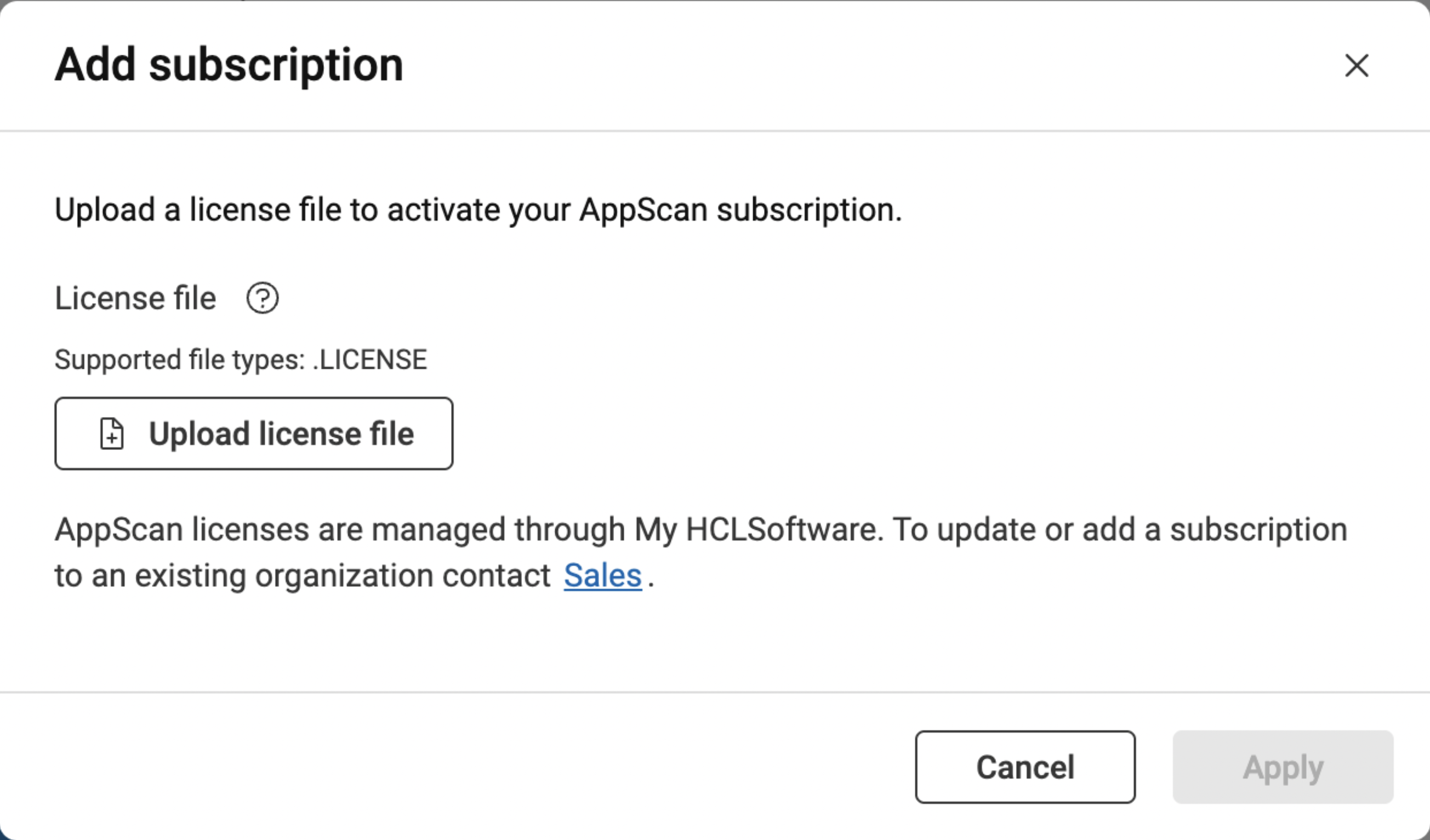
- 「ライセンス・ファイルのアップロード」をクリックします。
- ダウンロードしたライセンス・ファイルの場所を参照して選択します。
- 「適用」をクリックします。
注: インストールされている AppScan 360° の各インスタンスは、1 つのデプロイメント環境と関連ライセンス・ファイルによって管理されます。インストールされている AppScan 360° の 1 つのインスタンスに対して複数のデプロイメントと複数のライセンス・ファイルを作成しようとすると、意図しない結果が生じることがあります。
ユーザーの追加
手動でユーザーを追加したり、 AppScan 360° を構成して、新規ユーザーを自動的にオンボードするように、または、ユーザー・インターフェースを使用して管理者がユーザーを招待する必要があるようにしたりできます。
手動で追加されるユーザーは、通常のユーザーとして追加されます。任意のユーザーを管理者に手動でプロモートできます。
注: 少なくとも 1 人の LDAP ユーザーを管理者にプロモートすると、デフォルトの管理者アカウント (インストール時に作成されたアカウント) は無効になります。
新規ユーザーをオンボーディングする方法を定義します。
詳しくは、次を参照してください。 ユーザーの管理- AutoOnboard: サーバーへのアクセス権を持つユーザーは、AppScan 360° にログインできます。
- GroupsAccess: 権限のあるグループ (以下で定義される) のユーザーは、AppScan 360° にログインできます。
- ManualOnboard: ユーザーは、 ページの [ユーザーの追加] ボタンを使用して招待する必要があります。
ログ
AppScan 360° では、AppScan 360° サービスに割り当てられた共有 (ファイル) ストレージ (/storagemount/logs の下) にログが保存されます。