
My HCLSoftware での AppScan 360° のデプロイメントの管理
AppScan 360° ライセンスは、My HCL Software (MHS) ポータルを使用して管理されます。MHS でライセンス・デプロイメントを作成し、ライセンス使用権を指定してライセンス・ファイルを MHS からダウンロードし、AppScan 360° にそのファイルをアップロードします。
新規デプロイメントの作成
AppScan 360° を初めて使用する場合、または組織で新しいライセンスを購入した場合、製品を使用する前に MHS で新しいデプロイメントを作成してください。
注: シングル VM インストールから AppScan 360° の分散インストールに移行するユーザーは、新規デプロイメントを作成し、分散インストールからの指紋を使用して MHS に新しいライセンス・ファイルを生成する必要があります。
デプロイメントとは、割り当てられたライセンス機能の集合です。デプロイメントを作成し、ライセンスを特定の環境、プロジェクト、部門などに個別に割り当てます。デプロイメントごとに固有の ID があります。
- アカウントに関連付けられている資格情報を使用して、MHS にログインします。
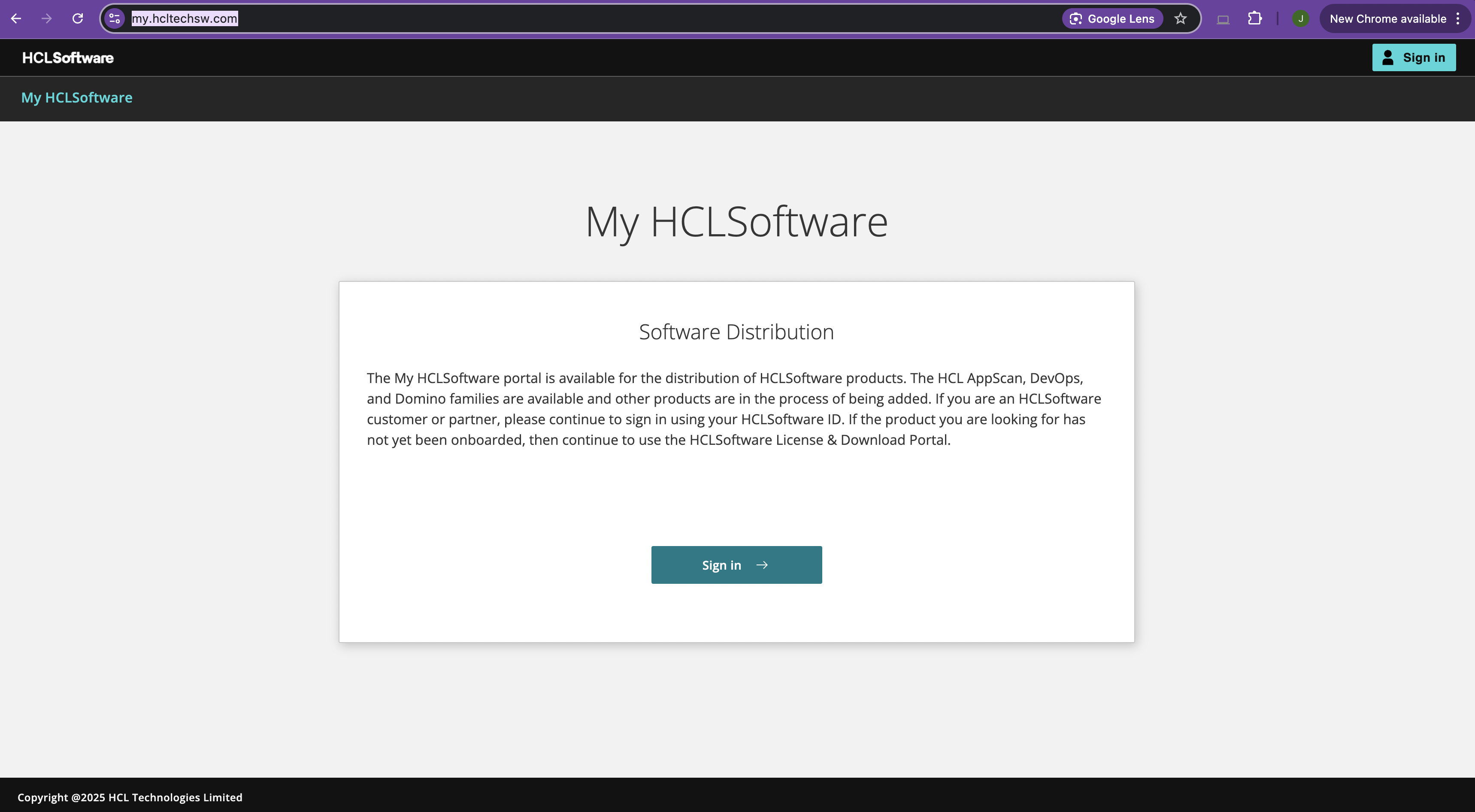
- 「デプロイメント」をクリックします。
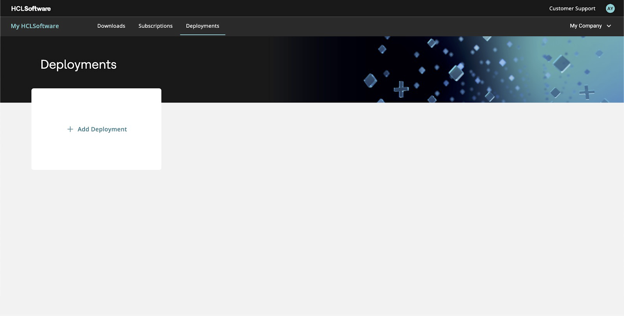
- 「デプロイメントの追加」をクリックします。
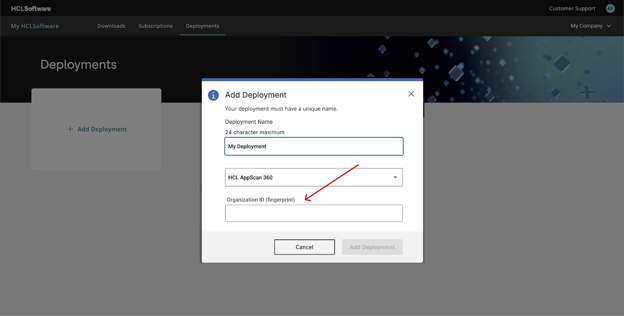
- デプロイメントに固有の名前を付けてください。
- タイプとして「AppScan 360」を選択します。
使用可能なタイプは、ログイン時に使用した MHS 資格情報にリンクされています。自分または組織がライセンスを購入した製品のみ選択できます。
- AppScan 360° のライセンス・ダイアログからコピーした組織 ID を、組織 ID (指紋) フィールドに貼り付けます。
- 「デプロイメントの追加」をクリックします。
注: 組織に複数のデプロイメントを作成することはお勧めしません。AppScan 360° 向けにインストールされている各インスタンスは 1 つのデプロイメントで管理されます。AppScan 360° の 1 つのインストールされているインスタンスに複数のデプロイメントと複数のライセンス・ファイルを作成しようとすると、意図しない結果が生じる可能性があります。 - ライセンス使用権 (ライセンス・シート) を、購入したデプロイメントのコンポーネント全体にわたって割り当てます。
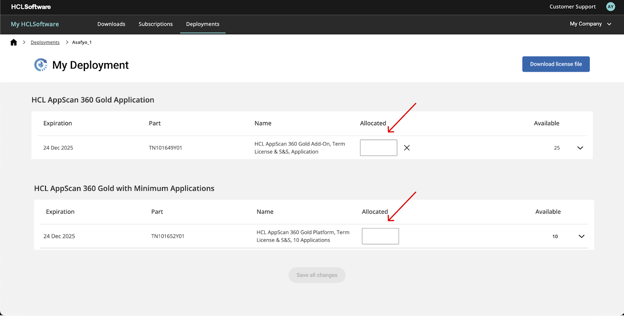
- 製品の各コンポーネントについて、「使用可能」列にリストされている数値以下の数値を「割り当て済み」フィールドに入力します。
最初にプラットフォームに少なくとも 1 つの使用権を割り当ててから、製品アドオンに割り当てる必要があります。
- 「変更をすべて保存」をクリックします。
MHS は、新しく作成されたデプロイメントのカードを MHS の「デプロイメント」ページに追加します。
- 製品の各コンポーネントについて、「使用可能」列にリストされている数値以下の数値を「割り当て済み」フィールドに入力します。
- デプロイメント・カードの右上隅にあるメニューを右クリックし、「ライセンス・ファイルのダウンロード」を選択します。

AppScan 360° 内でアップロードするライセンス・ファイルの場所をメモします。
既存のデプロイメントでの使用権の管理
既存の AppScan 360° のお客様の場合、AppScan 360° バージョン 1.6.0 以降にアップグレードする前に、ライセンス・ファイルを MHS からダウンロードする必要があります。すべてのダウンロードおよびライセンス活動で MHS が FNO を置き換えたため、HCL はすべてのライセンス交付および使用権データを MHS に転送しました。
- アカウントに関連付けられている資格情報を使用して、MHS にログインします。
- 「デプロイメント」をクリックします。
- AppScan 360° インストールに関連付けられている関連デプロイメントを選択します。複数のデプロイメントがリストされている可能性があります。必ず正しいデプロイメントを選択してください。注: 組織に複数のデプロイメントを作成することはお勧めしません。AppScan 360° 向けにインストールされている各インスタンスは 1 つのデプロイメントで管理されます。AppScan 360° の 1 つのインストールされているインスタンスに複数のデプロイメントと複数のライセンス・ファイルを作成しようとすると、意図しない結果が生じる可能性があります。
- ライセンス使用権 (ライセンス・シート) を、デプロイメントのコンポーネント全体にわたって割り当てます。
- 製品の各コンポーネントについて、「使用可能」列にリストされている数値以下の数値を「割り当て済み」フィールドに入力します。
最初にプラットフォームに少なくとも 1 つの使用権を割り当ててから、製品アドオンに割り当てる必要があります。
- 「変更をすべて保存」をクリックします。
- 製品の各コンポーネントについて、「使用可能」列にリストされている数値以下の数値を「割り当て済み」フィールドに入力します。
- デプロイメント・カードの右上隅にあるメニューを右クリックし、「ライセンス・ファイルのダウンロード」を選択します。
AppScan 360° 内でアップロードするライセンス・ファイルの場所をメモします。