
Modèles DAST
La fonction de modèles DAST simplifie la gestion et l'utilisation des modèles d'examen de test dynamique de sécurité des applications (DAST). Vous pouvez charger des fichiers d'examen AppScan Standard (.scant) ou des modèles DAST directement sur AppScan 360°. Cela permet de centraliser les modèles et de les mettre à la disposition de tous les utilisateurs AppScan 360° pour les réutiliser, plutôt que de les stocker sur des postes de travail individuels.
La gestion des modèles est disponible pour les utilisateurs ayant le rôle d'administrateur ou de responsable. Chaque modèle peut être associé à des groupes d'actifs spécifiques ou à tous les groupes d'actifs. Vous pouvez créer un examen à l'aide d'un modèle prédéfini dans la boîte de dialogue Créer un examen si votre application appartient aux groupes d'actifs associés à ce modèle.
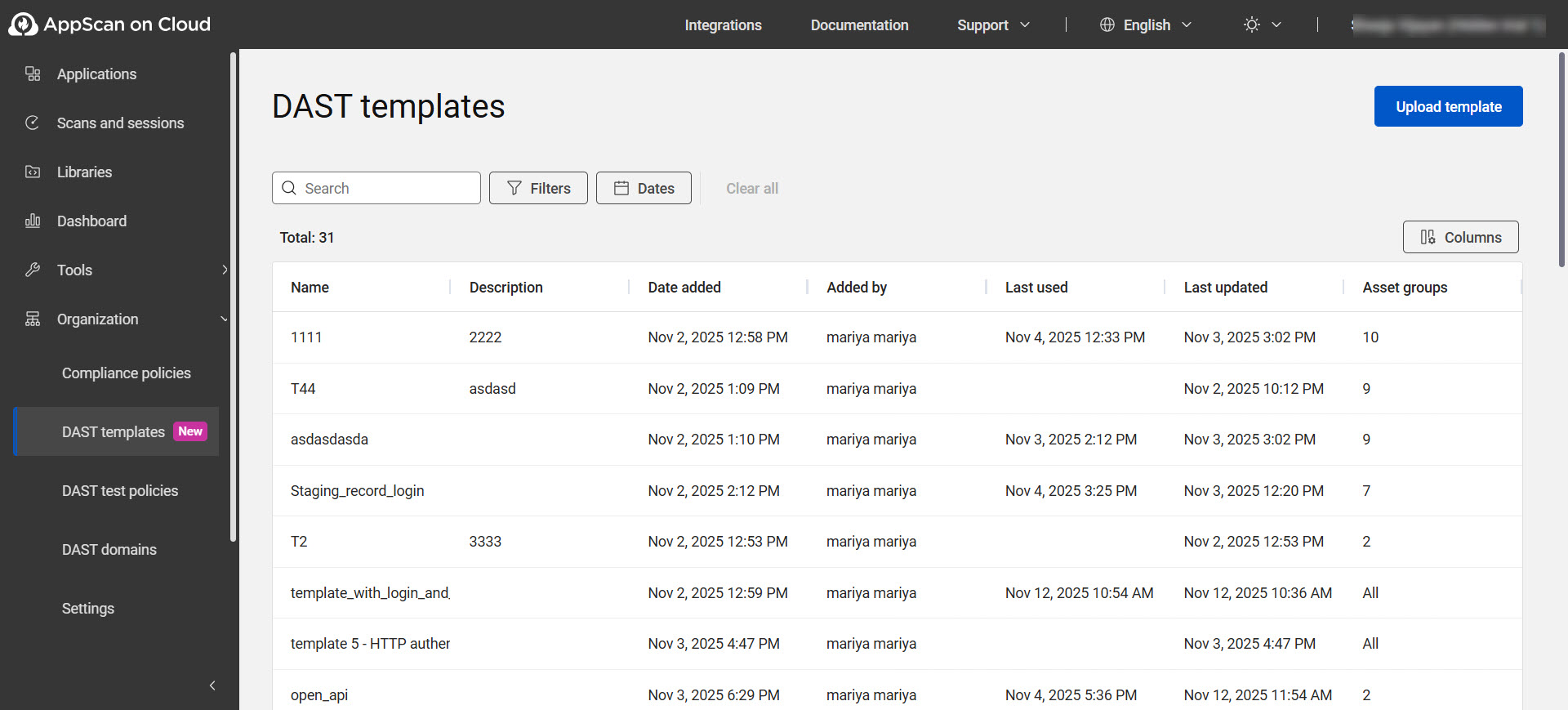
Options de la page de modèles DAST
| Option | Description |
|---|---|
| Télécharger un modèle | Dans l'onglet Détails du modèle, sélectionnez le fichier de modèle (.scant) créé avec AppScan Standard. Le nom de fichier est prérempli. Vous pouvez également renommer le fichier et ajouter une description.Dans l'onglet Groupes d'actifs, choisissez d'attribuer le modèle à tous les groupes d'actifs ou à des groupes d'actifs spécifiques. Cliquez sur Résumé pour vérifier la configuration des examens à partir du modèle téléchargé. Après avoir vérifié les détails, cliquez sur Enregistrer. Le modèle est maintenant disponible pour être utilisé lors de la création d'un examen DAST. |
| Rechercher | Recherchez les modèles téléchargés en saisissant des mots clés. |
| Filtres | Pour filtrer la liste des modèles, cliquez sur Filtres, sélectionnez les filtres applicables, puis cliquez sur Appliquer. Pour supprimer tous les filtres appliqués, cliquez sur Effacer tout. |
| Colonnes | Par défaut, toutes les colonnes sont affichées. Vous pouvez effectuer les opérations suivantes :
|
| Actions de ligne : Cliquez sur une ligne pour effectuer les actions suivantes : | |
| Détails | |
 |
Cliquez sur cette icône pour modifier les détails du modèle. |
| Gérer |
|
| Configuration | |
| Résumé | Affiche la configuration des examens du modèle téléchargé. |
| Groupes d'actifs | |
| Tous les groupes d'actifs | Sélectionnez cette option pour rendre le modèle disponible pour tous les groupes d'actifs. |
| Groupes d'actifs spécifiques | Sélectionnez cette option pour attribuer le modèle à des groupes d'actifs spécifiques. |