
Déploiement d'un agent IAST sur Azure App Service
Utilisez l'agent IAST pour surveiller les applications qui s'exécutent sur Azure App Service.
Déploiement d'un agent .NET Core IAST à l'aide de l'extension de site HCL AppScan IAST .NET Core
Pourquoi et quand exécuter cette tâche
Procédure
-
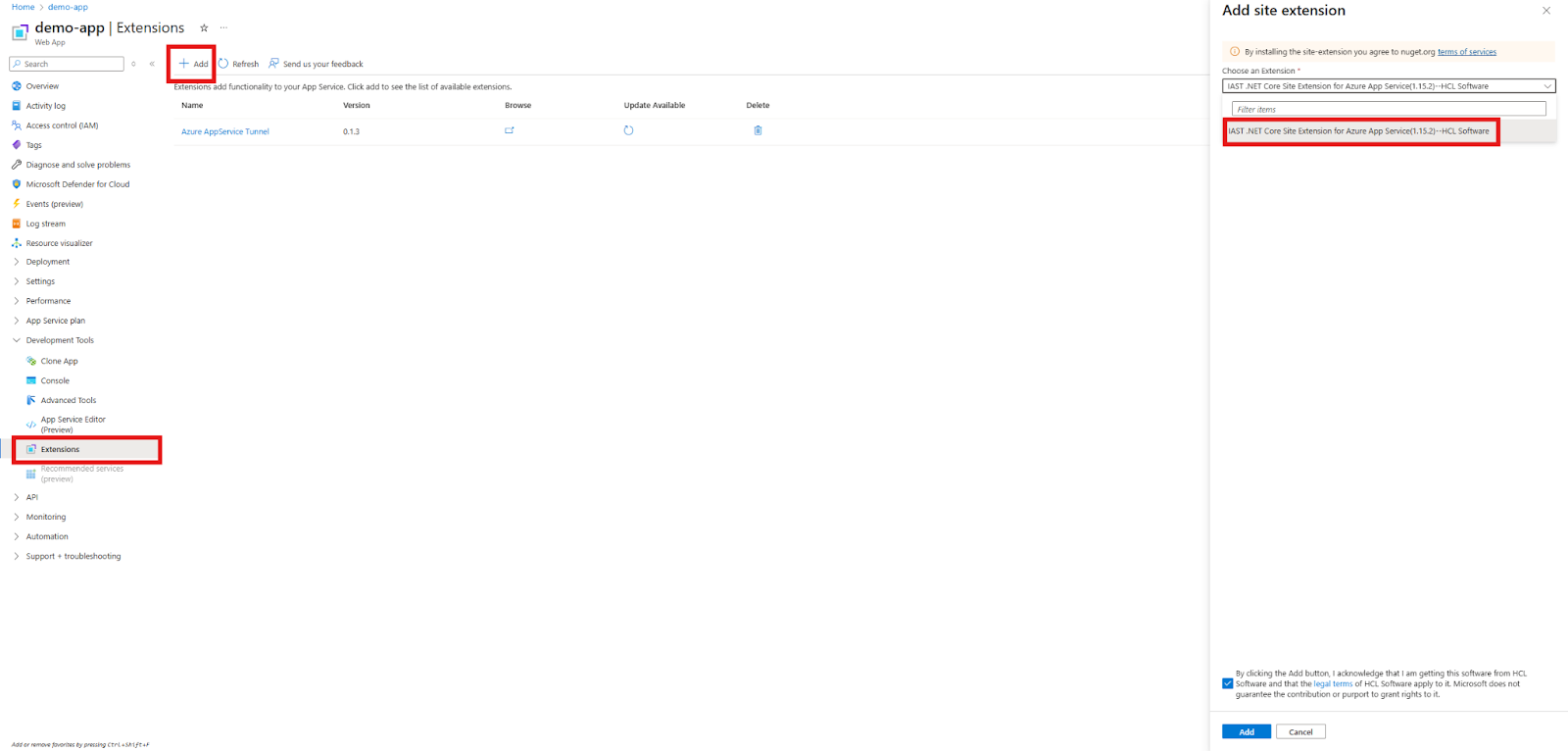
Ajout de l'extension de site HCL AppScan IAST .NET Core :
-
Sélectionnez Extension de site IAST .NET Core pour Azure App Service.
-
Sélectionnez Extension de site IAST .NET Core pour Azure App Service.
-
Configuration de l'extension de site :
-
Cliquez sur Ajouter, puis ajoutez les variables d'environnement suivantes :
Nom Exemple Description IAST_ACCESS_TOKEN(votre jeton d'accès) Authentifie l'agent auprès de AppScan 360°. IAST_HOSThttps://cloud.appscan.com/IAST L'URL hôte de AppScan 360° auquel l'agent se connecte. 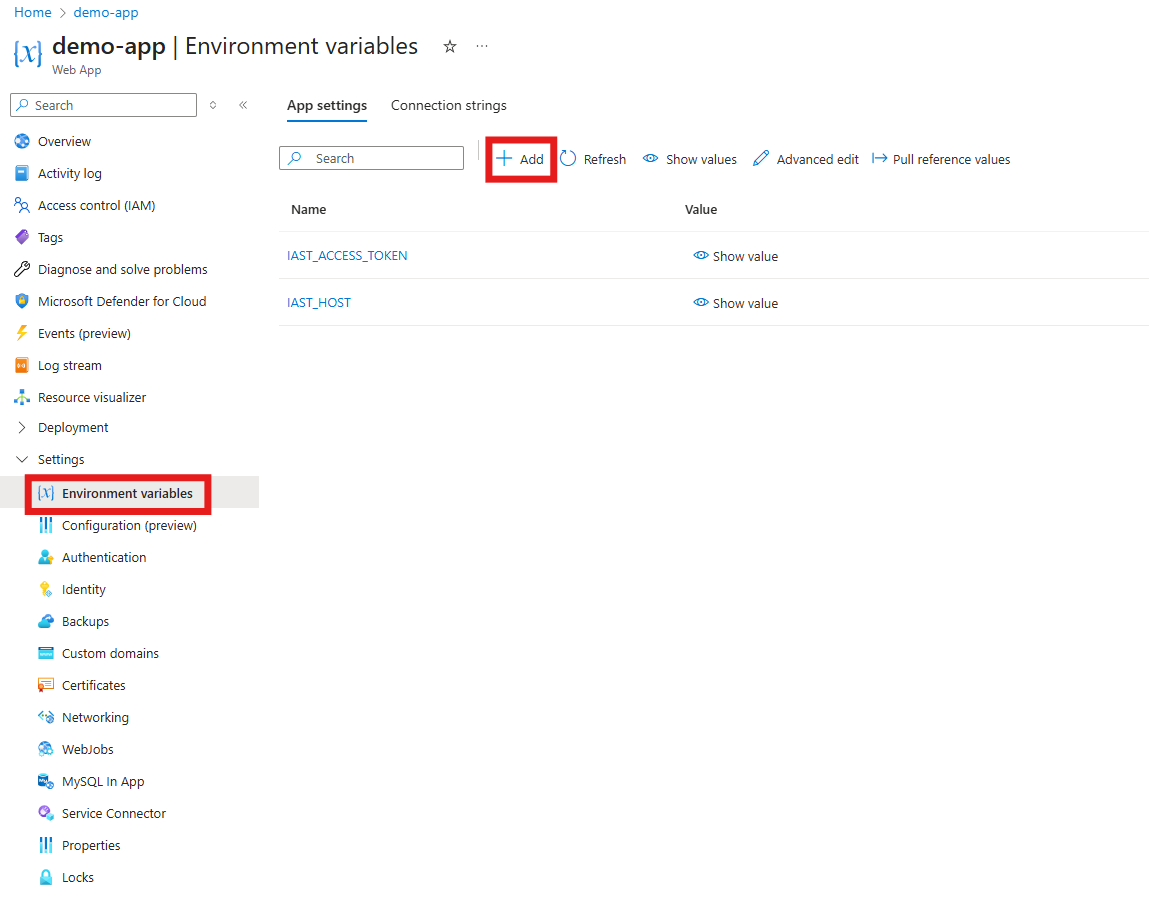
-
Cliquez sur Ajouter, puis ajoutez les variables d'environnement suivantes :
-
Vérification : Après le redémarrage, l'agent démarre automatiquement.
-
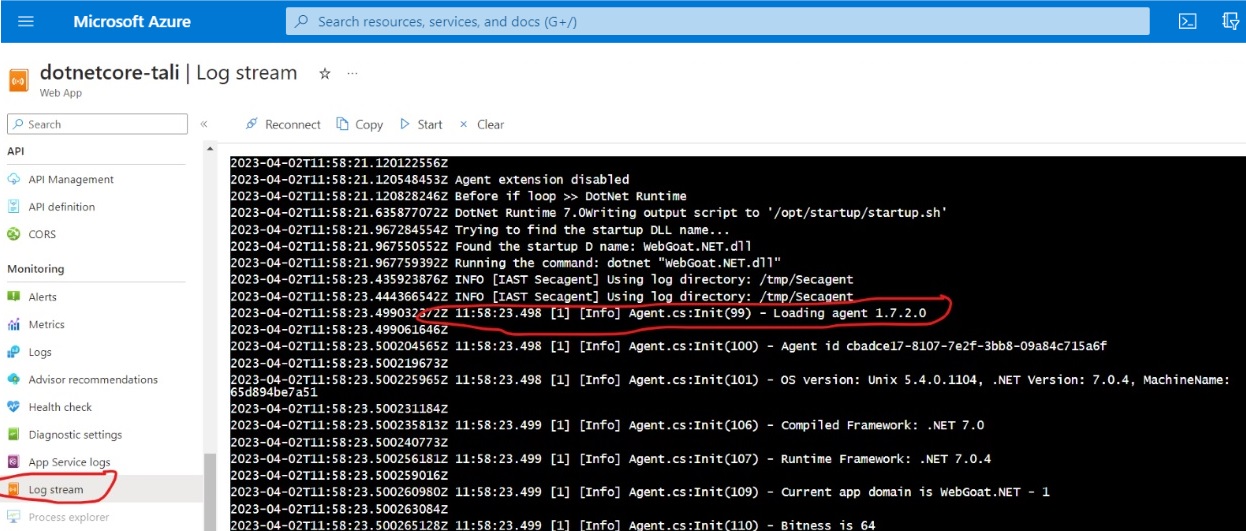
Dans Azure : Vérifiez si le flux de journaux contient des messages de démarrage et de connexion de l'agent IAST.
-
Dans Azure : Vérifiez si le flux de journaux contient des messages de démarrage et de connexion de l'agent IAST.
Déploiement d'un agent IAST .NET sur Azure
Pourquoi et quand exécuter cette tâche
Procédure
- Démarrez une session IAST .NET et téléchargez l'agent NuGet comme décrit ici.
- Ouvrez Visual Studio et sélectionnez Menu > Outils > Options > Gestionnaire de packages NuGet > Source du package.
- Sélectionnez le dossier contenant l'agent IAST NuGet.
- Cliquez sur le signe + pour ajouter une nouvelle source NuGet, puis attribuez-lui un nom.
- Dans l'explorateur de solutions, cliquez avec le bouton droit de la souris sur le projet que vous souhaitez que l'IAST surveille, puis cliquez sur Gérer les packages NuGet.
- Dans le champ Rechercher, saisissez com.HCL.AppScan.IAST.agent et sélectionnez le premier package répertorié dans les résultats.
- Cliquez sur Installer.
-
.NET Core uniquement : Configuration dans l'environnement Azure.
Définissez la variable d'environnement en procédant comme suit :
- Dans le portail Azure, accédez à Paramètres > Variables d'environnement.
- Ajoutez la variable d'environnement suivante :
Nom Valeur ASPNETCORE_HOSTINGSTARTUPASSEMBLIESSecagentCore - Cliquez sur Enregistrer pour appliquer les modifications.
- Redémarrez App Service pour activer l'agent.
- Déployez votre application sur Azure App Services.
-
Vérification : L'agent est désormais installé.
Dans ASoC : Ouvrez votre application et confirmez qu'une connexion IAST est active.
Dans Azure : Vérifiez si le flux de journaux contient des messages de démarrage et de connexion de l'agent IAST.
Au fur et à mesure que vous utilisez ou testez votre application (en effectuant des tests fonctionnels, un examen DAST ou en explorant l'application manuellement), l'agent IAST surveille les requêtes au fur et à mesure de leur envoi et signale les problèmes de sécurité qu'il détecte.
Déploiement d'un agent IAST Node.js sur Azure
Procédure
- Si vous ne l'avez pas encore fait, créez une application pour vos examens.
- Dans la vue Application, cliquez sur Créer un examen pour ouvrir l'assistant, puis sélectionnez Interactif (IAST).
-
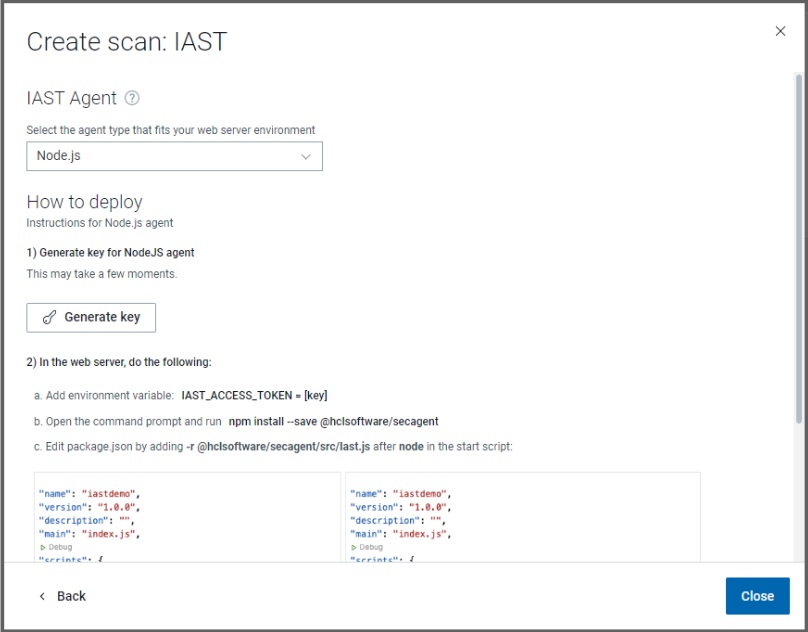
Sélectionnez Node.js et cliquez sur Générer une clé. Cette opération génère une clé unique qui connecte votre application à la session IAST dans AppScan 360°. Enregistrez cette clé pour plus tard.
-
Dans votre espace de travail, installez l'agent IAST à partir de npm à l'aide de la commande suivante :
npm install --save @hclsoftware/secagent@hclsoftware/secagentest ajouté aux dépendances dans le fichierpackage.jsonde votre application :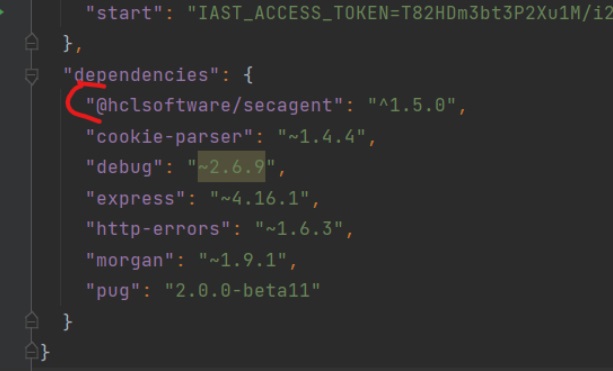
-
Par défaut, Azure App Services utilise le script de démarrage de votre fichier
package.jsoncomme commande d'exécution. Modifiez le script de démarrage pour définir la clé d'agent de l'étape 3 ci-dessus comme variable d'environnement et pour exécuter l'agent IAST de l'étape 4 comme package requis.Par exemple, si la commande initiale était : Modifiez-la comme suit :
- Configuration de l'extension de site : Sélectionnez Paramètres > Variables d'environnement.
-
Ajoutez les variables d'environnement suivantes en utilisant la valeur enregistrée à l'étape 3 :
Nom Exemple Description IAST_ACCESS_TOKEN(votre jeton d'accès) Authentifie l'agent auprès de AppScan 360°. IAST_HOSThttps://cloud.appscan.com/IAST L'URL hôte de AppScan 360° auquel l'agent se connecte. 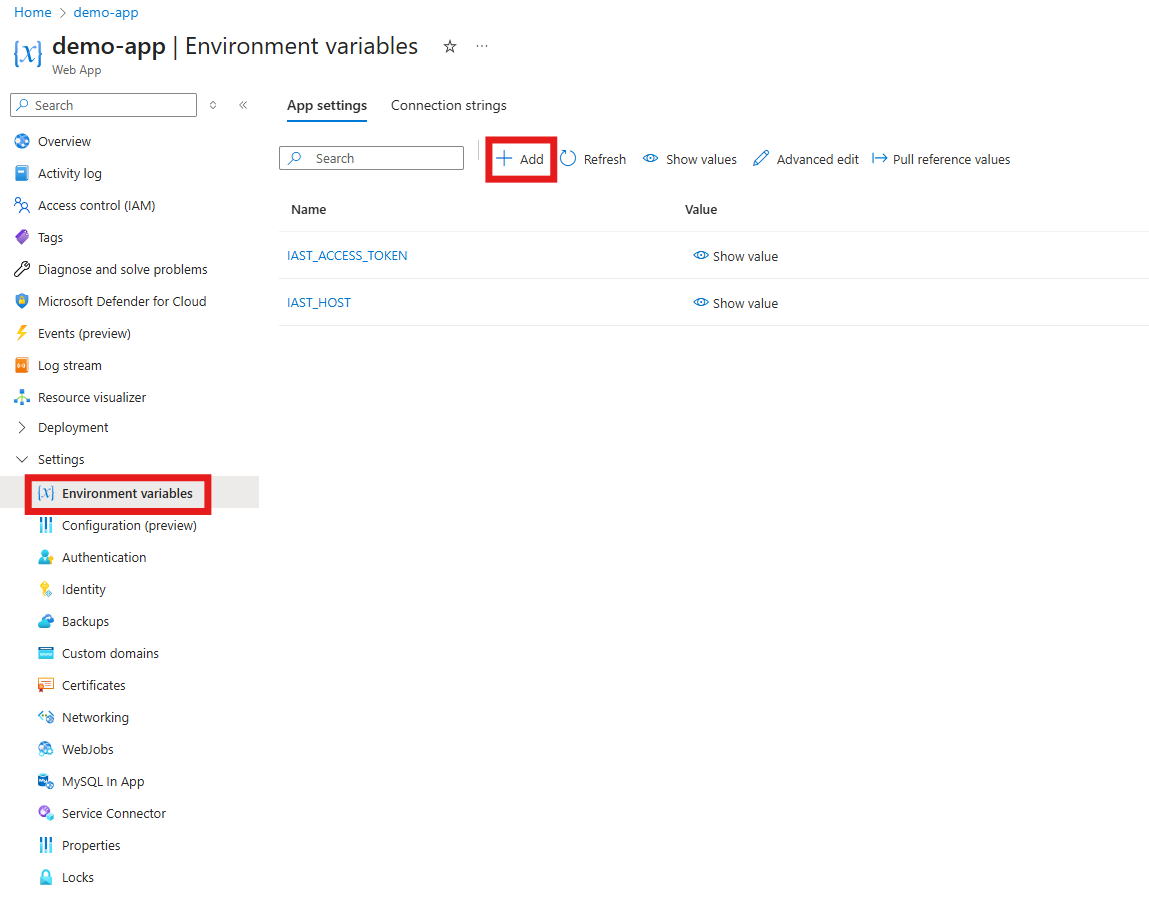
- Cliquez sur Enregistrer pour appliquer les modifications.
- Redémarrez App Service pour activer l'agent.
- Déployez votre application sur Azure App Services.
-
Vérification : Après le redémarrage, l'agent démarre automatiquement.
- Dans AppScan 360° : Ouvrez votre application et confirmez qu'une connexion IAST est active.
- Dans Azure : Vérifiez si le flux de journaux contient des messages de démarrage et de connexion de l'agent IAST.
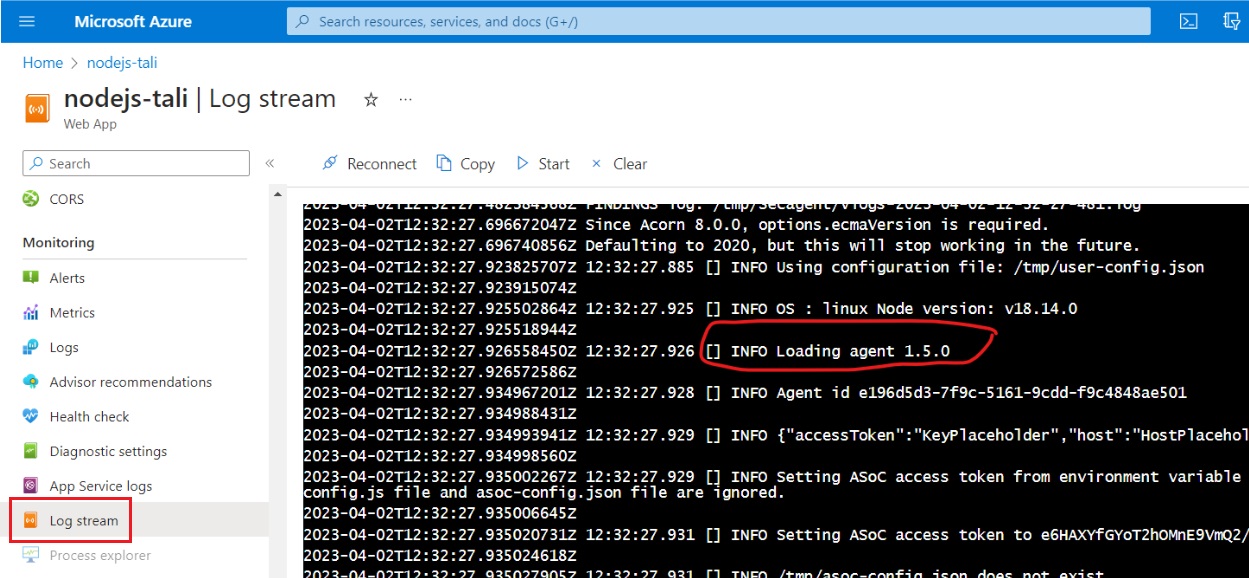
Au fur et à mesure que vous utilisez ou testez votre application (en effectuant des tests fonctionnels, un examen DAST ou en explorant l'application manuellement), l'agent IAST surveille les requêtes au fur et à mesure de leur envoi et signale les problèmes de sécurité qu'il détecte.