
Utilisation de AppScan 360°
Pour utiliser AppScan 360°, vous devez commencer par effectuer les actions suivantes :
Se connecter à AppScan 360° pour la première fois
Pour se connecter pour la première fois :
- Accédez à l'URL de service de AppScan 360° spécifiée lors de l'installation ou configurez l'entrée DNS pour la machine AppScan 360°.
- Saisissez les données d'identification du compte administrateur par défaut :
Nom d'utilisateur Admin Mot de passe Admin12!
Téléchargement d'un fichier de licence vers AppScan 360°
Remarque : À des fins de cohérence avec l'interface utilisateur de AppScan on Cloud , AppScan 360° utilise le terme abonnements de manière interchangeable avec le terme licence.
Pour télécharger un fichier de licence en tant que nouvel utilisateur AppScan 360° :
- Si vous êtes un nouvel utilisateur, copiez l'ID de l'organisation à partir de la boîte de dialogue de licence.
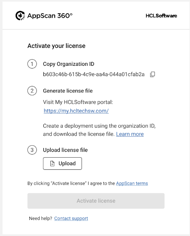
- Créez un déploiement dans My HCLSoftware (MHS), spécifiez les autorisations et téléchargez le fichier de licence. Pour plus d'informations, voir Gestion des déploiements AppScan 360°dans My HCLSoftware.
- Dans la boîte de dialogue de licence, cliquez sur Télécharger.
- Accédez à l'emplacement du fichier de licence téléchargé et sélectionnez-le.
- Cliquez sur Activer la licence.
Pour télécharger un fichier de licence en tant qu'utilisateur AppScan 360° existant :
- Gérez le déploiement dans MHS et téléchargez le fichier de licence.
- Connectez-vous à AppScan 360°.
- Sélectionnez .
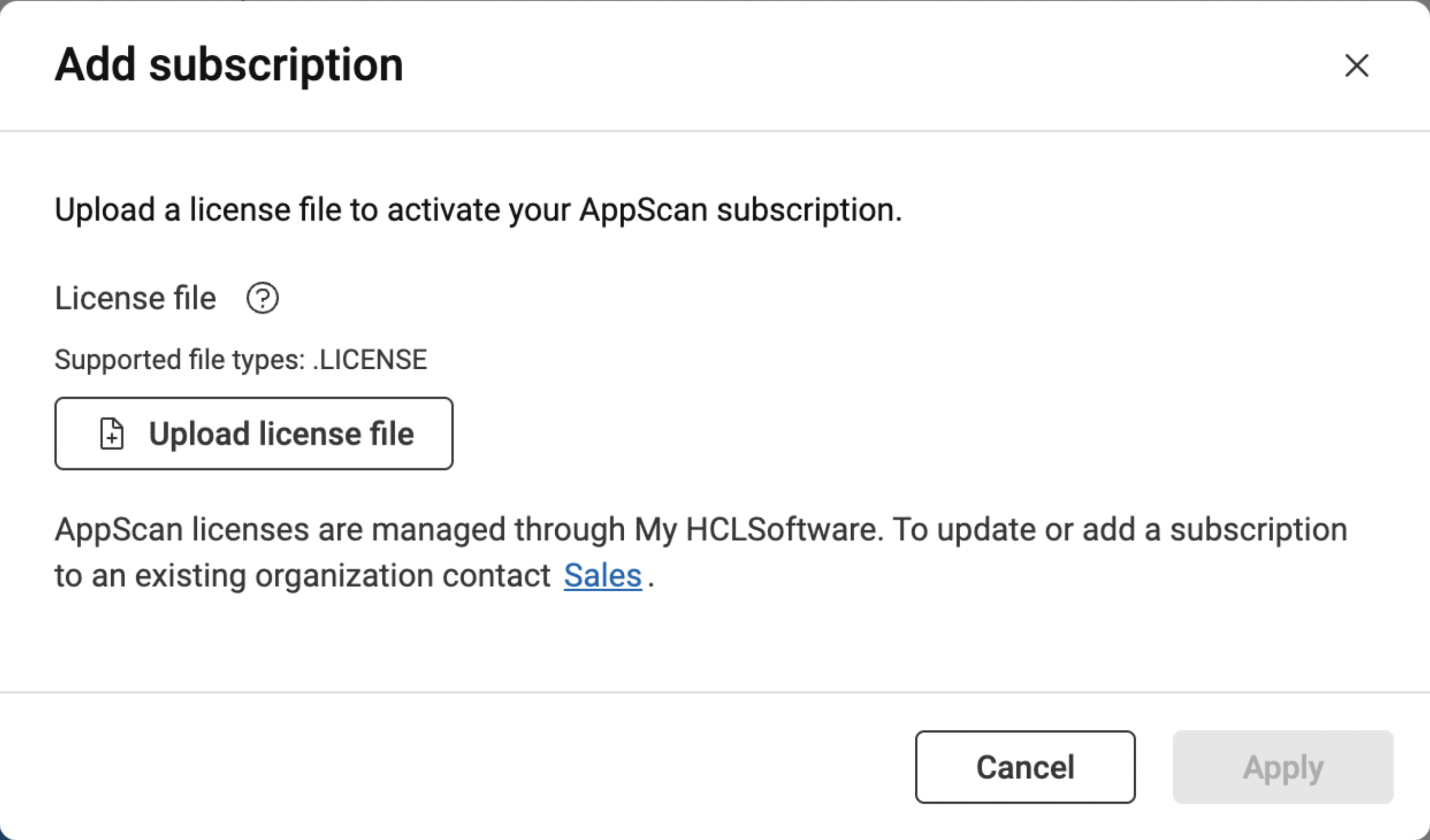
- Cliquez sur Charger le fichier de licence.
- Accédez à l'emplacement du fichier de licence téléchargé et sélectionnez-le.
- Cliquez sur Appliquer.
Remarque : Chaque instance installée de AppScan 360° est gérée par un déploiement unique et le fichier de licence associé ; toute tentative de création de plusieurs déploiements et de plusieurs fichiers de licence pour une seule instance installée de AppScan 360° peut entraîner des résultats inattendus.
Ajout d'utilisateurs
Vous pouvez ajouter des utilisateurs manuellement, configurer AppScan 360° pour intégrer automatiquement de nouveaux utilisateurs ou pour demander qu'ils soient invités par un administrateur via l'interface utilisateur.
Les utilisateurs ajoutés manuellement sont ajoutés en tant qu'utilisateurs standard. Vous pouvez promouvoir manuellement n'importe quel utilisateur en tant qu'administrateur.
Remarque : Une fois que vous avez promu au moins un utilisateur LDAP en tant qu'administrateur, le compte administrateur par défaut (créé lors de l'installation) est désactivé.
Définissez votre méthode d'intégration des nouveaux utilisateurs :
Pour plus de détails, voir Gestion des utilisateurs- AutoOnboard : Tout utilisateur ayant accès au serveur peut se connecter à AppScan 360°.
- GroupsAccess : Tout utilisateur d'un groupe autorisé (défini ci-dessous) peut se connecter à AppScan 360°.
- ManualOnboard : Les utilisateurs doivent être invités à l'aide du bouton Ajouter des utilisateurs de la page .
Journaux
AppScan 360° enregistre les journaux dans le stockage partagé (fichier) attribué au service AppScan 360° sous /storagemount/logs.