
Gestion des déploiements AppScan 360°dans My HCLSoftware
AppScan 360° Les licences sont gérées via le portail My HCL Software (MHS). Créez un déploiement de licence dans MHS, spécifiez les droits de licence, téléchargez un fichier de licence depuis MHS, puis chargez ce fichier dans AppScan 360°.
Création d'un nouveau déploiement
- Connectez-vous à MHS à l'aide des informations d'identification associées à votre compte.
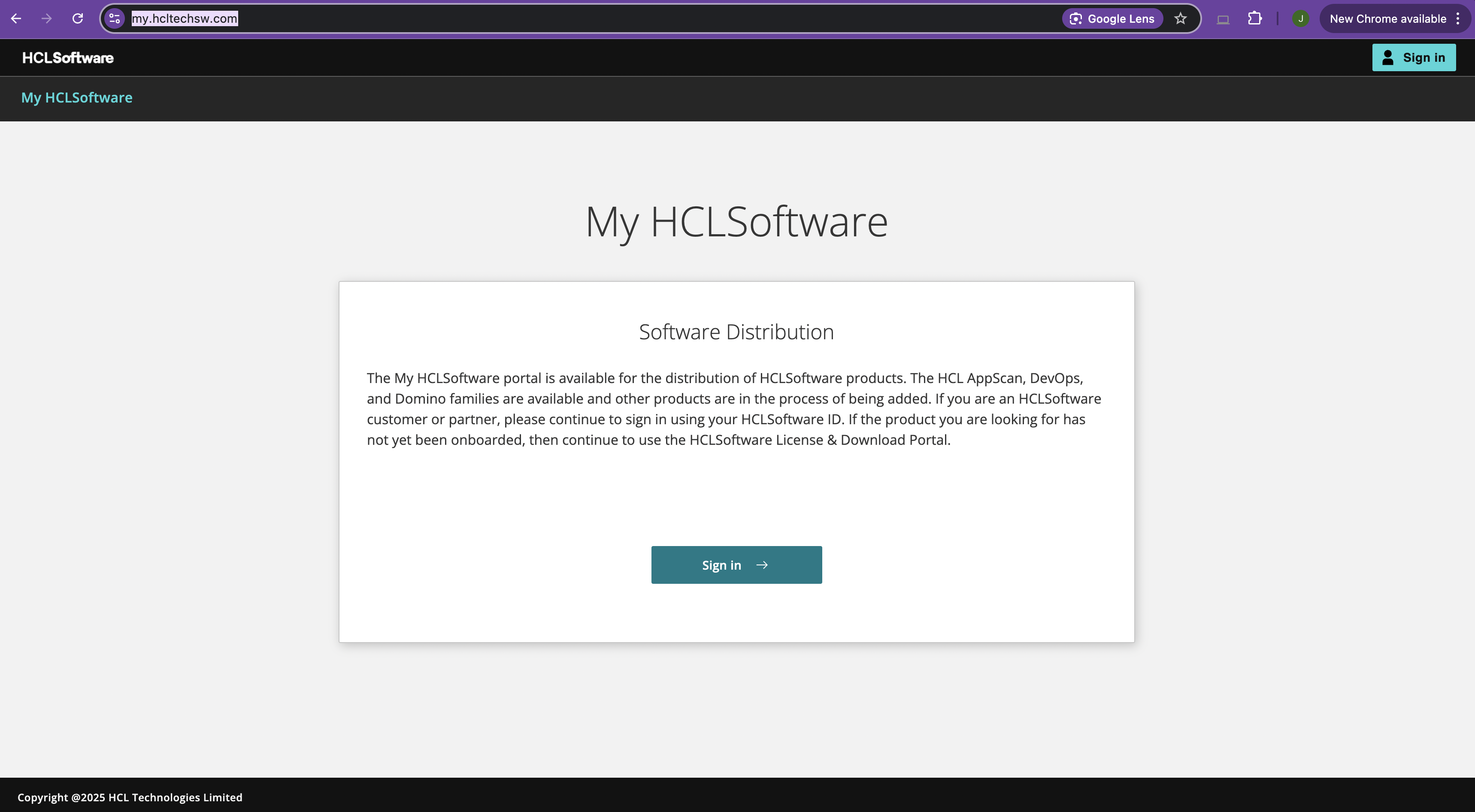
- Cliquez sur Déploiements.
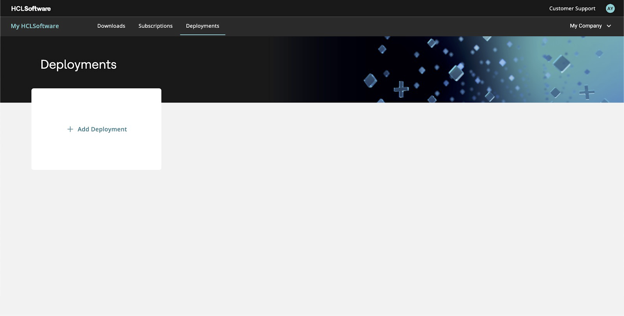
- Cliquez sur Ajouter un déploiement.

- Donnez un nom unique au déploiement.
- Choisissez AppScan 360 comme type.
Les types disponibles sont liés aux informations d'identification MHS que vous avez utilisées lors de la connexion. Vous pouvez uniqement choisir parmi les produits pour lesquels vous ou votre entreprise avez acheté des licences.
- Collez l'ID d'organisation copié depuis la boîte de dialogue de licence dans AppScan 360° dans le champ ID d'organisation (empreinte digitale).
- Cliquez sur Ajouter un déploiement.
Remarque : Nous vous recommandons de ne pas créer plus d'un déploiement pour votre entreprise. Chaque instance installée de AppScan 360° est gérée par un déploiement unique ; toute tentative de création de plusieurs déploiements et de plusieurs fichiers de licence pour une seule instance installée de AppScan 360° peut entraîner des résultats inattendus. - Répartissez vos droits d'utilisation (licences) entre les composants de votre déploiement acheté.

- Pour chaque composant du produit, saisissez un nombre dans le champ Attribué inférieur ou égal au nombre indiqué dans la colonne disponible.
Avant de pouvoir attribuer des droits à des modules complémentaires de produit, vous devez d'abord attribuer au moins un droit à la plateforme.
- Cliquez sur Enregistrer toutes les modifications.
MHS ajoute une carte pour le déploiement nouvellement créé à la page déploiements MHS.
- Pour chaque composant du produit, saisissez un nombre dans le champ Attribué inférieur ou égal au nombre indiqué dans la colonne disponible.
- Faites un clic droit sur le menu dans le coin supérieur droit de la carte de déploiement et sélectionnez Télécharger le fichier de licence.
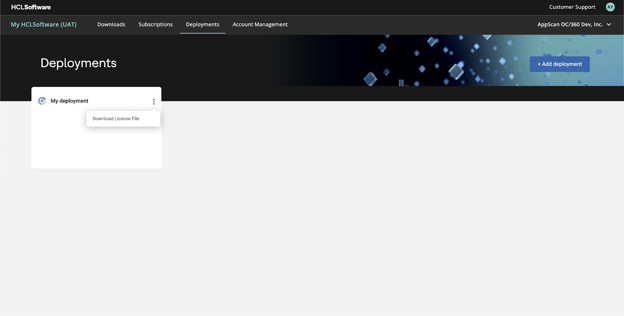
Notez l'emplacement du fichier de licence à télécharger dans AppScan 360°.
Gestion des droits dans les déploiements existants
Si vous êtes déjà client AppScan 360°, vous devez télécharger votre fichier de licence depuis MHS avant de procéder à la mise à niveau vers la version 1.6.0 ou ultérieure de AppScan 360°. MHS ayant remplacé FNO pour toutes les activités de téléchargement et de licence, HCL a transféré toutes les données de licence et de droits à MHS.
- Connectez-vous à MHS à l'aide des informations d'identification associées à votre compte.
- Cliquez sur Déploiements.
- Sélectionnez le déploiement approprié associé à votre installation AppScan 360°.Plusieurs déploiements peuvent être répertoriés. Assurez-vous d'avoir sélectionné le bon déploiement.Remarque : Nous vous recommandons de ne pas créer plus d'un déploiement pour votre entreprise. Chaque instance installée de AppScan 360° est gérée par un déploiement unique ; toute tentative de création de plusieurs déploiements et de plusieurs fichiers de licence pour une seule instance installée de AppScan 360° peut entraîner des résultats inattendus.
- Répartissez vos droits d'utilisation (licences) entre les composants de votre déploiement.
- Pour chaque composant du produit, saisissez un nombre dans le champ Attribué inférieur ou égal au nombre indiqué dans la colonne disponible.
Avant de pouvoir attribuer des droits à des modules complémentaires de produit, vous devez d'abord attribuer au moins un droit à la plateforme.
- Cliquez sur Enregistrer toutes les modifications.
- Pour chaque composant du produit, saisissez un nombre dans le champ Attribué inférieur ou égal au nombre indiqué dans la colonne disponible.
- Faites un clic droit sur le menu dans le coin supérieur droit de la carte de déploiement et sélectionnez Télécharger le fichier de licence.
Notez l'emplacement du fichier de licence à télécharger dans AppScan 360°.