管理対象 ZIEWIN と相互運用性
このセクションでは、管理対象 ZIEWin と、Windows 用 HCL Z and I エミュレータと Web クライアント用 HCL Z and I エミュレータとの相互運用性に関する詳細情報を提供します。
HCL Z and I エミュレーター for Windows は、Session Manager オンラインダイアログを使用して、ZIE サーバー上のワークステーションプロフィールとバッチファイルへの簡単なアクセスを提供します。Session Manager Online を使用すると、ユーザーは 1 つまたは複数のセッションやバッチファイルを作成/開始できます。ユーザーは ZIE サーバー用のプロフィールを作成し、ZIE サーバーに保存されているワークステーションプロフィール (*.WS) やバッチファイル (*.BCH) などの既存のファイルを移行することができます。
この「方法」文書は、以下で参照される Windows 用 Managed HCL Z および I エミュレーター (ZIEWIN) をセットアップする際に、追加の詳細情報を補完することを目的としています。
Managed を使用してインストールするステップ:
Windows 用の Z and I エミュレーターのインストール計画を参照してください。
この文書で説明するステップは、64 ビット OS レベルのすべての Windows 10 バージョンに適用できます。
前提条件 :
- Windows 64 ビット用の HCL Z and I エミュレーターのコピーと Windows 用 HCL Z and I エミュレーター RP1.zip をダウンロードします。
- Session Manager Online が機能するには、HCL Z and I Web サーバー用エミュレーターが必要です。
- ZIEWEB 公開ディレクトリにフォルダ (例: MPZiewin) を作成します。
- HCL Z and I Windows RP1 用の HCL Z and I エミュレーターの内容を圧縮して、 MPZiewinフォルダーに保存します。
- [ MPZiewin] フォルダを右クリック > [プロパティ] > [共有] > [詳細共有] > [このフォルダを共有する] にチェックマークを付けます。
- [ OK ] をクリックし、 [閉じる]をクリックします。
- ZIEWEB フォルダを使用して、ステップ 5 から 6 を繰り返します。
- 取得した ZIEWEB サーバーの IP アドレスは、以下のステップ 2 で使用します。
以下のステップに従って、Windows 用 Managed HCL Z and I エミュレーター (ZIEWIN) のセットアップを行います。
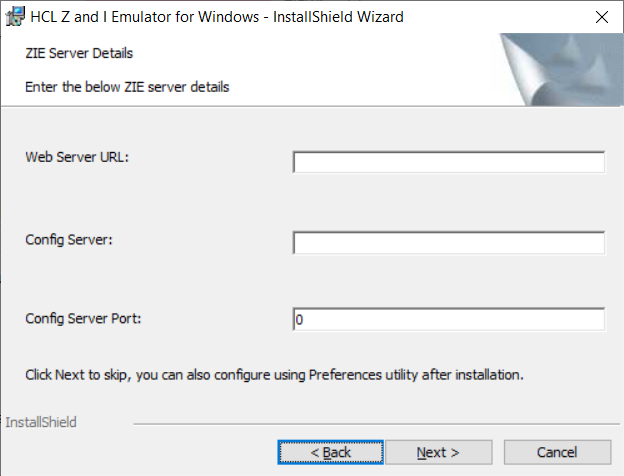
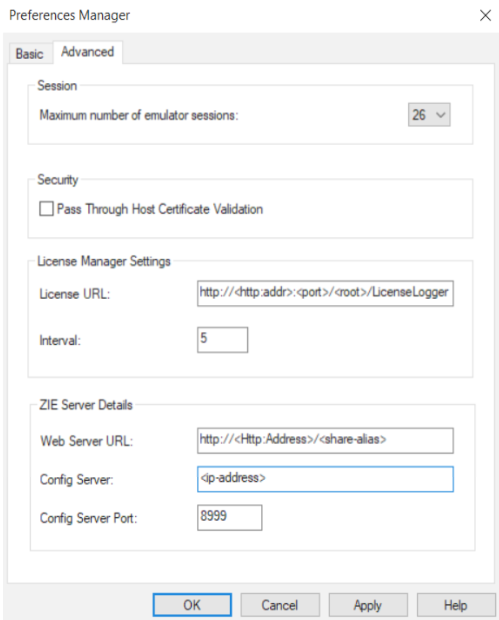
- ZIE サーバー設定の詳細を入力するには、2 つの方法があります。どちらの方法を選択しても、結果は同じです。
- ZIEWIN のインストール中に、新規パネルが追加されました。
- 設定マネージャー - [スタート] > [HCL Z and I Emulator for Windows] > [設定] > [詳細] をクリックしてください。
- ZIEWIN のインストール中に、新規パネルが追加されました。
- 以下の情報に基づいて設定パラメータを入力してください:
- Web サーバー URL : HCL Z and I エミュレーター Windows 用のフィックスパックファイルをダウンロードする Web サーバーの URL。インストーラーまたはフィックスパックは、「セッションの開始と構成 - オンライン」プログラムで、システムにインストールされます。>
- 設定サーバー: 相互運用性モジュール (.war ファイル) がデプロイされている Application Server/埋め込みサーバーの URL。これは、HODEmbeddedServerまたは構成済みの任意のアプリケーションサーバーに展開できます。
例: http://< Application Server IP >/<設定されたアプリケーションのコンテキストルート>
WAR ファイルデプロイメントの詳細については、技術情報 <hyper-link> を参照してください。
- 設定サーバーポート: 相互運用性モジュール (.war ファイル) がデプロイされる Application Server のポート番号です。
例:9080
- [OK]をクリックします。
- エクスプローラー > この PC > ネットワークドライブの割り当てを開きます。Web サーバーの IP アドレスと、HCL Z and I エミュレータ Windows 用 RP1.msi があるフォルダを使用します。例: \192.168.56.102\MPZiewin
- [保存]をクリックします。
- ZIEWEB フォルダを使用して、ステップ 4 から 5 を繰り返します。例: \192.168.56.102\ZIEWEB注: これで、 Managed HCL Z and I エミュレーター for Windows (ZIEWIN) の構成は完了です。
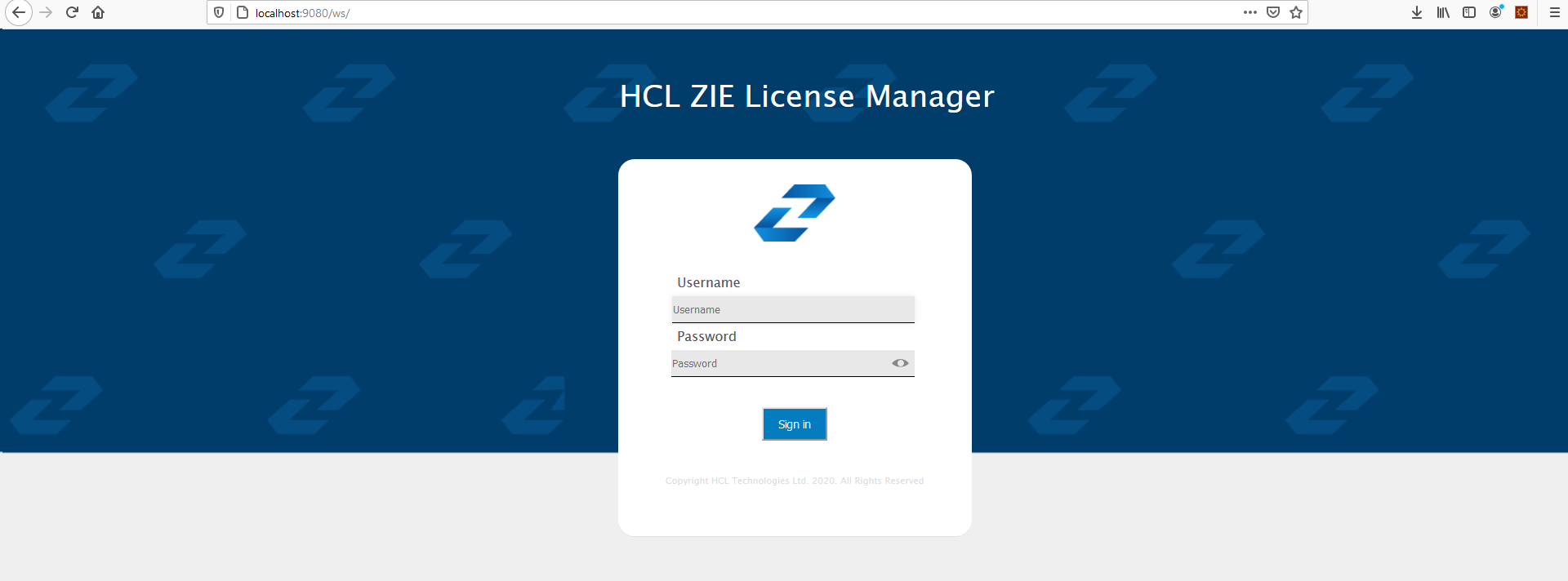
- 構成が正しいことを確認するには、Session Manager Online で新規ユーザー名を作成するか、既存のユーザーを使用します。[スタート] > [HCL Z and I Emulator for Windows] > [セッションの開始と構成 - オンライン] をクリックしてください。
考慮事項:
- ネットワークドライブをマップする場合、クライアントマシンと ZIEWEB サーバーが同じネットワーク内にあるようにしてください。
- Session Manager Online は、起動時に更新があるかどうかを確認します。HCL Z と I Windows RP1 用のエミュレーターが ZIEWEB の発行済みディレクトリーにある必要があります。
Windows 用 HCL Z and I エミュレータと Web クライアント用 HCL Z and I エミュレータとの相互運用性
ZIEWin クライアントは、JSON データ形式を使用した HTTP/HTTPS 接続で ZIE サーバーと通信します。
相互運用機能は ZIEWeb v2.1.0.0 および ZIEWeb Client v2.1.0.0 以降でサポートされており、3270 ディスプレイ、5250 ディスプレイ、3270 プリンタ、5250 プリンタ、および VT セッションに適用されます。
ユーザーが「オンラインセッションマネージャ」ユーティリティを使用して ZIEWin セッションを保存すると、それらは ZIEWeb セッションに変換されてから ZIE サーバーに保存されます。ZIE サーバーに保存した後、ユーザーは ZIEWin、ZIEWeb、ZIEWeb クライアントからログインして、保存された ZIEWin セッションを操作できます。
ZIEWeb および ZIEWeb クライアント からのZIEWinセッションの使用:
ZIEWin セッションが ZIE サーバーに保存された後、クライアントからセッション定義に変更が加えられた場合、それは ZIE サーバーに保存されます。ZIEWin ユーザーは、次回のログイン後、これらのセッションの変更を使用できます。
以下は、相互運用機能の一部としてサポートされているパラメータのリストです。| ZIEWIN パラメータ | ZIEWEB パラメータ |
|---|---|
| プライマリホスト名または IP アドレス | 宛先アドレス |
| プライマリポート番号 | 宛先ポート |
| 1 次 LU またはプール名 | LU またはプールの名前 |
| 画面サイズ | 画面サイズ |
| ホストコードページ | ホストコードページ |
| 自動再接続 | 自動再接続 |
| バックアップ 1 ホスト名または IP アドレス | バックアップ 1 の宛先アドレス |
| バックアップ 2 のホスト名または IP アドレス | バックアップ 2 の宛先アドレス |
| バックアップ 1 のポート番号 | バックアップ 1 宛先ポート |
| バックアップ 2 のポート番号 | バックアップ 2 の宛先ポート |
| バックアップ 1 の LU またはプール名 | バックアップ 1 の LU またはプール名 |
| バックアップ 2 LU またはプール名 | バックアップ 2 LU またはプール名 |
| セキュリティーを有効にする | プロトコル |
| ワークステーション ID | ワークステーション ID |
| サーバー認証 | サーバー認証 |
| メッセージキュー | メッセージキュー |
| メッセージライブラリ | キューライブラリ |
| 個人証明書をサーバーに送信 (要求された場合) | 証明書の送信 |
| サーバーから信頼された個人証明書の送信 | 証明書ソース |
| キー使用に基づいた個人証明書の送信 | 鍵使用を有効にする |
| マシンモード | 端末タイプ (VT セッション) |
| 自動ラップ | 自動ラップ (VT セッション) |
Interoperability 3.0 の設定 はじめに:
ZIEWeb v3.0 (v2.1.0.0以降) では、ZIEWin と ZIEWeb 間の相互運用性が導入されました。これにより、セッション定義が ZIE サーバーにアップロードされた後、ZIEWeb と ZIEWeb クライアントを介して ZIEWin セッションにアクセスできるようになりました。
ユーザー作成時に指定されたパスワードは、AES 128 ビットアルゴリズムを使用して暗号化され、HTTP/HTTPS プロトコル経由で Json オブジェクトとしてサーバーに送信されます。WS プロファイルファイルと BCH プロファイルファイルには、固有に識別できるように UID が追加されます。ZIEWin クライアントと ZIEWeb クライアント、およびその逆の相互運用性には、接続パラメータのみが考慮されます。
ZIEWin セッションが変換されて ZIE サーバーに保存された後、共通パラメータに対して行われたクライアントからの変更は、ZIE サーバーに保存されます。ZIEWin ユーザーは、次のログイン後に、これらのパラメータの変更を使用できます。
インストール手順:
- ZIEWeb v3.0 をインストールします。
- ZIEWin v3.0 をインストールします。
WAR ファイル設定:
相互運用性実行可能ファイル ( ZIEWeb _Interoperability.war ) は、製品の lib ディレクトリにあります。
埋め込み Web サーバーの場合:
埋め込み Web サーバーを使用している場合、デフォルトでは相互運用性アプリケーションがコンテキストルート「interop」で実行されます。ユーザーがコンテキストルートを変更する必要がある場合、ZIE サーバーの公開ディレクトリにある設定ファイル( config.properties )に以下のパラメータを追加します。
例: InterOpContextPath=interop
| プロパティー | 値 | 説明 |
|---|---|---|
| ZIEWEB_SERVER_IP | 127.0.0.1 | ZIE サーバーアドレス |
| ZIEWEB_SERVER_PORT | 8999 | ZIEWEB Config サーバーポート |
| Directory_Location | C:\dir_location | ログのディレクトリ |
ユーザーは、(製品の lib ディレクトリーにある) ZIEWeb_Interoperability.warファイルを利用して、WAS/Tomcat などのさまざまなアプリケーションサーバーにデプロイできます。
WebSphere Application Server (WAS) の場合:
- WebSphere Application Serverにログインします。
- [アプリケーション] に移動します。
- [アプリケーションのタイプ] の下の [WebSphere エンタープライズアプリケーション] をクリックします。
- ZIEWeb_Interoperability.war ファイルを選択します。
- [ Web モジュールプロパティ]セクションの下の [サーブレット] リンクの初期化をクリックします。
- 必要な値を入力します。
サポートされるアプリケーションサーバー: Apache Tomcat および WAS .
制限
- ZIEWin と ZIEWeb、およびその逆の相互運用性については、接続パラメータのみが考慮されます。
- ZIEWeb / ZIEWeb クライアントからのセッション作成は、ZIEWin セッションに変換されません。
既知の問題点
- 保存された ZIEWin セッションの場合、 「Session Manager Online」 (ZIEWin クライアント) から更新があった場合、ZIEWeb / ZIEWeb クライアントからセッションパラメータ (リストされているパラメータだけでなく) に加えられた変更は、上書きされるかデフォルトに設定されます。
- 2 つのクライアントのいずれかから同時にプロフィール更新があった場合、最新の更新が最終コピーとして ZIE サーバーに保存されます。
- ZIEWeb クライアントから複数セッションで行われた変更 (セッションの追加、削除、名前の変更) は、ZIEWin クライアントに反映されません。
- 特殊文字 (例: \ / : * ? " < > |.) を含むプロファイルを ZIEWeb/ ZIEWeb クライアントで保存/名前変更すると、ZIEWeb クライアントで予期しない動作が発生します。
Managed HCL Z および I エミュレーター Windows 用 (ZIEWIN) をセットアップする方法
HCL Z and I エミュレーター for Windows は、Session Manager オンラインダイアログを使用して、ZIE サーバー上のワークステーションプロフィールとバッチファイルへの簡単なアクセスを提供します。Session Manager Online を使用すると、ユーザーは 1 つまたは複数のセッションやバッチファイルを作成/開始できます。ユーザーは ZIE サーバー用のプロフィールを作成し、ZIE サーバーに保存されているワークステーションプロフィール (*.WS) やバッチファイル (*.BCH) などの既存のファイルを移行することができます。この「方法」文書は、以下で参照される Windows 用 Managed HCL Z および I エミュレーター (ZIEWIN) をセットアップする際に、追加の詳細情報を補完することを目的としています。
管理対象を使用してインストールするステップ: Windows 用 Z and I エミュレーターのインストール計画を参照してください。この文書で説明するステップは、64 ビット OS レベルのすべての Windows 10 バージョンに適用できます。
前提条件 :- Windows 64 ビット用の HCL Z and I エミュレーターのコピーと Windows 用 HCL Z and I エミュレーター RP1.zip をダウンロードします。
- Session Manager Online が機能するには、HCL Z and I Web サーバー用エミュレーターが必要です。
- ZIEWEB 公開ディレクトリにフォルダ (例: MPZiewin) を作成します。
- HCL Z and I Windows RP1 用の HCL Z and I エミュレーターの内容を圧縮して、 MPZiewinフォルダーに保存します。
- [ MPZiewin] フォルダを右クリック > [プロパティ] > [共有] > [詳細共有] > [このフォルダを共有する] にチェックマークを付けます。
- [ OK ] をクリックし、 [閉じる]をクリックします。
- ZIEWEB フォルダを使用して、ステップ 5 から 6 を繰り返します。
- 取得した ZIEWEB サーバーの IP アドレスは、以下のステップ 2 で使用します。
ZIE サーバー設定の詳細を入力するには、2 つの方法があります。どちらの方法を選択しても、結果は同じです。
- ZIEWIN のインストール中に、新規パネルが追加されました。
- 設定マネージャー - [スタート] > [HCL Z and I Emulator for Windows] > [設定] > [詳細] をクリックしてください。
- 以下の情報に基づいて設定パラメータを入力してください:
- Web サーバー URL : HCL Z and I エミュレーター Windows 用のフィックスパックファイルをダウンロードする Web サーバーの URL。インストーラーまたはフィックスパックは、「セッションの開始と構成 - オンライン」プログラムで、システムにインストールされます。>
- 設定サーバー: 相互運用性モジュール (.war ファイル) がデプロイされている Application Server/埋め込みサーバーの URL。これは、HODEmbeddedServerまたは構成済みの任意のアプリケーションサーバーに展開できます。
例: http://< Application Server IP >/<設定されたアプリケーションのコンテキストルート>
WAR ファイルデプロイメントの詳細については、技術情報 <hyper-link> を参照してください。
- 設定サーバーポート: 相互運用性モジュール (.war ファイル) がデプロイされる Application Server のポート番号です。
例:9080
- [OK]をクリックします。
- エクスプローラー > この PC > ネットワークドライブの割り当てを開きます。Web サーバーの IP アドレスと、HCL Z and I エミュレータ Windows 用 RP1.msi があるフォルダを使用します。例: \192.168.56.102\MPZiewin
- [保存]をクリックします。
- ZIEWEB フォルダを使用して、ステップ 4 から 5 を繰り返します。例: \192.168.56.102\ZIEWEB注: これで、 Managed HCL Z and I エミュレーター for Windows (ZIEWIN) の構成は完了です。
- 構成が正しいことを確認するには、Session Manager Online で新規ユーザー名を作成するか、既存のユーザーを使用します。[スタート] > [HCL Z and I Emulator for Windows] > [セッションの開始と構成 - オンライン] をクリックしてください。
- ネットワークドライブをマップする場合、クライアントマシンと ZIEWEB サーバーが同じネットワーク内にあるようにしてください。
- Session Manager Online は、起動時に更新があるかどうかを確認します。HCL Z と I Windows RP1 用のエミュレーターが ZIEWEB の発行済みディレクトリーにある必要があります。