HCL ZIE License Manager
目次
I. 序論:
ライセンスマネージャーは、エンドユーザーとソフトウェアベンダー間の効果的なソフトウェア管理を促進するツールであり、組織が会社のソフトウェア製品の使用状況を追跡し、文書化することを可能にします。HCL ZIE License Manager は、HCL ZIE for Windowsのようなメインフレーム端末エミュレータ製品のライセンス情報を追跡するためのツールです。
HCL ZIE License Managerは、HCL ZIE for Windowsバージョン1.0以上に対して設定することができます。
II. HCL ZIE License Manager サーバーのインストールと設定
ライセンスマネージャーのインストールの前提条件:
- アプリケーション・サーバー
以下の手順に従ってライセンスマネージャーをインストールします:
- Flexnet Operationsからzipファイルをダウンロードします。
- ZIPファイルをフォルダに展開します。
- 対象のアプリケーションサーバーのデプロイメント指示に従って、.earまたは.warファイルをアプリケーションサーバーにインストールします。
- ライセンスマネージャーウェブアプリケーションにアクセスするためのURLを入力します:
例:
http://<appserver-address>:<port-num>/<context-root>/<License Logger>
ここで、
<appserver-address> : ライセンス マネージャーがインストールされているサーバーのホスト名または IP アドレスです。
<port-num> : アプリケーション サーバーのデプロイメント中に指定されるポートです。
<context-root> : 管理者が設定できる場所の名前です。
ライセンスマネージャーを設定する手順:
- クライアントベースの設定:ZIE for Web用:
すべてのクライアントタイプ(ZIEWeb Lite Client LauncherおよびJava Webstartクライアント)に対して、以下のパラメータを設定ファイル(config.properties)に追加します。これはZIEWEBサーバーの公開ディレクトリに位置しています。
- licenseserverurl = License Logger URL – <appserver>:<port>/<context-root>/LicenseLogger
- timeout= リクエストが送信されない場合、サーバーがクライアントをタイムアウトとマークするログリクエスト間隔(分単位)。最小値は 5、最大値は 30 です。
- enableMacAddress = MACアドレスのログを有効にするにはtrueを設定します、デフォルト値はfalseです。
- enableMachineName = マシン名のログ記録を無効にするにはfalseを設定します。デフォルト値はtrueです。
例:
licenseserverurl=http://127.0.0.1:9080/LicenseManager/LicenseLoggertimeout=5enableMacAddress=trueZIE for Windowsの場合
ZIE for Windowsのために、ライセンスマネージャは以下の方法を使用して設定することができます:- InstallShieldウィザード/ライセンスマネージャー設定
- pcswin.iniファイルを更新する
A. InstallShieldウィザードを通じてライセンスマネージャーを設定する / ライセンスマネージャー設定
ライセンスマネージャーの設定は、「InstallShield Wizard」で必要なサーバーの詳細を提供することにより、ZIEWinのインストール時に設定することも、または「ライセンスマネージャー設定」セクションの詳細タブ内の設定で追加/更新することもできます。- ライセンスマネージャー設定
ライセンスURL: HCL ZおよびIエミュレーターfor Windowsセッションがライセンスパラメーターを送信するライセンスマネージャーサーバーのHTTP URLを指定します。
例: " http://<アプリケーション サーバーのホスト名または IP>:<アプリケーション サーバーのポート>/LicenseLogger"
ここで、- <アプリケーションサーバーホスト名または IP> : アプリケーションとライセンス マネージャーがインストールされているシステムのホスト名または IP です。
- <アプリケーションサーバーポート> : アプリケーションとライセンス マネージャーがインストールされているシステムのポートです。
間隔: HCL Z and I Emulator for Windowsセッションがライセンスパラメータを送信する分単位の時間期間を指定します。これは、要求が送信されない場合にサーバーがクライアントをタイムアウトとしてマークするまでの要求間隔です。デフォルト値および最小値は5分で、最大値は30分です。注: 「設定」ユーティリティで設定されたライセンスマネージャーの設定は、インストールを通じて設定された設定よりも優先されます。アプリケーション・データの場所がユーザー・ディレクトリー内の %appdata% となる「ユーザー・インストール」でインストールする場合、「設定」ユーティリティーの設定は、現在のユーザーにのみ適用されます。
B. pscwin.iniファイルを更新してライセンスマネージャーを設定する
次のパラメータ値をpcswin.iniファイルに追加します。通常はファイルのライセンスセクションに位置しています。以下のようになります:C:\Users\\AppData\Roaming\IBM\PersonalCommunications 名前:licenseserverurl 値 = http://<アプリケーションサーバのホスト名またはIP>:<アプリケーションサーバのポート>/LicenseLogger 間隔 = サーバがクライアントをタイムアウトとマークするログ要求間隔(分)。リクエストが送信されない場合。最小値は 5 です。例:[License] URL=http://127.0.0.1:9080/LicenseManager/LicenseLogger Interval=5イントラネット環境で、ライセンスマネージャーサーバーがローカル証明機関で設定されている場合、ライセンスマネージャーから受け取った証明書の検証中にエラーが発生した場合、ZIEWinクライアントからライセンスマネージャーへのHTTPS接続も失敗する可能性があります。
次のキーワードがpcswin.iniファイルに導入されて、これを処理します:[License] IgnoreUnknownCA=Y IgnoreInvalidCertCN=Y IgnoreCertRevCheck=Yホストアクセスクライアントライブラリ(HACL)用:IgnoreUnknownCAがYに設定されていると、無効な証明書機関を許可します。これにより、ライセンスマネージャーサーバーが信頼できないCAを送信しても、ZIEWinがライセンス情報を送信することができます。この設定はテスト環境下でのみ推奨されます。キーワードのデフォルト値はNに設定されています。IgnoreInvalidCertCNがYに設定されている場合、証明書の無効な一般名を許可します。アプリケーションによって指定されたサーバーの名前は、証明書の一般名と一致しません。この設定はテスト環境下でのみ推奨されます。キーワードのデフォルト値はNに設定されています。IgnoreCertRevCheckがYに設定されていると、証明書の失効問題を無視します。これにより、ZIEWinはホスト証明書が有効か無効かを確認できない場合でもライセンス情報を送信することができます。この設定はテスト環境下でのみ推奨されます。キーワードのデフォルト値はNに設定されています。
注: キーワードはテスト環境下でのみ推奨されます。また、次のキーワードは、.ini ファイルに提供されており、HCL ZIE for WindowsエミュレータセッションがMACアドレスとマシン名をHCLライセンスマネージャーサーバーに送信するのを有効または無効にするために提供されています。キーワードはpcswin.iniファイルのライセンスセクションの一部です。[License] enableMacAddress = N enableMachineName = YenableMacAddressがNに設定されているとき、ライセンスマネージャーサーバーのログには、MACアドレスの列の下にMAC_ADDRESS_DISABLEDが表示されます。キーワードのデフォルト値はNに設定されています。enableMachineNameがNに設定されている場合、ライセンスマネージャーサーバーのログにはMACHINE_NAME_DISABLEDがMACHINE NAME列の下に表示されます。キーワードのデフォルト値はYに設定されています。HACLアプリケーションの開発者は、以下のセッションパラメータとステートメントを使用して、ライセンスサーバーのURLとタイムアウト値を設定することができます:
p.put(Session.LICENSE_SERVER_URL,"http://<server-address>:<server-port>/<context-root>/LicenseLogger"); p.put(Session.LICENSE_SERVER_TIME_OUT,"5"); p.put(Session.LICENSE_SERVER_MAC_ADDRESS,"true"); p.put(Session.LICENSE_SERVER_MACHINE_NAME,"false"); - ユニークライセンス数の設定
管理者は、ライセンスマネージャーのインストールディレクトリにあるadminConfig.propertiesファイルを変更することにより、異なる値に基づいてライセンスの一意性を強制することができます。
例:
defineUniqueUser=systemusername;macaddress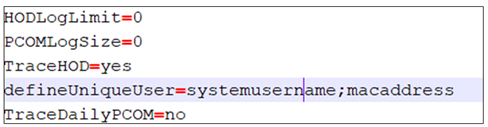
以下は、一意性を定義するために変更する必要がある利用可能なパラメーターです。
IPアドレス: ip
システムユーザー名:システムユーザー名
MAC アドレス: macaddress
マシン名: マシン名上記の属性の任意の組み合わせを使用してライセンスの一意性を定義することができます。複数のパラメータ値を設定する必要がある場合、各パラメータはセミコロン(;)で区切る必要があります。注:- 既存のログを持つユニークなユーザーを再定義する際には、サーブレットパラメータでライセンスマネージャの異なるインストール場所を指定するか(または既存のライセンスマネージャフォルダを削除する)、そして再起動することで、ライセンス数の計算中にエラーが発生するのを避けてください。
- 一意のユーザーを再定義した後、HCL ZIE License Manager を再起動します。
- ZIE License
Managerサーブレットパラメータの設定以下は、ライセンスマネージャーを設定するために使用できるパラメータのリストです:
財産 値 説明 ZIE_WIN_有効化 真/偽 ZIE for WINで有効化/無効化する ディレクトリ_ロケーション C:\\dir_location ログのディレクトリロケーション ライセンスマネージャーアプリケーションをデプロイするために使用されるアプリケーションサーバーによって、上記のプロパティが初期化できるパスが変更される場合があります。
WebSphereアプリケーションサーバー(WAS) の場合:- WebSphereアプリケーションサーバーにログインします。
- アプリケーションに行ってください。
- アプリケーションタイプの下のWebSphereエンタープライズアプリケーションをクリックします。
- ライセンスマネージャーの .war ファイルをクリックします。
- サーブレットのパラメータを初期化するリンクをクリックします。それはWebモジュールプロパティセクションの下にあります。
- 必要な値を入力します。
- 変更を保存します。
組み込みサーバー用:- ユーザーは、製品のlibディレクトリの下のconfディレクトリにある「lm_overrides.xml」のプロパティを変更することで、ライセンスマネージャーの設定を上書きすることができます。
- 変更を保存します。
- Tomcatのwebappsディレクトリの下のアプリケーションフォルダに移動します。
- アプリケーションのweb.xmlファイルを編集します。
- 変更を保存します。
III. HCL ZIE License Manager の使用
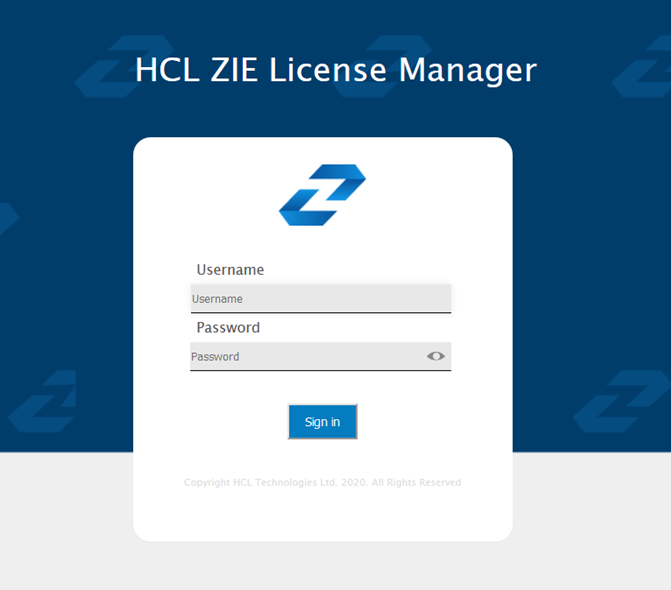
サーバーモジュールの成功したインストール後、管理者はライセンスロガーを使用して、ライセンスマネージャー管理コンソールからクライアントのログインを監視することができます。
コンソールは次の場所に移動してアクセスできます:http://appserver-address:port-num/<context-root>/
ライセンスマネージャー管理者として、次のタスクを実行できます:
- 管理者コンソールにアクセスできるユーザーを管理する
- ライセンスの数を設定します
- 現在アクティブなユーザーの数をモニターする。
- ログ設定を構成する
- ログファイルを表示またはダウンロードする
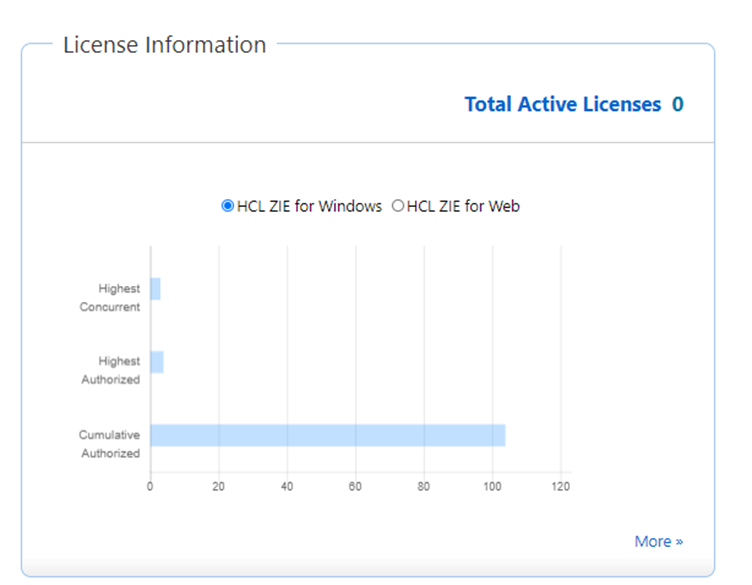
- 合計アクティブライセンス
Web用ZIEおよびWindows用ZIEの同時アクティブライセンスの数。
- 最高同時ライセンス数
最高同時ライセンス数は、ライセンスマネージャーのインストール以降、製品(ZIE for WebおよびZIE for Windows)に同時にアクセスしたユーザーの最大数を示します。
- 最高認可ライセンス数
最高認可ライセンス数は、1日にZIE for WebおよびZIE for Windowsのいずれかの製品にアクセスした認可ユーザーの最大数を示します。
- 累積認可ライセンス数
累積許可ライセンス数は、ライセンスマネージャーのインストール以降、いずれかの製品(ZIE for WebおよびZIE for Windows)にアクセスした許可ユーザーの総数を示します。
- もっと
もっと見るオプションをクリックすると、両方の製品のライセンスサマリーレポートに移動します。
デフォルトでは、レポートは個々の製品、ZIE for WebおよびZIE for Windowsのライセンスの日次サマリーを表示します。フィルター機能を使用して、指定した日付間隔でのライセンスの使用状況を表示できます。これには、各製品の次の情報が含まれます:
- 最高同時ライセンス数(MM-DD-YYYY)
- 最高認可ライセンス数(MM-DD-YYYY)
表形式のビューは、タイムスタンプ付きのZIE for WebおよびZIE for Windowsのライセンス詳細を示しています。
- 最高同時ライセンス数
- 最高認可ライセンス数
- 累積認可ライセンス数
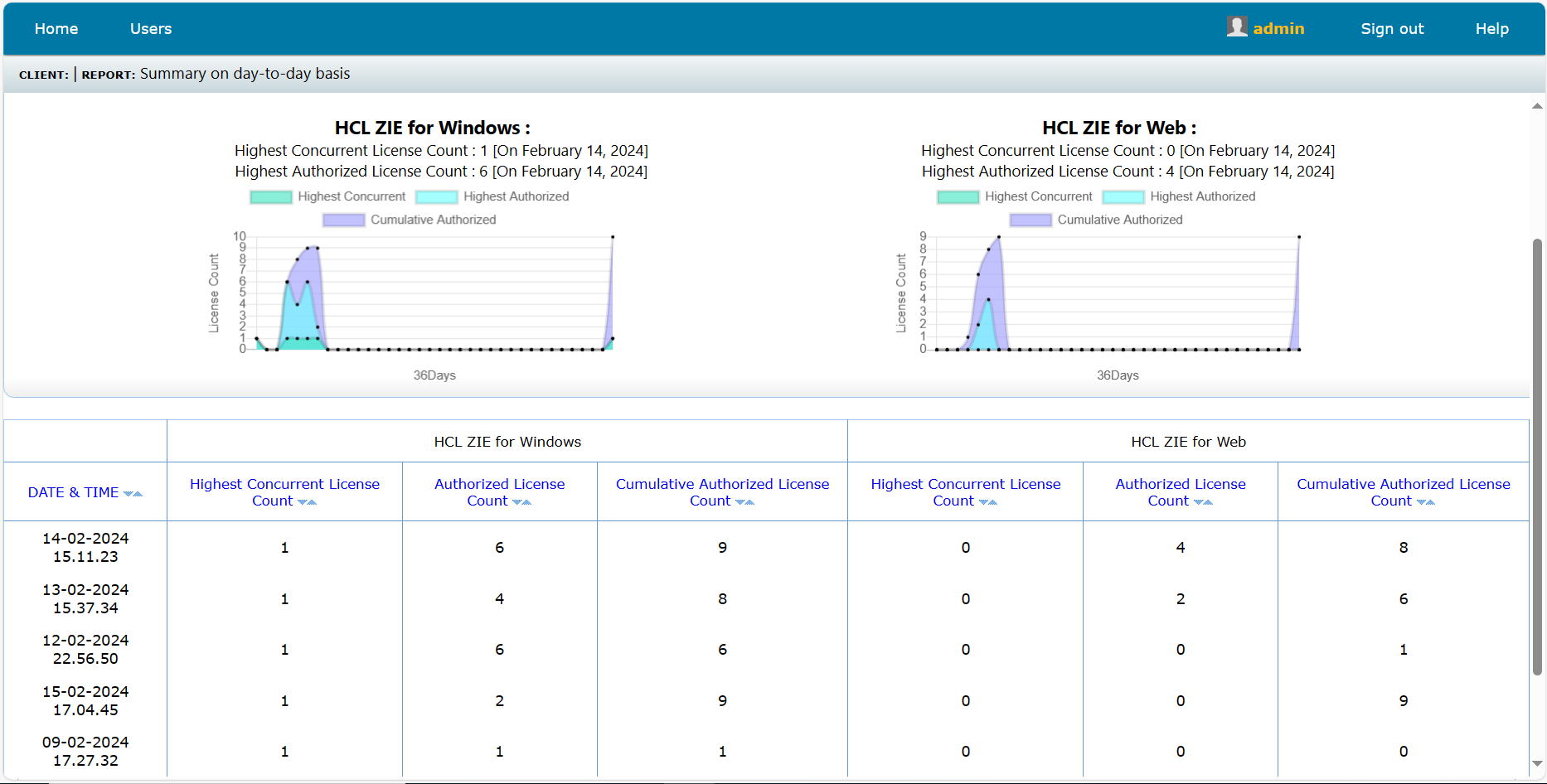
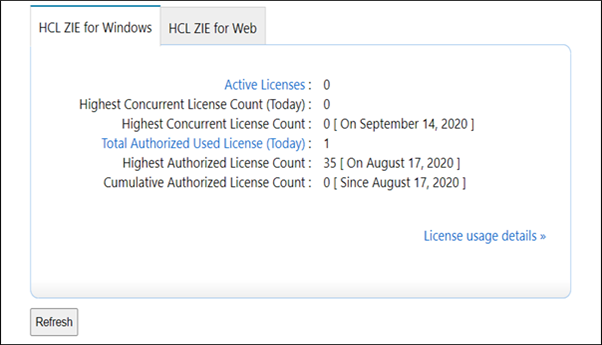
各セクション/タブは、対応する製品の以下の情報を表示します。
- アクティブライセンス
- 最高同時ライセンス数(今日)
- 最高同時ライセンス数
- 合計承認済み使用ライセンス(今日)
- 最高認可ライセンス数
- 累積認可ライセンス数
アクティブライセンス
アクティブな同時ライセンスは、ZIE for Web / ZIE for Windows(アクティブセッション用)です。管理者は、強調表示された「アクティブ・ライセンス」のリンクをクリックして、アクティブ・クライアントの詳細を表示できます。アクティブクライアントレポートは、その時点でのすべてのアクティブクライアントについての以下の情報を示します。
- IPアドレス
- システムユーザーネーム
- マシン名
- MACアドレス
- サブクライアント・タイプ
- チェックインタイム
最高認可ライセンス数
最高認証ライセンス数は、ライセンスマネージャーのインストール以降の任意の日に、製品(ZIE for Web / ZIE for Windows)にアクセスする認証ライセンスユーザーの最大数を示します。
累積認可ライセンス数
製品のライセンス マネージャー (ZIE for Web / ZIE for Windows) のインストール以降の個別の許可ユーザーの累積許可ライセンス数。ライセンス使用の詳細:
現在の日のライセンス詳細レポート(ZIE for Web / ZIE for Windows)。
ログレベル
このオプションは「ライセンス使用詳細」ページで利用可能です。
ログレベルを選択します(1-LOWから3-HIGHまで)ログに記録するエントリーの数をフィルタリングします。デフォルトのログ・レベルであるレベル 3 (HIGH) は、定期的なクライアント・チェックインとともに、接続が閉じられたエントリーを含むすべてのエントリー・パラメーターをログに記録します。他のすべてのログレベル(1と2)は、最初のクライアントチェックインと接続終了エントリのみを記録します。
以下は記録されるパラメーターです:
- クライアントのIPアドレス
- システムユーザー名
- マシン名
- MACアドレス
- クライアントタイプ
- 接続の状態
- タイム・スタンプ
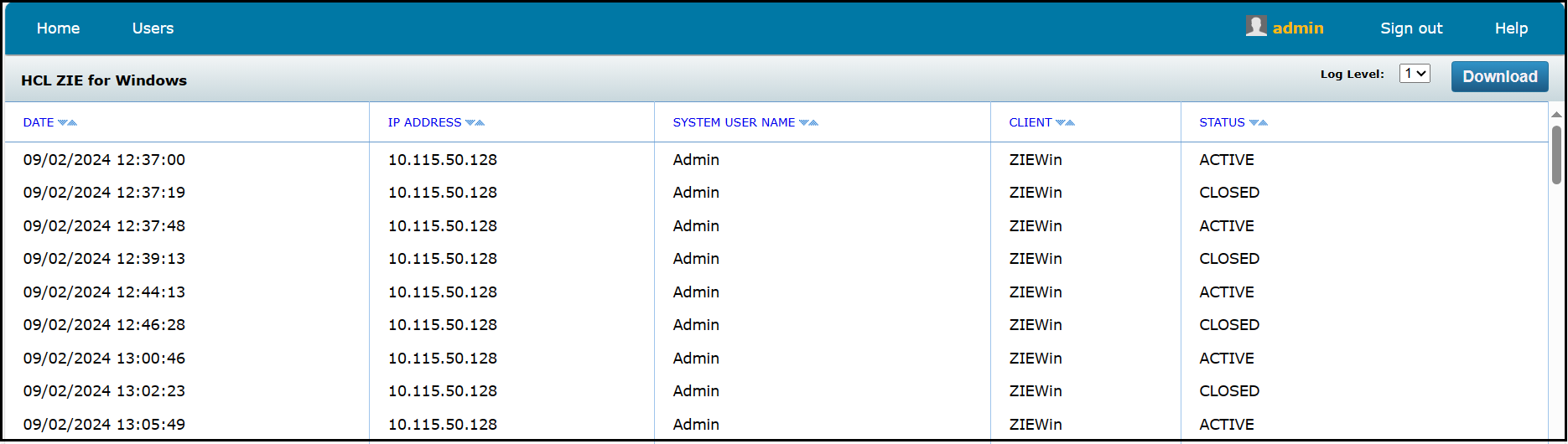
レベル3: すべてのパラメーター
レベル2: タイムスタンプ、IP、システムユーザー名、クライアントタイプ、サブクライアントタイプ、マシン名、接続ステータス
レベル1: タイムスタンプ、IP、システムユーザー名、クライアントタイプ、サブクライアントタイプ、接続ステータス
ログレベル3(HIGH)を含むライセンス使用レポートは、ライセンス使用情報とともに、管理者によって.csvファイル(Excelワークブックとして開くことができます)に抽出することができます。
ユーザー管理: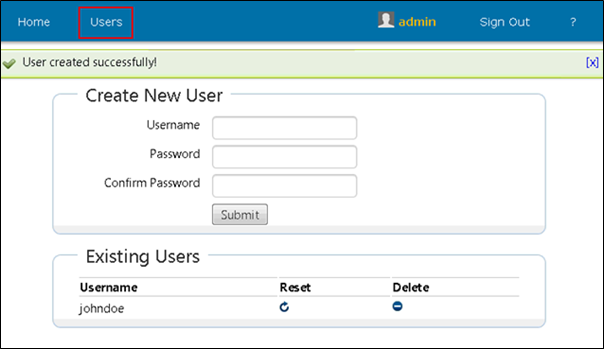
新しいユーザーを作成するには、次の手順を実行します:
- ユーザータブに移動します。
- ユーザー名を指定します。(ユーザー名は大文字小文字を区別しません)。
- 必要なパスワードを指定します(パスワードの長さは5〜 20文字でなければなりません)。
- パスワードを確認ボックスにパスワードを再入力します。
- 送信をクリックします。注: 管理者はライセンスマネージャーのための新しいユーザーを作成することができます。
「既存のユーザー」セクションで、ユーザー名の横にあるアイコン を選択すると、既存のユーザーを削除するオプションがあります。
必要に応じて、管理者は、既存ユーザーのリストのユーザー名の横にあるアイコン をクリックして、選択したユーザーのパスワードをデフォルトのパスワード(パスワード)にリセットできます。
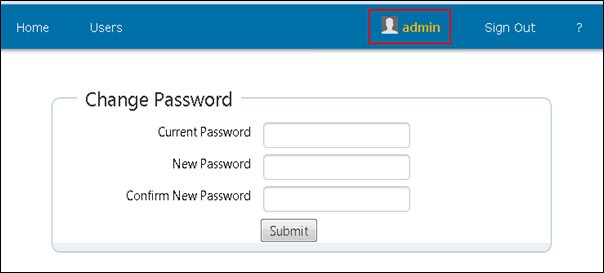
ユーザーは、画面の上部に表示されるユーザー名フィールドにマウス・ポインターを合わせると、現在のパスワードを変更できます。現在のパスワードと新しいパスワードを指定した後、送信をクリックします。
IV. HCL ZIE License Manager の制限事項
国語翻訳は利用できません。ヘルプファイルは現在、英語でのみ使用可能です。