适用于 Windows 的 HCL Z 和 I 模拟器与适用于 Web 客户端的 HCL Z 和 I 模拟器之间的互操作性
ZIEWin 客户端使用 JSON 数据格式通过 HTTP/HTTPS 连接与 ZIE 服务器进行通信。
ZIEWeb v2.1.0.0 和 ZIEWeb Client v2.1.0.0 支持互操作性功能,并且适用于 3270 显示器、5250 显示器、3270 打印机、5250 打印机和 VT 会话。
当用户使用“Session Manager Online”实用程序存储 ZIEWin 会话时,它们会在保存到 ZIE 服务器之前转换为 ZIEWeb 会话。存储到 ZIE 服务器后,用户可以从 ZIEWin、ZIEWeb 或 ZIEWeb 客户端登录以使用存储的 ZIEWin 会话。
从ZIEWeb和ZIEWeb客户端使用ZIEWin会话:
ZIEWin 会话存储在 ZIE 服务器中后,如果任何客户端对会话定义进行任何更改,则会将其保存在 ZIE 服务器中。ZIEWin 用户下次登录后即可看到这些会话更改。
以下是作为互操作性功能一部分支持的参数列表。| 智文参数 | ZIEWEB参数 |
|---|---|
| 主要主机名或 IP 地址 | 目标地址 |
| 主端口号 | 目标端口 |
| 主 LU 或池名称 | LU 名称或池名称 |
| 屏幕大小 | 屏幕大小 |
| 主机代码页 | 主机代码页 |
| 自动重新连接 | 自动重新连接 |
| 备份 1 主机名或 IP 地址 | 备份1目的地址 |
| 备份 2 主机名或 IP 地址 | 备份2目标地址 |
| 备份1端口号 | 备份1个目的端口 |
| 备份2端口号 | 备份2个目标端口 |
| 备份 1 LU 或池名称 | 备份 1 LU 或池名称 |
| 备份 2 LU 或池名称 | 备份 2 LU 或池名称 |
| 启用安全性 | 协议 |
| 工作站 ID | 工作站 ID |
| 服务器身份验证 | 服务器身份验证 |
| 消息队列 | 消息队列 |
| 消息库 | 队列库 |
| 如果需要,将个人证书发送到服务器 | 发送证书 |
| 发送服务器信任的个人证书 | 证书源 |
| 根据密钥使用情况发送个人证书 | 启用密钥使用 |
| 机器模式 | 终端类型(VT 会话) |
| 自动换行 | 自动换行(VT 会话) |
互通2.1.0.0配置介绍:
ZIEWeb v2.1.0.0 引入了 ZIEWin 和 ZIEWeb 之间的互操作性。这允许在会话定义上传到 ZIE 服务器后通过 ZIEWeb 和 ZIEWeb 客户端访问 ZIEWin 会话。
创建用户时提供的密码将使用 AES 128 位算法加密,并通过 HTTP/HTTPS 协议作为 Json 对象发送到服务器。UID被添加到WS和BCH配置文件中以进行唯一标识。ZIEWin 和 ZIEWeb 客户端之间的互操作性仅考虑连接参数,反之亦然。
ZIEWin 会话转换并存储在 ZIE 服务器中后,任何客户端对公共参数所做的任何更改都将保存在 ZIE 服务器上。ZIEWin 用户下次登录后即可看到这些参数更改。
安装步骤:
- 安装 ZIEWeb v2.1.0.0。
- 安装 ZIEWin v2.1.0.0。
WAR 文件配置:
互操作性可执行文件 ( ZIEWeb _Interoperability.war ) 位于产品的 lib 目录下。
对于嵌入式 Web 服务器:
如果使用嵌入式 Web 服务器,则默认情况下互操作性应用程序在上下文根“interop”上运行。如果用户需要更改上下文根,请将以下参数添加到位于 ZIE 服务器发布目录中的配置文件( config.properties ) 。
示例: InterOpContextPath=互操作
| 属性 | 值 | 描述 |
|---|---|---|
| ZIEWEB_SERVER_IP | 127.0.0.1 | ZIE服务器地址 |
| ZIEWEB_SERVER_PORT | 8999 | ZIEWEB 配置服务器端口 |
| 目录_位置 | C:\\目录位置 | 日志的目录位置 |
用户可以利用ZIEWeb_Interoperability.war文件(位于产品的lib目录下)部署到不同的应用服务器,例如WAS/Tomcat。
对于 WebSphere 应用程序服务器 (WAS):
- 登录到WebSphere 应用程序服务器。
- 转到“应用程序” 。
- 单击应用程序类型下的 WebSphere 企业应用程序。
- 选择ZIEWeb_Interoperability.war 文件。
- 单击“Web 模块属性”部分下的“初始化 Servlet 参数”链接。
- 输入所需的值。
支持的应用程序服务器: Apache Tomcat 和 WAS 。
限制
- ZIEWin 和 ZIEWeb 之间的互操作性仅考虑连接参数,反之亦然。
- 从 ZIEWeb / ZIEWeb 客户端创建的会话不会转换为 ZIEWin 会话。
已知问题
- 对于存储的 ZIEWin 会话,当“在线会话管理器” (ZIEWin 客户端)有更新时,ZIEWeb / ZIEWeb 客户端对任何会话参数(不仅是列出的参数)的更改都将被覆盖或设置为默认值。
- 如果两个客户端中的任何一个同时进行配置文件更新,则最新更新将作为最终副本保存在 ZIE 服务器中。
- 从 ZIEWeb 客户端在多个会话中完成的修改(添加、删除会话或重命名)不会反映在 ZIEWin 客户端中。
- 在 ZIEWeb/ZIEWeb 客户端中保存/重命名带有特殊字符(例如:\ / : * ? " < > |.)的配置文件将导致 ZIEWin 客户端出现意外行为。
如何设置适用于 Windows 的托管 HCL Z 和 I 模拟器 (ZIEWIN)
适用于 Windows 的 HCL Z 和 I 模拟器使用会话管理器在线对话框来轻松访问 ZIE 服务器上的工作站配置文件和批处理文件。使用在线会话管理器,用户可以创建或启动单个或多个会话和/或批处理文件。用户可以在 ZIE 服务器上创建自己的配置文件,并迁移现有文件,例如存储在 ZIE 服务器上的工作站配置文件 (*.WS) 和批处理文件 (*.BCH)。
本“操作方法”文档旨在补充有关设置 Windows 托管 HCL Z 和 I 模拟器 (ZIEWIN) 的更多详细信息,如下所述。
使用托管安装的步骤:
请参阅规划安装适用于 Windows 的 Z 和 I 模拟器
本文档中提供的步骤适用于所有 64 位操作系统级别的 Windows 10 版本。
先决条件:
- 下载适用于 Windows 64 位基础包的 HCL Z 和 I 模拟器以及适用于 Windows RP1.zip 的 HCL Z 和 I 模拟器的副本
- Session Manager Online 需要用于 Web 服务器的 HCL Z 和 I 模拟器才能工作。
- 在ZIEWEB 发布目录中创建一个文件夹(例如MPZiewin)。
- 将 HCL Z 和 I Emulator for Windows RP1 内容解压并转储到MPZiewin文件夹中。
- 右键单击MPZiewin 文件夹 > 属性 > 共享 > 高级共享 > 选中共享此文件夹。
- 单击“确定” ,然后单击“关闭” 。
- 对 ZIEWEB 文件夹重复步骤 5-6。
- 获取 ZIEWEB 服务器的 IP 地址并在下面的步骤 2 中使用它。
请按照以下步骤设置适用于 Windows 的托管 HCL Z 和 I 模拟器 (ZIEWIN):
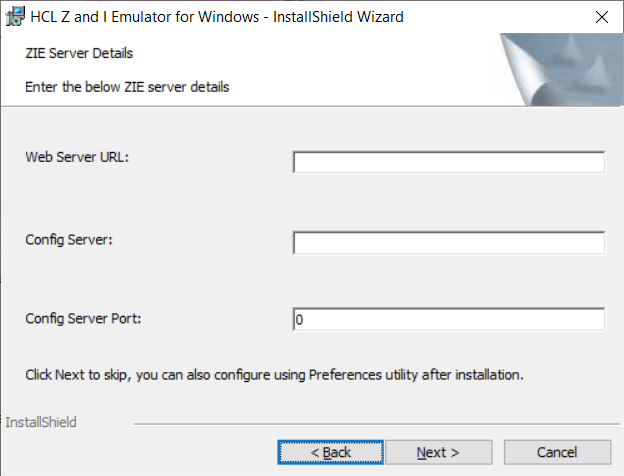
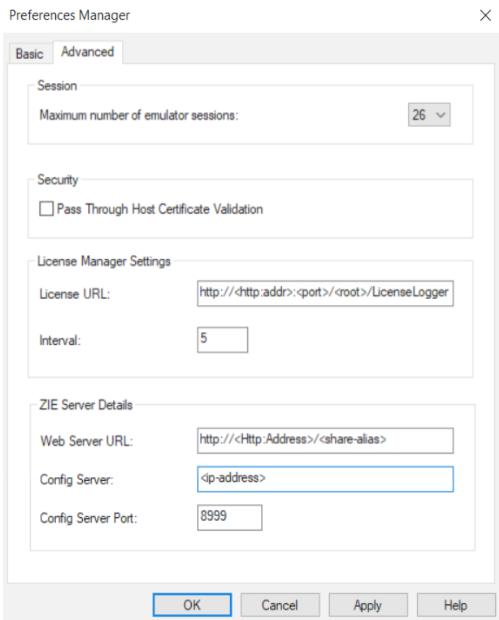
- 有两种方法可以输入 ZIE 服务器配置详细信息。选择任何一条路都会得到相同的结果。
- 在 ZIEWIN 安装过程中添加了一个新面板。
- 首选项管理器 - 单击开始 > HCL Z 和 I Emulator for Windows > 首选项 > 高级
- 在 ZIEWIN 安装过程中添加了一个新面板。
- 根据以下信息输入配置参数:
- Web 服务器 URL :Web 服务器的 URL,将从中下载 HCL Z 和 I Emulator for Windows 修复包文件进行安装。安装程序或修复包将通过“启动或配置会话 - 在线”程序安装在系统上。>
- 配置服务器:部署互操作模块(.war 文件)的应用程序服务器/嵌入式服务器的 URL。它可以部署在 HOD 嵌入式服务器或任何已配置的应用程序服务器上。
示例:http://<应用程序服务器 IP >/<应用程序的已配置上下文根>
有关 WAR 文件部署的更多详细信息,请参阅技术说明 <超级链接>。
- 配置服务器端口:部署互操作模块(.war 文件)的应用程序服务器的端口号。
示例:9080
- 单击“确定” 。
- 打开文件资源管理器 > 这台电脑 > 映射网络驱动器。使用 Web 服务器的 IP 地址以及 HCL Z 和 I Emulator for Windows RP1.msi 所在的文件夹。例如\\192.168.56.102\MPZiewin
- 单击“保存” 。
- 对 ZIEWEB 文件夹重复步骤 4-5。例如\\192.168.56.102\ZIEWEB注: 这样就完成了 Windows 托管 HCL Z 和 I 模拟器 (ZIEWIN) 的配置。
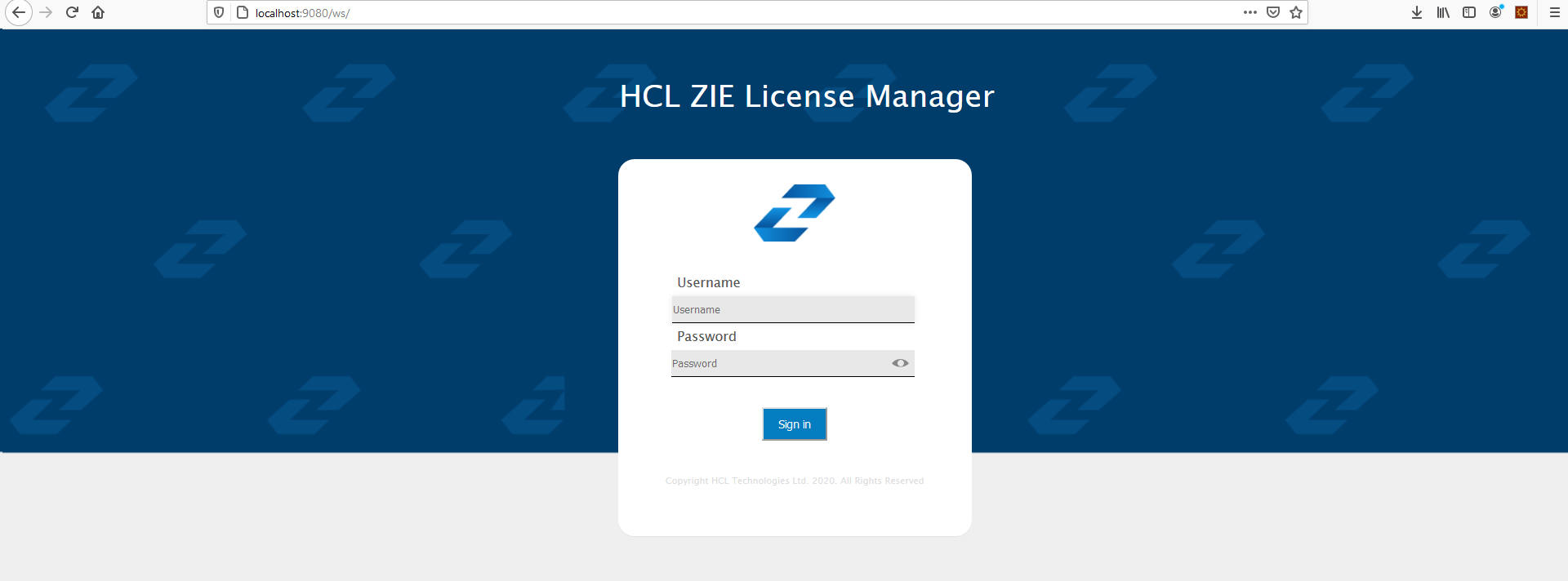
- 要验证配置是否正确,请创建新用户名或使用 Session Manager Online 中的现有用户。单击开始 > HCL Z 和 I Emulator for Windows > 启动或配置会话 - 在线
需要考虑的要点:
- 映射网络驱动器时,请确保客户端计算机和 ZIEWEB 服务器位于同一网络内。
- 在线会话管理器在启动时检查更新。适用于 Windows RP1 的 HCL Z 和 I 模拟器必须位于 ZIEWEB 发布目录中,这一点至关重要。