使用 HCL 许可证服务器为 配置 HCL Z and I for Windows 模拟器
目录
- 一、引言
- 二.先决条件
- 三配置步骤
一、引言:
我们可以使用“HCL Licensing”或“License Manager”来获取许可证并连接到主机。
本文档介绍了使用 HCL 许可证服务器(HCL Software License & Download Portal)配置许可的过程。
有两种方法可以将 ZIEWin 客户端配置为 HCL 许可。- 直接 HCL 许可
ZIEWin 客户端使用此方法直接与“HCL 许可证服务器”通信以进行许可。
- 通过“许可证管理器”进行 HCL 许可
HCL 许可证管理器 (LM) 以此方法管理许可机制。
二.先决条件:
直接 HCL 许可:ZIEWin 与“HCL 许可证服务器”或“HCL 通用本地许可证服务器”(CLLS)通信以进行许可。
- 注册 HCL 软件许可证和下载门户(点击此处)
- 用户 ID、HCL 许可证服务器设备、HCL 软件许可证和下载门户中的许可权利(单击此处)
- ZIEWin 软件包
- “HCL 通用本地许可证服务器”(CLLS) 包,仅在 ZIEWin 配置了“HCL 通用本地许可证服务器”(CLLS) 的情况下 - ZIEWin 支持“HCL 通用本地许可证服务器”(CLLS) 2.0 及以上版本。
通过“许可证管理器”进行 HCL 许可:
许可证管理器负责管理所有客户端的许可证获取和发布。ZIEWin 作为客户端,将许可证获取和释放请求发送到许可证管理器服务器,然后许可证管理器服务器将其转发到“HCL 许可证服务器”。HCL 许可证服务器可以是“HCL 许可证服务器”或“HCL 通用本地许可证服务器”(CLLS)。
- 注册 HCL 软件许可证和下载门户(点击此处)
- 用户 ID、HCL 许可证服务器设备、HCL 软件许可证和下载门户中的许可权利(单击此处)
- ZIEWin 软件包
- CLLS 包,仅适用于使用“HCL 通用本地许可证服务器”(CLLS)的“许可证管理器”配置的情况
- 公钥和私钥 SSH 密钥对
下载并安装“HCL 通用本地许可证服务器”(CLLS)的说明,
请参阅以下文章以了解更多信息:
三配置步骤:
A.“直接 HCL 许可”的配置步骤
步骤 1:从 HCL 软件许可证和下载门户下载产品
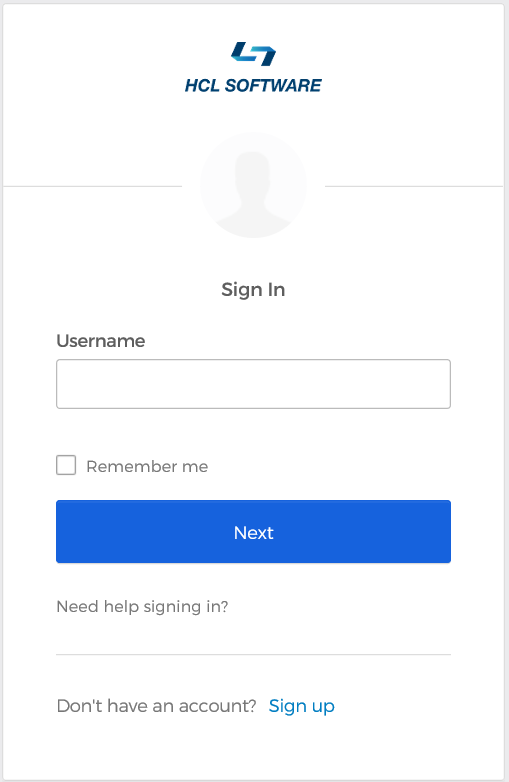
将以下链接复制并粘贴到浏览器地址栏中,以访问HCL 软件许可证和下载门户 登录页面。
https://hclsoftware.flexnetoperations.com/flexnet/operationsportal/logon.do
输入授权的登录凭据并单击登录,它将重定向到主页。
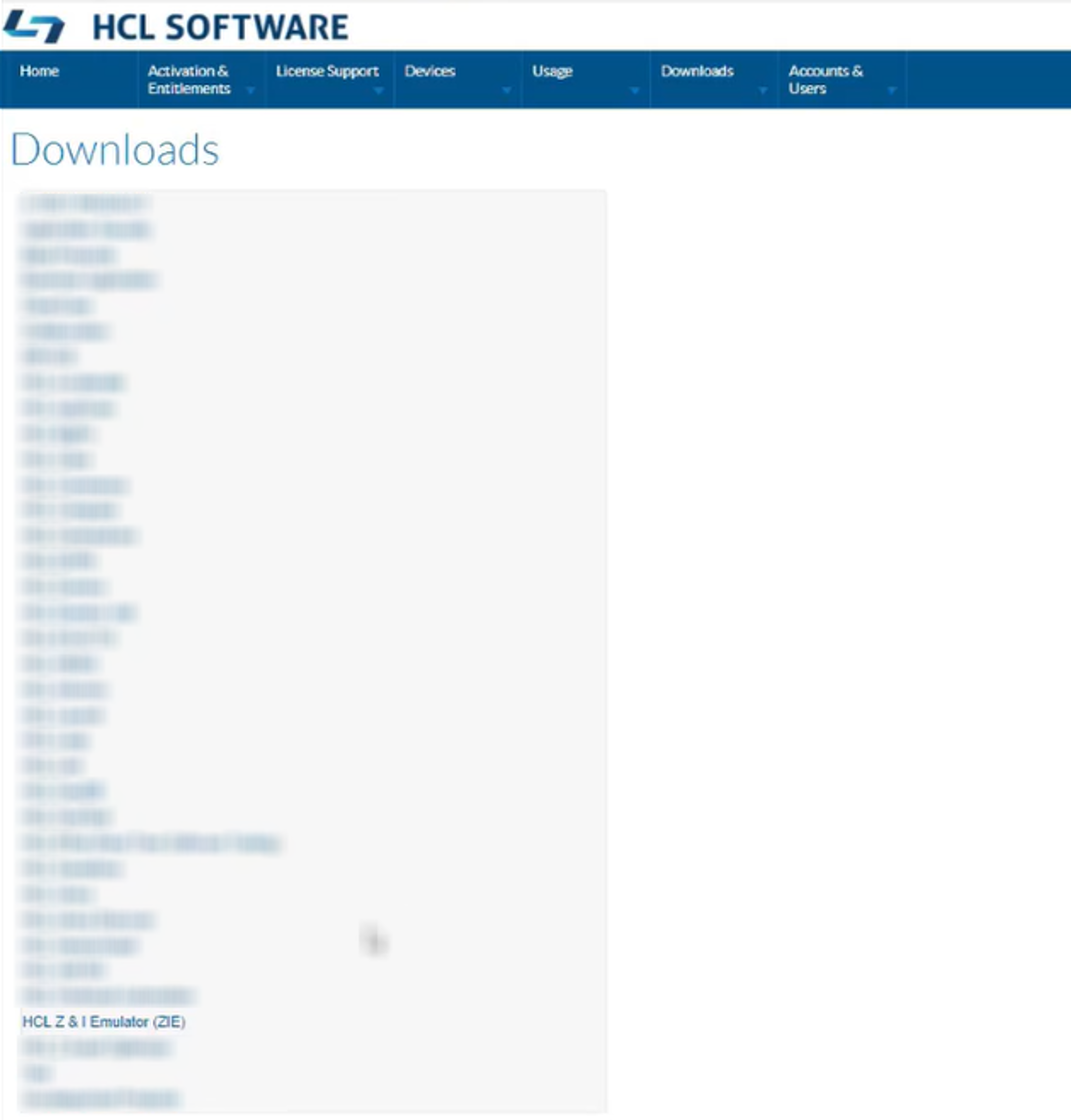
- 在下载中,单击列出下载。它重定向到下载页面。

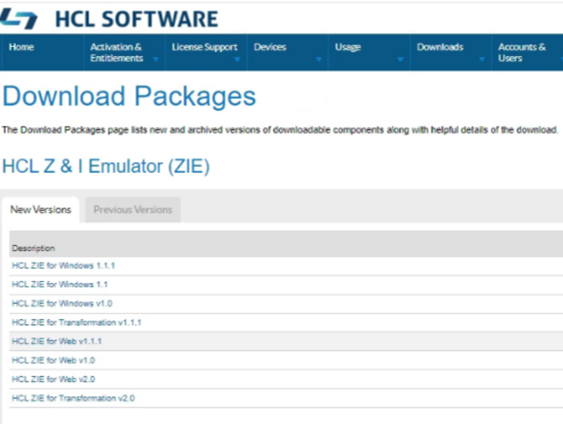
- 选择HCL Z & I 模拟器 (ZIE) 从产品列表中。它会重定向到下载包 页。下图显示在搜索栏中输入的关键字,以查找“HCL ZIE 系列产品”。
从列表中选择所需的产品包(HCL Z and I Emulator for Windows xx)。
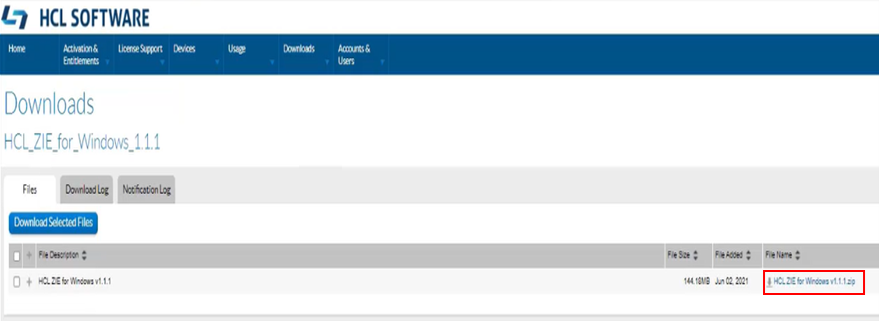
- 单击文件名(超链接)将产品文件下载到用户定义的位置。
示例:HCL ZIE For Windows v2.0
- 重复从 HCL 软件许可证和下载门户操作部分下载产品中给出的步骤1至步骤 3 。
- 从产品列表中选择未分类的产品。它会重定向到下载包页面。
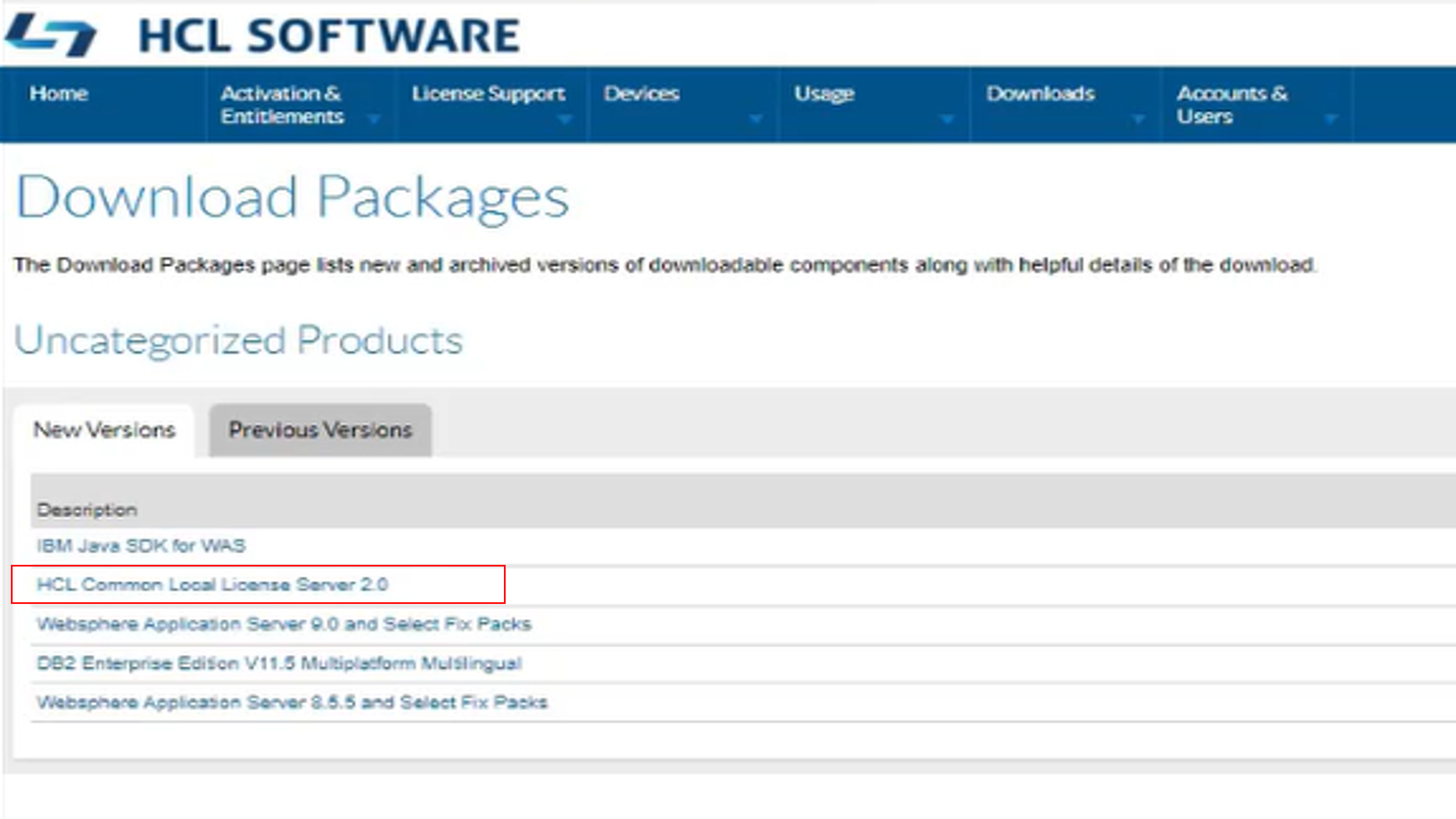
从列表中选择HCL Common Local License Server (CLLS) 2.0 。
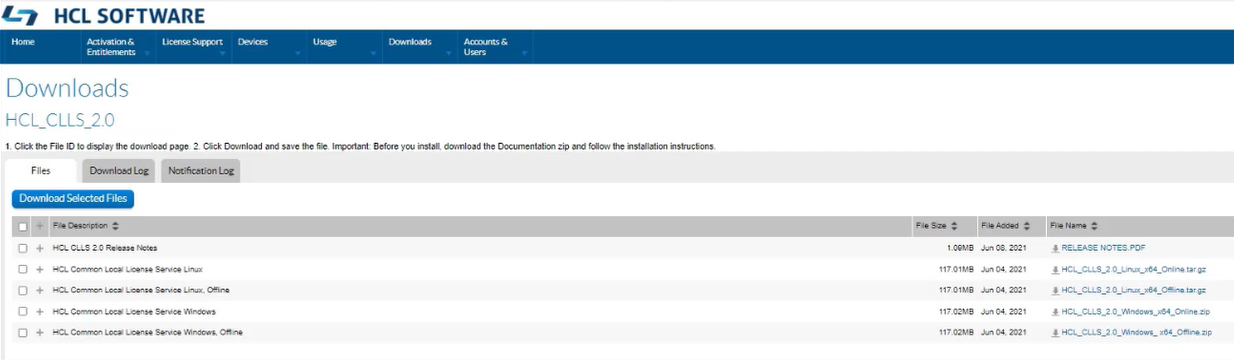
从列表中选择适当的所需文件,然后单击文件名(超链接)将文件下载到用户定义的位置。
步骤 3:使用“HCL 许可证”URL 配置 ZIEWin
基于云的“HCL 许可证服务器”(HCL 软件许可证和下载门户)或“HCL 通用本地许可证服务器”(CLLS)设置可以通过在 ZIEWin 安装时在“InstallShield 向导”中提供所需的服务器详细信息来配置,也可以在首选项中的高级选项卡下的“许可设置”部分中添加/更新。许可设置模式:
许可模式字段填充了“HCL 许可”、“许可证管理器”和“禁用许可”选项。默认选择“HCL Licensing”模式。
- 选择“HCL Licensing”,通过连接“HCL License server”获取许可证,用户必须在“License URL”部分配置“HCL License server”URL。
- 选择“许可证管理器”,通过连接“许可证管理器”获取许可证,用户必须在“许可证URL”部分配置“许可证管理器”URL。
- 选择“禁用许可证”,用户无需获取许可证即可连接到主机,状态栏将更新以下消息。此外,“许可证 URL”和“续订间隔”字段也被禁用。
[许可证] UseLicenseManager = Y DisableLicensing = N[许可证] UseLicenseManager = N DisableLicensing = N[许可证] 禁用许可 = Y许可证网址:
安装程序可用后,请按照下面给出的步骤和文章链接获取许可 URL 并配置 HCL 许可。
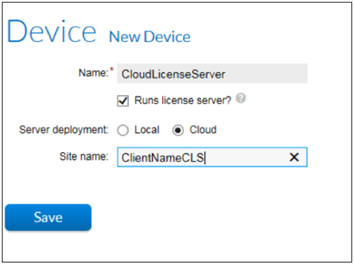
- 完成许可证服务器部署后,用户将获得自定义的 HCL 许可证服务器 ID。替换以下许可 URL 中的许可证服务器主机的 ip/主机名和许可证服务器 ID 。
[许可证服务器主机] /api/1.0/instances/ [许可证服务器 ID] >
- 使用自定义 URL 替换接下来的步骤中给出的以下链接。
[许可证服务器主机] /api/1.0/instances/ [许可证服务器 ID] >
- “设置密码”,点击新创建的设备的“操作”,从下拉菜单中选择“设置密码”选项并设置密码。此密码用于上传许可证管理器自动 SSH 登录的“公共”密钥。
- 在本文档中,方括号([ ])中的元素表示参数名称/示例,并根据上下文将其替换为命令中的实际值。
例如:
[许可证服务器主机] 将替换为许可证服务器 http 地址,[许可证服务器 ID] 将替换为许可证服务器的 ID。
有关 HCL 许可证服务器设置的更多疑问,请使用以下链接联系 HCL 客户支持团队: https://support.hcltechsw.com/csm
续订间隔:
指定 HCL Z 和 I Emulator for Windows 会话发送许可证参数的时间(以分钟为单位)。使用“直接 HCL 许可”时,最小值为 288 分钟(一天的五分之一),最大值为 1440 分钟(1 天)。当未配置任何值时,将考虑默认值 864 分钟(一天的 3/5)。最小值为5分钟,最大值为30分钟(在使用“许可证管理器”的情况下),默认值为5分钟。
在不使用“许可证管理器”的情况下,使用“直接 HCL 许可”时许可证请求的“借用间隔”是“续订间隔”的五倍。对于“许可证管理器”而言,“借用间隔”等于“续订间隔”。“借用间隔”指定客户端保留许可证的时间。
-
在 ZIEWin 的 GUI 安装期间配置许可设置
在安装过程中,在“许可证服务器详细信息”安装面板中,用户可以配置“模式”、“许可证 URL”和“续订间隔”字段。用户可以在安装过程中跳过配置,并可以在安装后使用“首选项”实用程序进行配置。
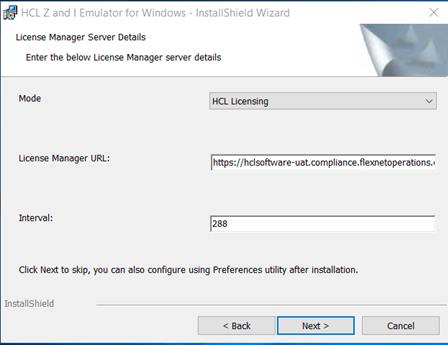
图 9:使用许可证管理器
-
在 ZIEWin 静默安装期间配置许可设置
通过设置静默安装所用的“custom.ini”文件中的属性,可以在静默安装期间配置“许可证服务器详细信息”。以下是各个设置的属性名称。
默认情况下,“禁用许可”是禁用的,并且 custom.ini 文件中的“LICENSEMODE”属性设置为“1”。LICENSEMODE 属性支持的值包括:为“HCL 许可”设置 LICENSEMODE =1 为“许可证管理器”设置 LICENSEMODE =2 -> 为“禁用许可”设置 LICENSEMODE =3 -> 使用许可证管理器 – USELICENSEMANAGER 许可证 URL – LMSERVERURL 续订间隔 – LMSERVERINTERVAL -
使用“首选项”实用程序配置许可设置
“首选项”实用程序可以从产品“HCL ZIE for Windows”下的“Windows 开始菜单”运行,如下所示。
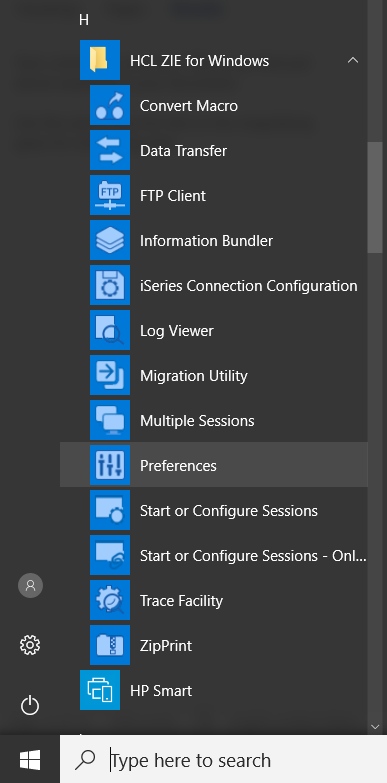
图 10:Windows“开始”菜单中的“首选项”实用程序
在“首选项”实用程序中,转到“高级”选项卡,找到“许可设置”部分,用户在此处配置“许可证 URL”和“间隔”字段。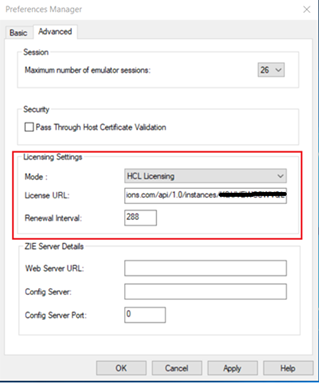
图 11:ZIEWin 中首选项实用程序的高级选项卡内的许可设置和 ZIE 服务器详细信息部分。
B. 通过“许可证管理器”配置“HCL 许可”的步骤
步骤 1:从 HCL 软件许可证和下载门户下载产品
-
将以下链接复制并粘贴到浏览器地址栏中,以访问HCL 软件许可证和下载门户 登录页面。https: //hclsoftware.flexnetoperations.com/flexnet/operationsportal/logon.do
-
输入授权的登录凭据并单击登录,它将重定向到主页。
图 12:主页
-
在下载中,单击列出下载。它重定向到下载页面。
图 13:产品列表
-
从产品列表中选择HCL Z & I Emulator (ZIE) 。它会重定向到下载包 页。
下图显示在搜索栏中输入的关键字,以查找“HCL ZIE 系列产品”。
图 14:产品列表
-
从列表中选择所需的产品包(适用于 Windows xx 的 HCL Z 和 I 模拟器)。
图 15:下载软件包
-
单击文件名(超链接)将产品文件下载到用户定义的位置。
示例:HCL ZIE For Windows v1.1.1
图 16:适用于 Windows 的 HCL ZIE
注:- ZIEWin 支持“HCL 通用本地许可证服务器”(CLLS)2.0 及以上版本。
- 仅当需要使用 HCL CLLS 配置 ZIEWin 或上传产品密钥时,才执行下面的步骤 2 。
步骤 2:从 HCL 软件许可证和下载门户下载许可证服务器
- 重复从 HCL 软件许可证和下载门户操作部分下载产品中给出的步骤1至步骤 3 。
-
从产品列表中选择未分类的产品。它会重定向到下载包 页。
图 17:产品列表
-
从列表中选择HCL Common Local License Server 2.0 。
图 18:下载软件包
-
从列表中选择适当的所需文件,然后单击文件名(超链接)将文件下载到用户定义的位置。
图 19:下载
步骤 3:提取安装程序(产品和许可证管理器)
-
打开下载的包。对于产品HCL Z and I Emulator for Windows (ZIEWin) , 下载的包“ HCL_ZIE_for_Windows_x.xxx”具有以下文件夹结构。
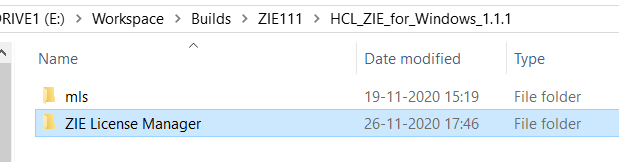
图 20:HCL ZIE for Windows 产品包
-
在“ZIE 许可证管理器”文件夹中,找到 ZIE 许可证管理器安装程序文件“LicenseManager.ear”和“LicenseManager.war”文件。
步骤 4:配置许可证管理器和产品以供使用
4.a 设置 HCL 许可
下载完成后,请按照以下步骤操作。
-
提取相应的 OS 规范包,其中包含所需的jar 和 。蝙蝠 文件。
-
用于连接到 HCL Licensing 的flexnetlsadmin.bat文件位于:[Extracted CLLS package]\enterprise 。
-
安装程序可用后,按照下面给出的步骤和文章 URL 来配置 HCL 许可。
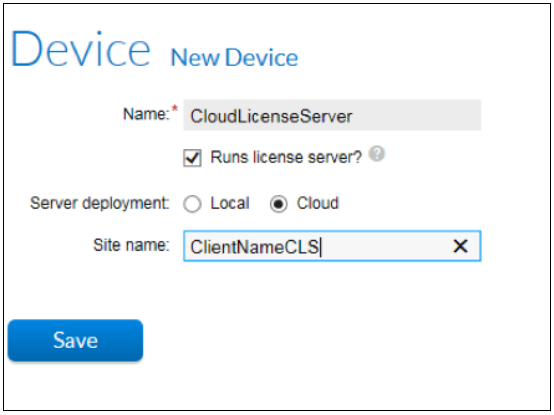
图21:服务器部署模式
-
完成许可证服务器部署后,用户将获得自定义的 HCL 许可证 URL。
-
使用自定义 URL 替换接下来的步骤中给出的以下链接。
[许可证服务器主机] /api/1.0/instances/ [许可证服务器 ID] >
- “设置密码”,点击新创建的设备的“操作”,从下拉菜单中选择“设置密码”选项并设置密码。此密码用于上传许可证管理器自动 SSH 登录的“公共”密钥。
例如:
[许可证服务器主机] 将替换为许可证服务器 http 地址,[许可证服务器 ID] 将替换为许可证服务器的 ID。
有关 HCL 许可证服务器设置的更多疑问,请使用以下链接联系 HCL 客户支持团队: https://support.hcltechsw.com/csm
4.b 使用 HCL 许可证服务器配置产品 (HCL ZIEWin)
要使用许可证服务器配置适用于 Windows 的 HCL ZIE ,请按照以下步骤操作。
-
在机器上安装任何开源密钥工具(如 Open SSL 或 Java 密钥工具)以生成密钥对。
使用 HCL 许可配置产品的步骤:
a.配置密钥工具
b.生成密钥对c.将公钥上传至 HCL 许可证服务器
以下是使用 Open SSL 配置 ZIEWin 和 HCL 许可证服务器的详细步骤:
a.密钥工具配置(针对 Open SSL):安装 Open SSL 后,复制 C:\ 驱动器下的 Open SSL 文件夹。
在系统环境变量中配置Open SSL路径如图:
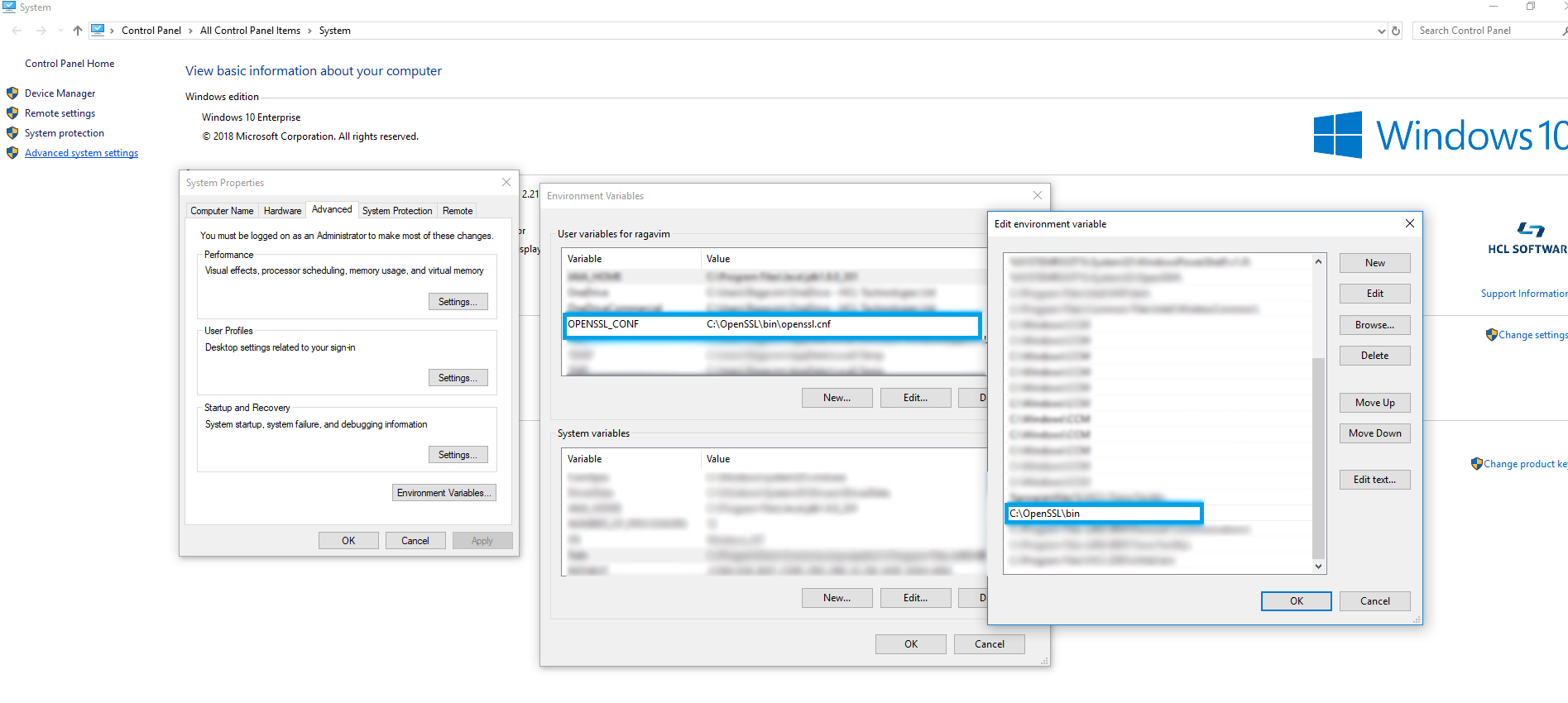
图22:在系统环境变量下配置Open SSL
b.生成密钥对(使用 Open SSL 工具)生成的公钥/私钥对用于安全通信。密钥对必须采用“RSA 2048 位”格式。私钥格式必须为“pksc8”,公钥格式必须为“DER”格式。
生成私钥。
以管理员身份打开命令提示符,输入Open SSL路径,从根目录(C:\OpenSSL\bin)更改路径。输入以下命令,在 C:\OpenSSL\bin 下生成私钥,
openssl genrsa -out private_key.pem 2048
获取公钥。
私钥生成后,输入以下命令生成公钥 也在同一路径上。
openssl rsa -in 私钥.pem -pubout -outform DER -out 公钥.der
将私钥转换为pkcs8格式才能使用。
private_key.pem文件必须转换成pcks8 强加密格式。要进行此转换,请输入以下命令,
openssl pkcs8 -topk8 -inform PEM -outform PEM -in private_key.pem -out private_key_pkcs8.pem -nocrypt
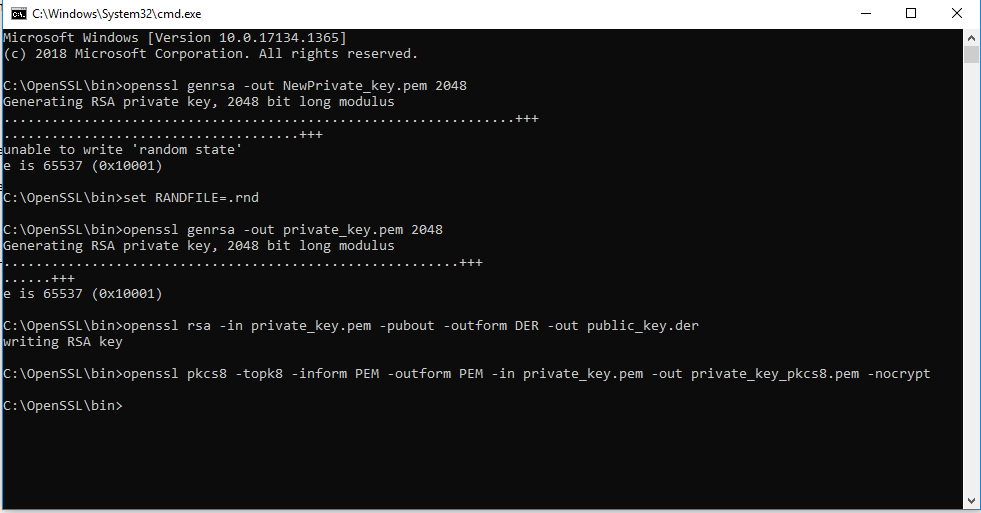
图 23:C:\OpenSSL\bin 下生成的密钥
要连接到 HCL 许可证服务器,本地计算机中必须有提取的 CLLS 包。导航到本地计算机中的 HCL 许可证服务器文件夹。(D:\ [提取的 CLLS 包]\enterprise)
打开命令提示符并输入以下命令。在 HCL 软件许可证和下载门户中创建设备时使用“设置密码”选项设置密码,或者 HCL CLLS 的默认密码为“HCLDefault1@”。
flexnetlsadmin.bat -server https:// [许可证服务器主机] /api/1.0/instances/ [许可证服务器 ID] -authorize admin [许可证服务器管理员密码] -uploadPublicKey [公钥的本地路径(DER格式)]
例如:
flexnetlsadmin.bat -server https:// hclsoftware.compliance.flexnetoperations.com /api/1.0/instances/ FED321CBA -authorize admin xxxx -uploadPublicKey C:\temp\public_key.der
如果使用上述命令将公钥成功上传到 HCL 许可证服务器,则用户将收到来自 HCL 许可证服务器的确认“客户端公钥已成功上传” 。
(如有任何与 HCL 许可证服务器设置相关的疑问,请联系 HCL 客户支持团队使用以下链接: https://support.hcltechsw.com/csm )
输入以下 HCL 许可证服务器命令来检查功能描述以及为该功能配置的许可证总数。
C:\Users\Admin\Desktop\HCL License Server\Others\[提取的 CLLS 包]\enterprise\flexnetlsadmin.bat -server [许可证服务器主机] /api/1.0/instances/ [许可证服务器 ID] / -authorize -许可证-详细>
例如:
C:\Users\Admin\Desktop\HCL License Server\Others\ [提取的 CLLS 包] \enterprise\flexnetlsadmin.bat -server https:// hclsoftware.compliance.flexnetoperations.com /api/1.0/instances/ FED321CBA -authorize admin xxxx -licenses -verbose
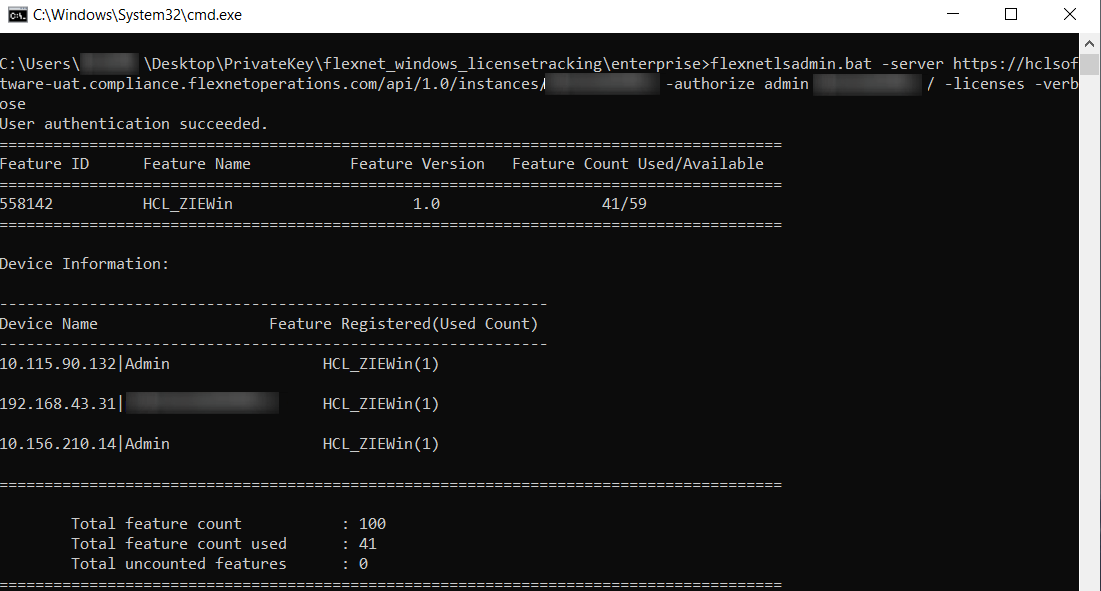
图 24:HCL 许可证服务器命令检查功能描述和已配置许可证的数量
4.c 在许可证管理器应用程序中配置 HCL 许可证服务器详细信息(通过任何受支持的应用程序服务器)
- 必须在机器上安装受支持的应用程序服务器(如 WAS 或 Tomcat)。
- 部署许可证管理器.ear或.war 应用程序服务器中的文件。下图显示了使用 WebSphere 应用程序服务器部署许可证管理器。
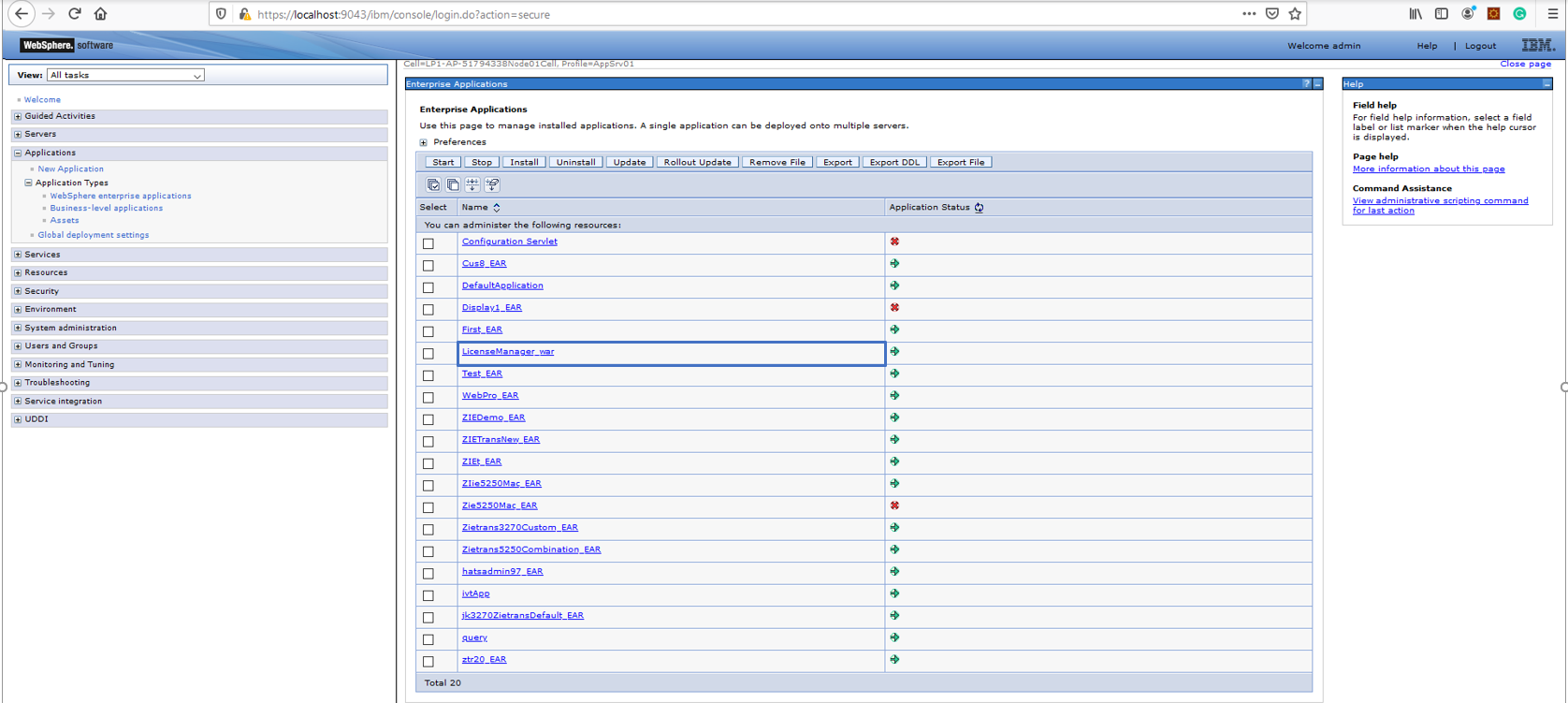
图 25:在应用服务器中部署许可证管理器文件 (.ear/.war)配置:
- 单击并打开已部署的许可证管理器应用程序。
- 在以下位置配置许可证管理器的上下文根: Web 模块属性 一个 Web 模块的上下文根。
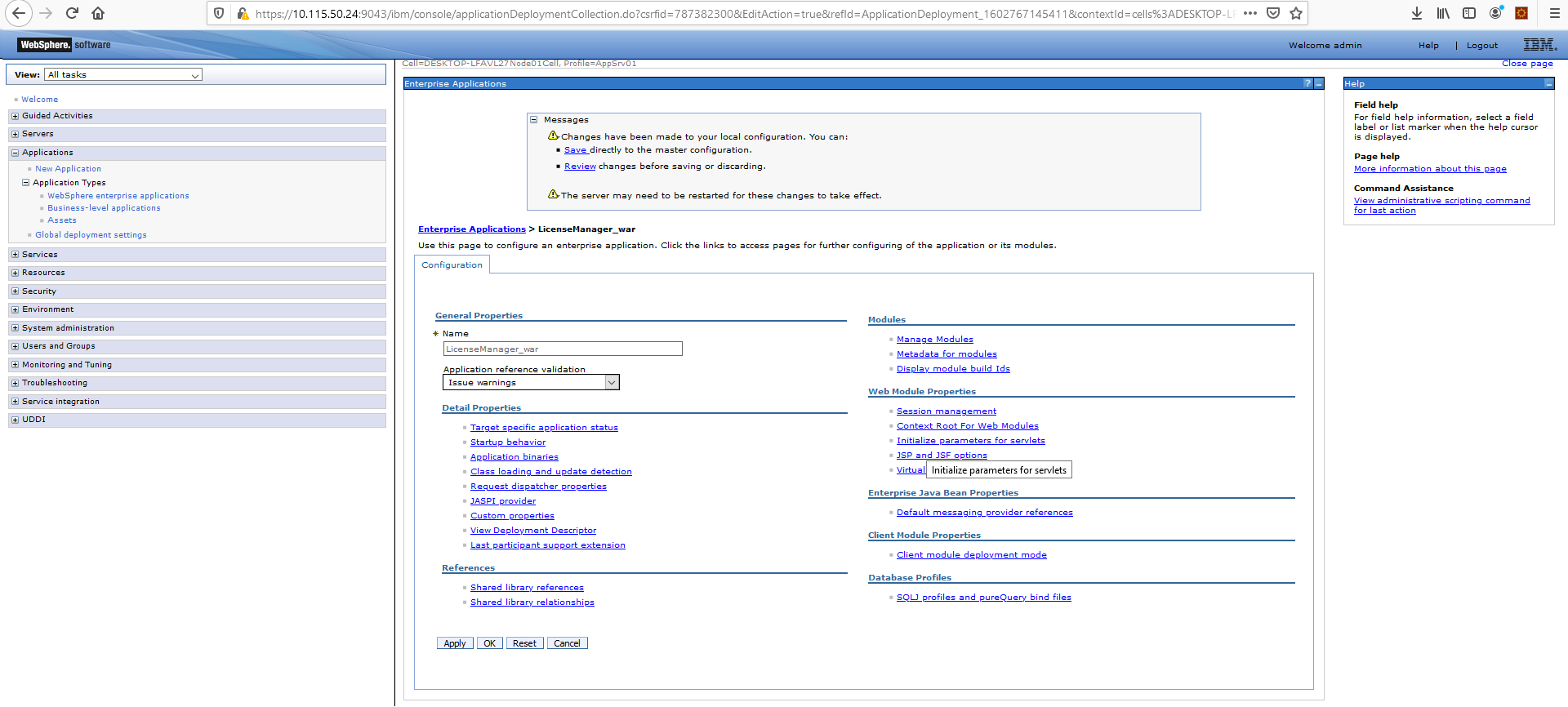
- 在Web 模块属性下配置 HCL 许可证服务器参数详细信息(在下面的面板中) 初始化 servlet 的参数。图 26:配置许可证管理器的上下文根(在 Web 模块属性中)图 27:配置 HCL 许可证服务器详细信息(在 Web 模块属性中)
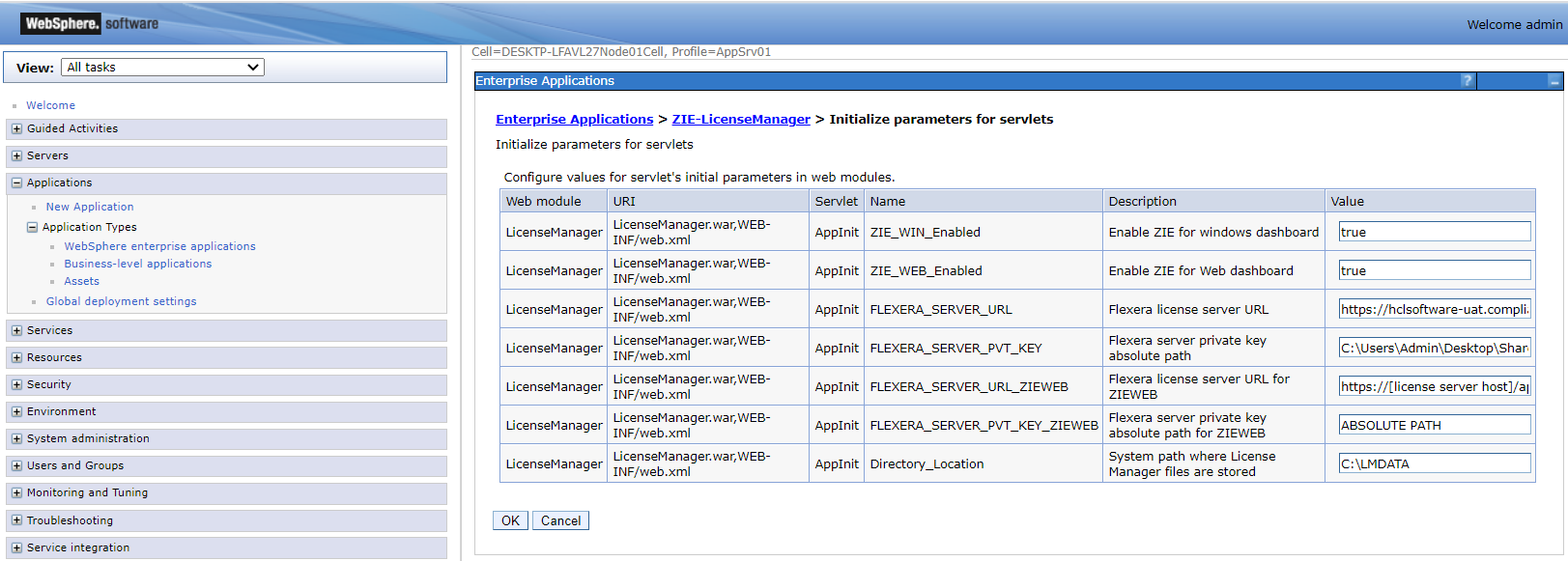
- HCL 许可证服务器 URL :提供在第 3.a 节详述的步骤中生成的用户自定义 HCL 许可证服务器 URL。
https:// [许可证服务器主机] /api/1.0/instances/ [许可证服务器 ID]
- HCL许可证服务器私钥路径:转换后的pkcs8格式的私钥的存储路径。

- 用户目录:配置后自动创建用户目录的路径。该目录包含所有许可证管理器相关的文件和数据库文件。

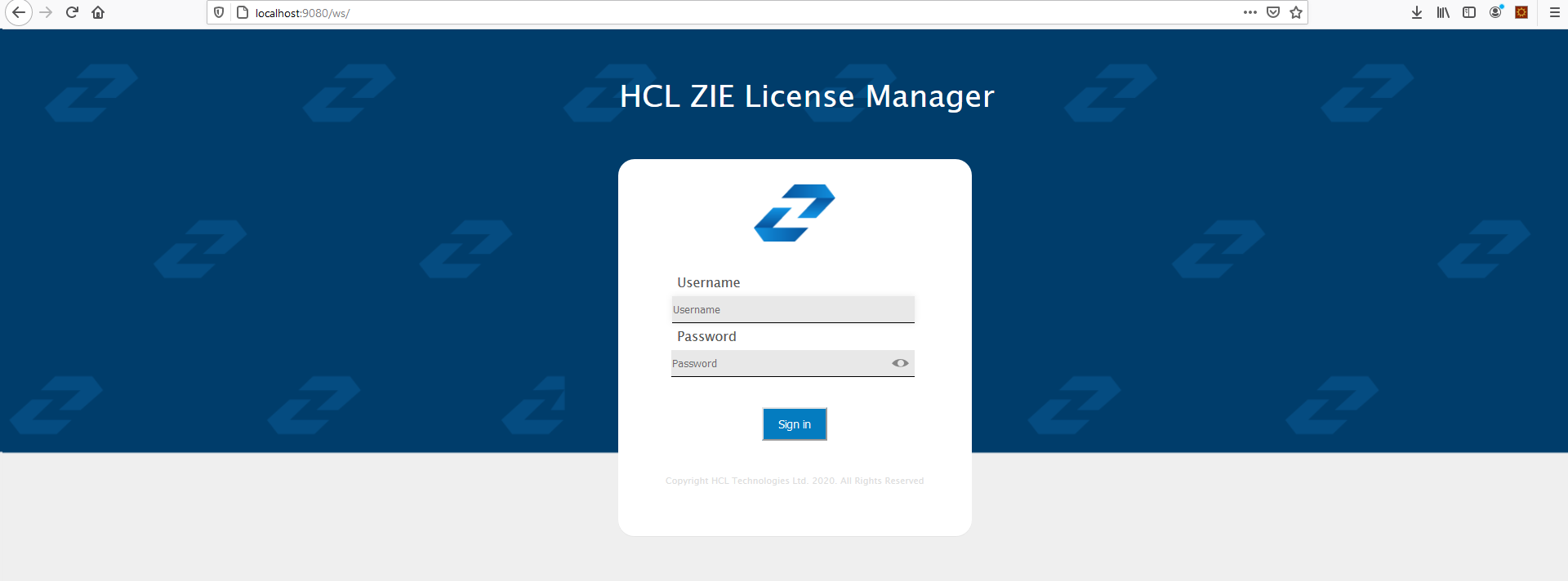
配置完成后,从浏览器启动 HCL ZIE 许可证管理器。
例如:http://10.115.50.68:9080/LicenseManager/Login.jsp
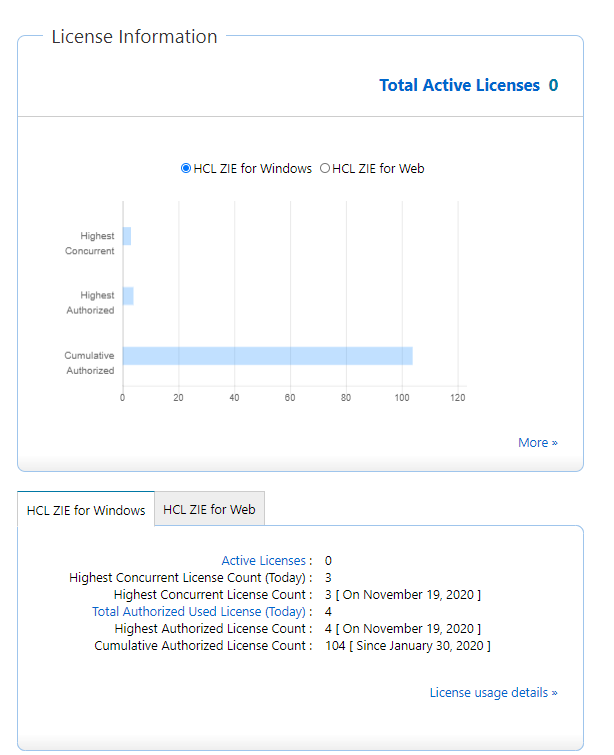
4.d 使用产品配置许可证管理器(HCL ZIE For Windows)
可以在 ZIEWin 安装时在“InstallShield Wizard”中提供所需的服务器详细信息来配置许可设置,也可以在首选项中的高级选项卡的“许可设置”部分中添加/更新许可设置。
许可设置
模式:
许可模式字段填充了“HCL 许可”、“许可证管理器”和“禁用许可”选项。默认选择“HCL Licensing”模式。
- 选择“HCL Licensing”,通过连接“HCL License server”获取许可证,用户必须在“License URL”部分配置“HCL License server”URL。
- 选择“许可证管理器”,通过连接“许可证管理器”获取许可证,用户必须在“许可证URL”部分配置“许可证管理器”URL。
- 选择“禁用许可证”,用户无需获取许可证即可连接到主机,状态栏将更新以下消息。此外,“许可证 URL”和“续订间隔”字段也被禁用。
[许可证] UseLicenseManager = Y DisableLicensing = N[许可证] UseLicenseManager = N DisableLicensing = N[许可证] 禁用许可 = Y许可证 URL:如果是 HCL 许可,则指定“HCL 许可证”服务器 (FNO/CLLS) 的 URL;如果是使用“许可证管理器”,则指定“许可证管理器”的 URL。
例如: “http:// : / /LicenseLogger”
在这里,<http:address>是安装许可证管理器的服务器的主机名或 IP 地址,<port>是在部署应用程序服务器时指定的端口,<context-root>是管理员配置的位置名称。
续订间隔:
指定 HCL Z 和 I Emulator for Windows 会话发送许可证参数的时间(以分钟为单位)。使用“直接 HCL 许可”时,最小值为 288 分钟(一天的五分之一),最大值为 1440 分钟(1 天)。当未配置任何值时,将考虑默认值 864 分钟(一天的 3/5)。最小值为5分钟,最大值为30分钟(在使用“许可证管理器”的情况下),默认值为5分钟。
在不使用“许可证管理器”的情况下,使用“直接 HCL 许可”时许可证请求的“借用间隔”是“续订间隔”的五倍。对于“许可证管理器”而言,“借用间隔”等于“续订间隔”。“借用间隔”指定客户端保留许可证的时间。
在安装过程中,在“许可证服务器详细信息”安装面板中,用户可以配置“许可证 URL”和“续订间隔”字段。用户可以在安装过程中跳过配置,并可以在安装后使用“首选项”实用程序进行配置。
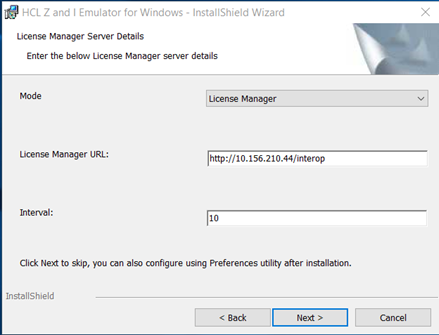
图 30:使用许可证管理器
2. 在 ZIEWin 静默安装期间配置许可设置
通过设置静默安装所用的“custom.ini”文件中的属性,可以在静默安装过程中配置“许可证服务器详细信息”。以下是各个设置的属性名称。
设置 LICENSEMODE=2 以使用“许可证管理器”。LICENSEMODE 属性支持的值包括:为“HCL 许可”设置 LICENSEMODE =1 为“许可证管理器”设置 LICENSEMODE =2 -> 为“禁用许可”设置 LICENSEMODE =3 ->使用许可证管理器 – USELICENSEMANAGER 许可证 URL – LMSERVERURL 续订间隔 – LMSERVERINTERVAL3. 使用“首选项”实用程序配置许可设置
- 可以从产品“HCL ZIE for Windows”下的“Windows 开始菜单”运行“首选项”实用程序,如下所示。
- 在“首选项”实用程序中,转到“高级”选项卡以找到“许可设置”部分,用户可以在此处配置“许可证 URL”和“间隔”字段。
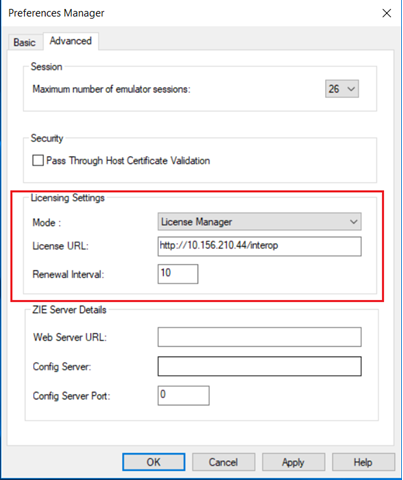
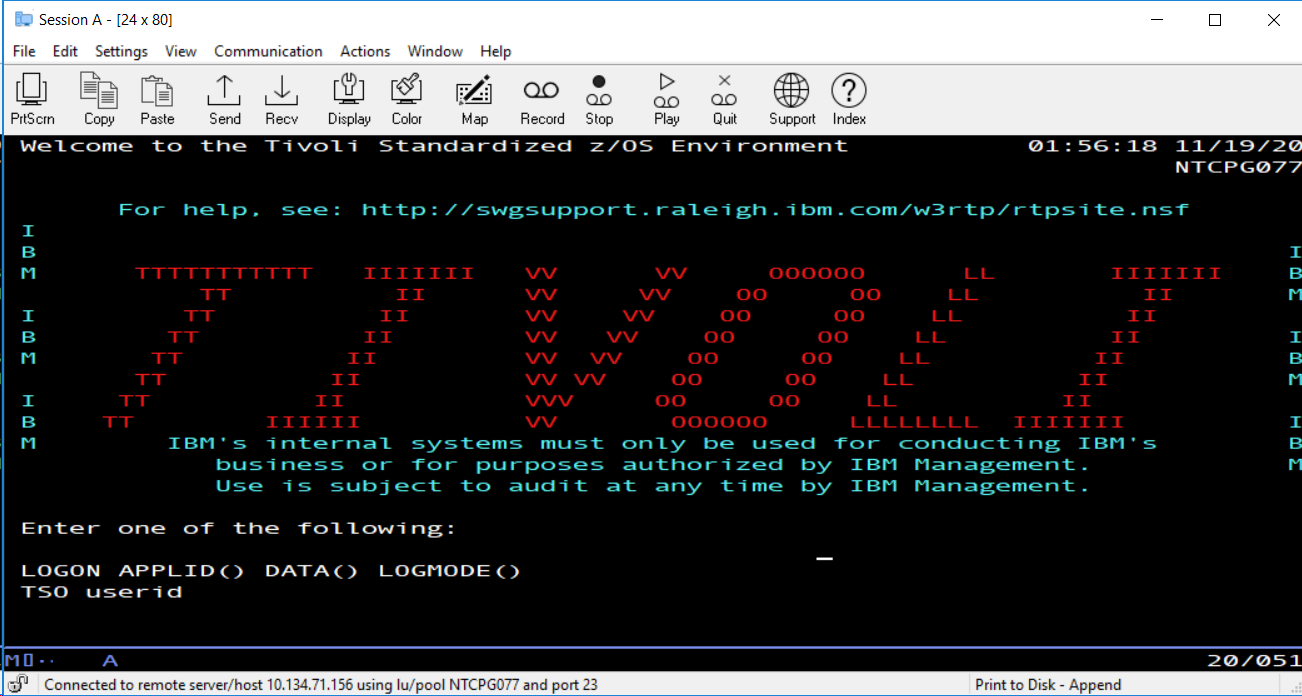
- 通过从产品“HCL ZIE for Windows”下的“Windows 开始菜单”运行“启动或配置会话”来启动会话管理器。用户使用“新会话”按钮“启动”现有会话配置文件或创建模拟器会话。
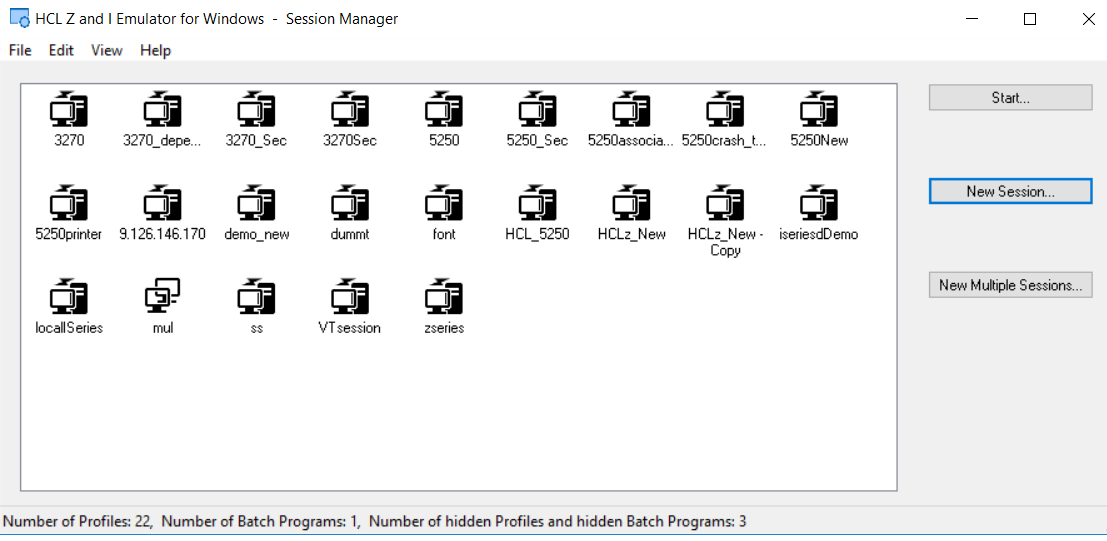
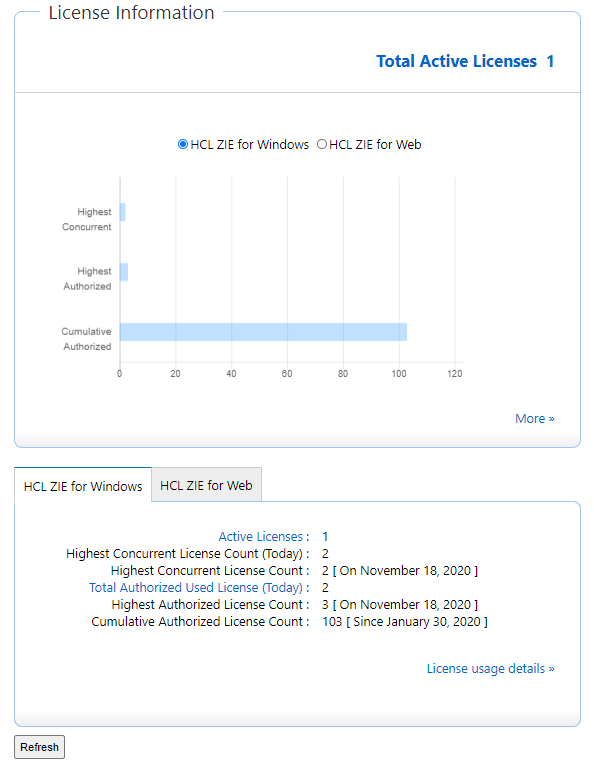
- 启动会话并检查许可证管理器中的许可证数量。
- 提供以下 HCL 许可证服务器命令(与之前输入的将公钥上传到 HCL 许可证服务器的命令相同)并根据从不同机器启动的会话检查获取的许可证。
C:\Users\Admin\Desktop\HCL License Server\Others\[提取的 CLLS 包] \enterprise\flexnetlsadmin.bat -server [许可证服务器主机] /api/1.0/instances/ [许可证服务器 ID] -authorize -许可证-详细> - HCL 许可证服务器窗口还显示启动会话和获取许可证的客户端设备信息。
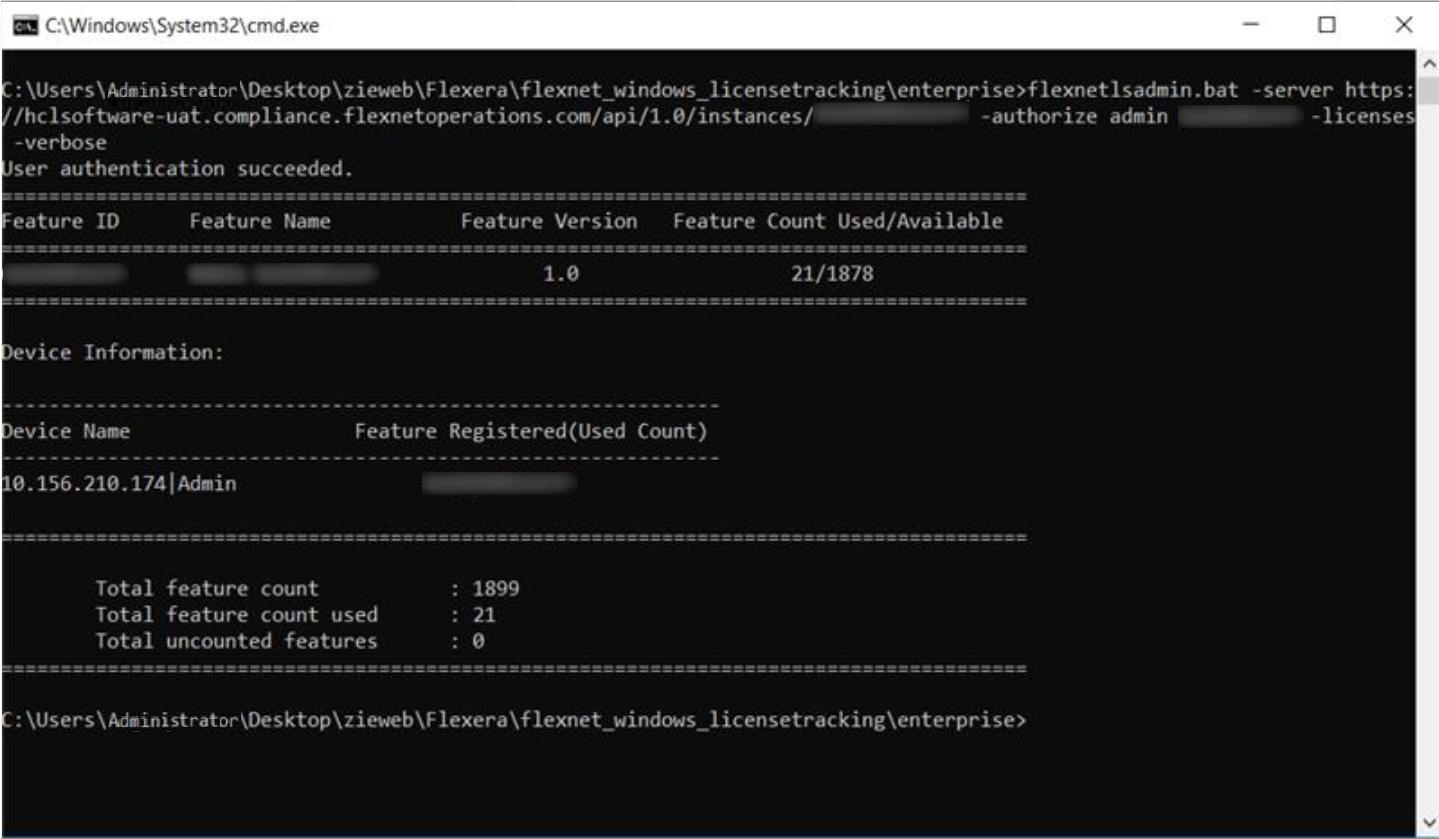
图 36:HCL 许可证服务器命令检查已获取的许可证。