ミーティングをスケジュールする方法
カレンダー・バーまたはカレンダー受信ボックスからミーティングをスケジュールできます。
カレンダー・バーからは、「+」ボタンまたはカレンダー・バー内の空のタイム・スロットをクリックします。カレンダー受信ボックスからは、「新規」ボタンをクリックします。新規ミーティングをスケジュールするためのフォームが表示されます。
次の図は、基本的なオプションが入力された新しい会議を示しています。
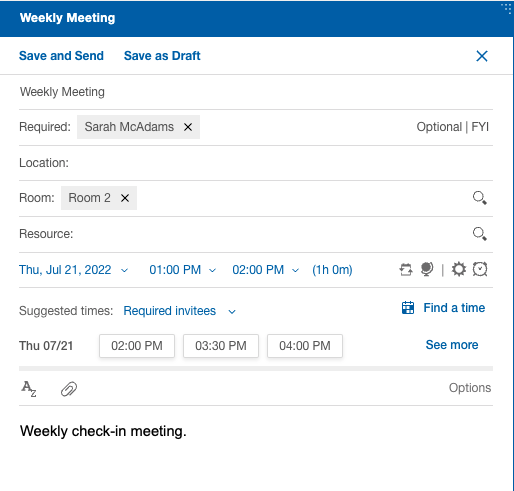
次の機能も使用可能です。
参加者の空き時間の検索
新規ミーティングをスケジュールする場合は、必須の参加者 (デフォルト) またはすべての参加者の空き時間を検索できます。管理者がこの機能を有効にしている場合は、「時間の検索」をクリックして目的のタイム・スロットを選択します。
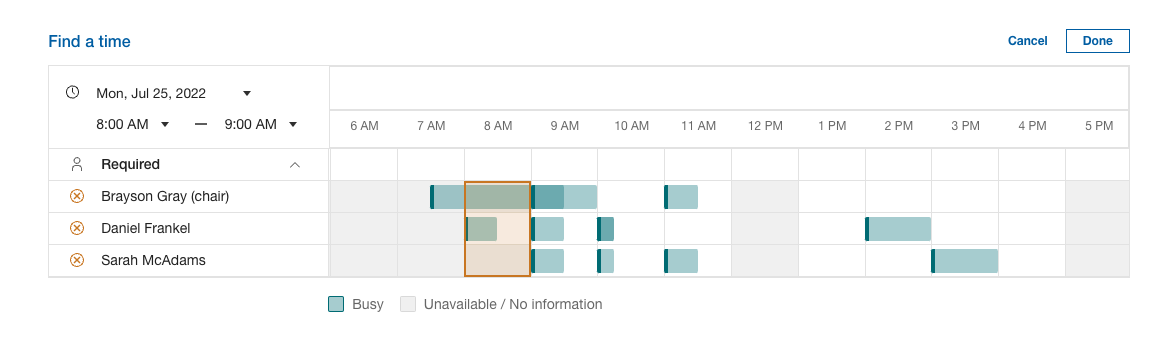
注: 「時間の検索」アクションが表示されない場合は、管理者がこの機能を有効にしていません。
オンライン・ミーティングのスケジュール
HCL Notes® または HCL iNotes® で設定したオンライン・ミーティングをスケジュールします。オンライン・ミーティングのミーティング・ルームはミーティング・フォームの一番下に表示されています。矢印を使用して選択し、詳細を表示します。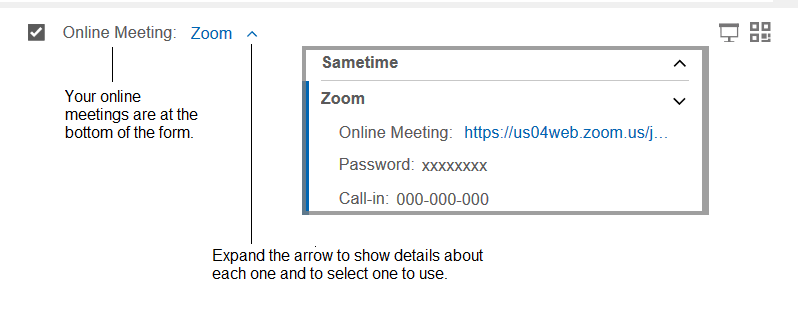
繰り返しミーティングのスケジュール
指定した間隔および期間で繰り返すミーティングをスケジュールします。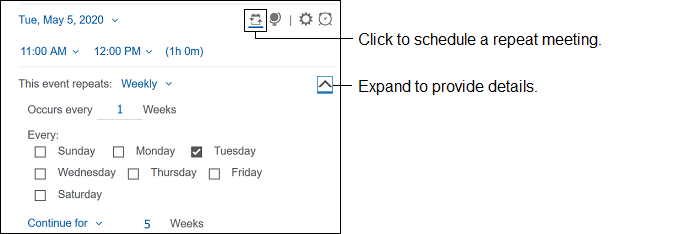
さまざまなタイム・ゾーンのミーティングのスケジュール
自分のタイム・ゾーンとは異なるタイム・ゾーンでミーティングをスケジュールできます。ミーティングは、そのタイム・ゾーンのカレンダーに表示されます。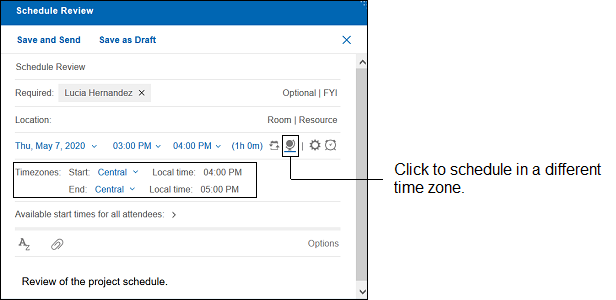
ミーティングの説明のカスタマイズ
編集ツールバーを開いて、ミーティングの説明をカスタマイズします。フォントやテキストの位置合わせを変更します。テーブル、リンク、またはイメージを追加します。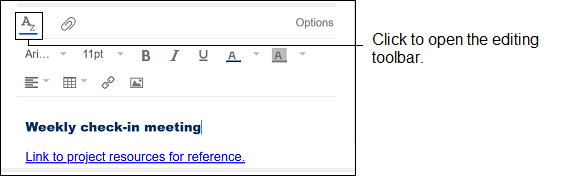
終日イベントのスケジュール
終日イベントをスケジュールします。繰り返しミーティング・オプションを使用して、2 日以上に延長します。
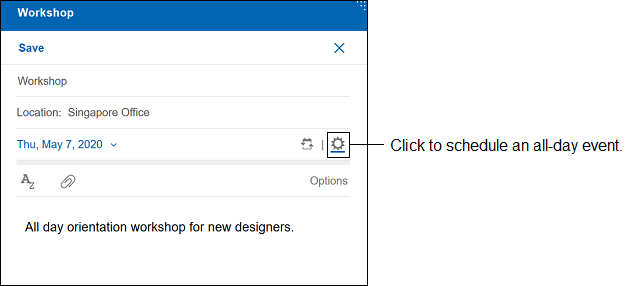 イベントは、カレンダーの上部に表示されます:
個人リマインダーの作成
リマインダーを作成します。例えば、毎週タイム・シートに入力するようリマインダーを設定します。開始日時を選択するだけで済みます。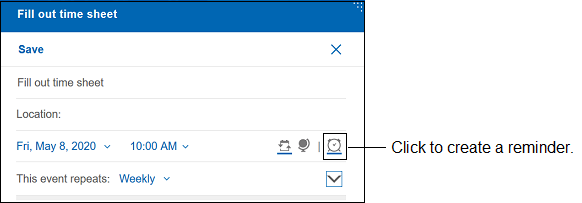
オプションの使用
「オプション」をクリックし、以下のいずれかのオプションを選択します。
| オプション | 説明 |
|---|---|
| 符号 | ミーティングへの招待にデジタル署名します。 |
| 暗号化 | ミーティングへの招待を暗号化します。 |
| 非公開 | カレンダーを管理する他のユーザーが、ミーティングの内容を読み取れないようにします。 |
| 返答の要求 | オプションおよび必須の参加者、ミーティング・ルーム、および応答するリソースから通知を受信します。 |
| 受信確認 | 招待状を開いた参加者からメッセージを受信します。 |
| 通知 | ミーティングに関するリマインダーをいつ受信するかを選択します。 |
| 次として表示 | 選択された時間に予定があることを示すには、「できない (予定あり)」を選択します。応答可能であることを示すには、「応答可」を選択します。 |
| 送信優先度 | 以下のいずれかのオプションを選択します。
|
| 送信レポート | 以下のいずれかのオプションを選択します。
|