Comment les règles de courrier peuvent-elles m'aider à organiser mon courrier entrant ?
Les règles de courrier vous aident à diriger votre flux de courrier entrant en choisissant les actions à effectuer en fonction de conditions que vous spécifiez.
Voici quelques exemples illustrant comment les règles de courrier peuvent vous aider, mais il existe de nombreuses variantes possibles :
- Copiez dans un dossier l'ensemble du courrier reçu d'un expéditeur spécifique.
- Copiez le courrier avec une priorité élevée dans un dossier nommé Urgent.
- Supprimez tous les messages reçus depuis un domaine Internet spécifique.
- Utilisez une règle Courrier indésirable pour déplacer dans le dossier Courrier indésirable tout le courrier reçu d'un expéditeur particulier. Voir Comment utiliser la règle Courrier indésirable ? à la fin de cette rubrique.
Les règles de courrier que vous créez dans HCL Notes® ou HCL iNotes® s'appliquent à HCL Verse et inversement. Pour créer une règle de courrier :
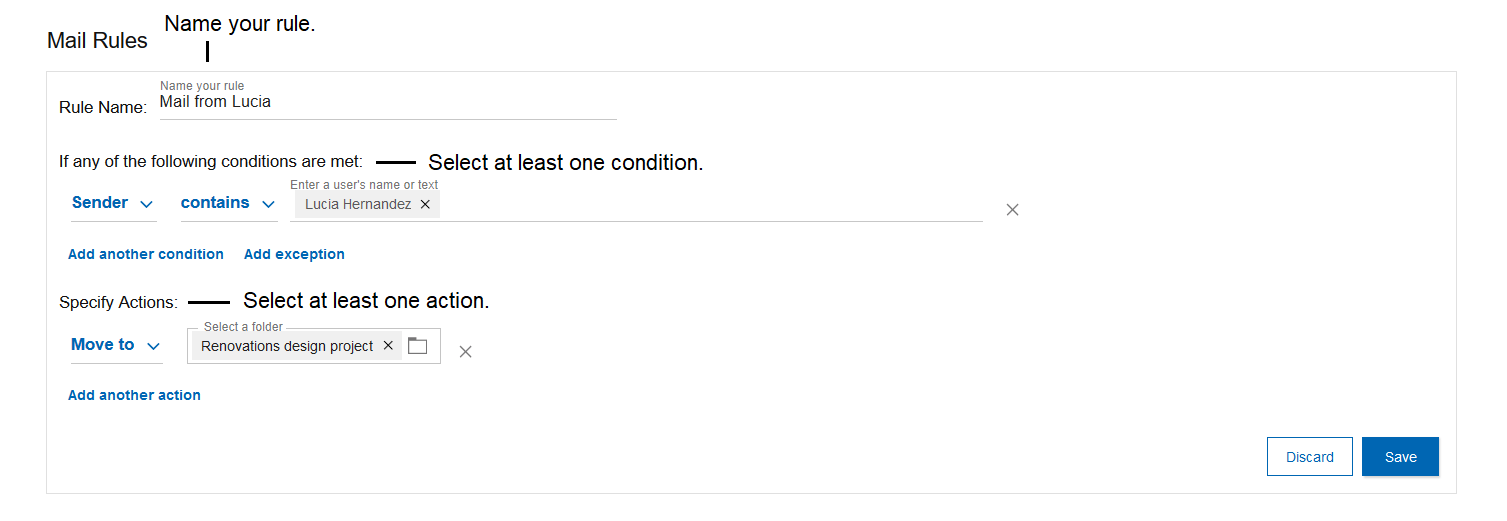
- Sélectionnez , puis faites défiler jusque la section Règles de courrier .
- Cliquez sur Nouvelle règle
- Entrez un nom pour la nouvelle règle.
- Sélectionnez au moins une condition pour la règle et un nombre quelconque d'exceptions.
- Sélectionnez au moins une action à effectuer sur les messages remplissant la condition.
- Cliquez sur Sauvegarder.
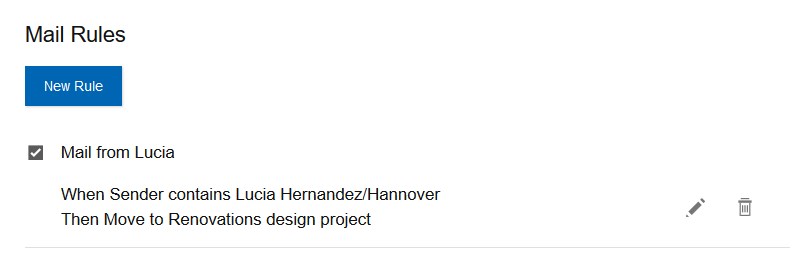
Utilisez les icônes d'édition ou de corbeille pour éditer ou supprimer des règles. Pour désactiver une règle, décochez-la.
Comment utiliser la règle Courrier indésirable ?
Lorsque vous recevez du courrier d'un expéditeur particulier, vous pouvez le déplacer vers le dossier Courrier indésirable. Dans ce cas, vous avez la possibilité de déplacer tout le courrier futur de l'expéditeur vers le dossier Courrier indésirable en ajoutant l'expéditeur à votre règle Courrier indésirable dans les paramètres Courrier.
Pour ajouter un expéditeur à la règle Courrier indésirable :
- Ouvrez un message à partir de l'expéditeur.
- Sélectionnez
 dans la barre d'outils, puis sélectionnez l'icône
  du dossier.
 - Vous voyez le message Votre message a été déplacé vers Courrier indésirable. Pour envoyer des messages futurs dans le dossier Courrier indésirable, cliquez sur Ajouter des utilisateurs à la règle Courrier indésirable.

- Vous voyez le message L'expéditeur ou les expéditeurs ont été ajoutés à la règle Courrier indésirable. Si vous souhaitez ouvrir la règle Courrier indésirable dans les paramètres Courrier, cliquez sur Afficher la règle de courrier indésirable.

Le paramètre de règle Courrier indésirable ressemble à ceci :

- Si vous éditez la règle Courrier indésirable, l'expéditeur est répertorié. Vous pouvez supprimer l'expéditeur de la règle Courrier indésirable à tout moment.