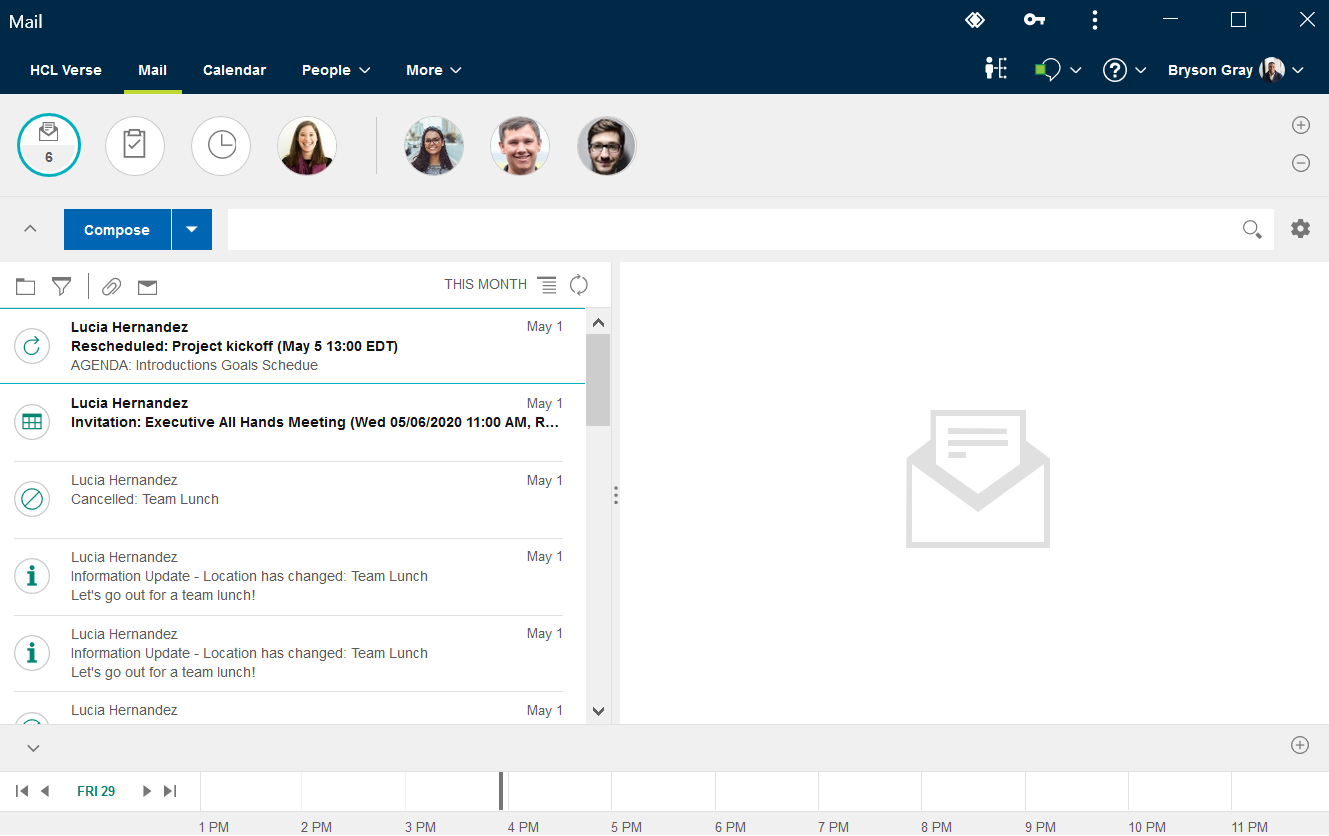
Comment exécuter Verse en tant qu'application autonome ?
Depuis HCL Verse 2.0, vous pouvez installer et exécuter HCL Verse en tant qu'application de navigateur autonome basée sur une technologie d'application Web progressive.
Pourquoi et quand exécuter cette tâche
En tant qu'application Web progressive, Verse s'exécute dans sa propre fenêtre plutôt que dans un onglet de votre navigateur. Vous le démarrez et l'arrêtez de la même manière que les autres applications de navigateur installées.
Verse en tant qu'application de navigateur autonome est actuellement pris en charge pour les navigateurs suivants. Pour obtenir la liste des versions de navigateur prises en charge, voir Configuration système requise de Verse 2.0.
- Chrome sur Microsoft™ Windows™, Mac OS et Android
- Microsoft™ Edge (80+) sous Microsoft™ Windows™
- Apple Safari sous iOS
Pour installer Verse en tant qu'application autonome :
Procédure
- Connectez-vous à Verse via l'URL du navigateur du serveur, par exemple : https://baldwin-design.com/verse.
-
Installez l'application Verse.
Le navigateur peut indiquer qu'une application doit être installée. Par exemple, dans Chrome sous Windows, une icône + s'affiche dans la barre du navigateur. Cliquez sur cette icône pour installer l'application Verse :

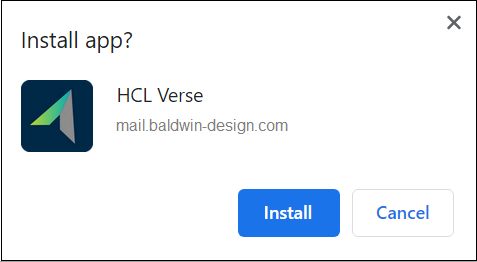
Dans certains navigateurs, l'invite d'installation de Verse s'affiche automatiquementSur les appareils mobiles, des instructions vous indiquent comment ajouter l'application Verse à votre écran d'accueil.
Résultats