Comment planifier une réunion ?
Vous pouvez planifier des réunions depuis la barre d'agenda ou la boîte de réception de l'agenda.
Depuis la barre d'agenda, cliquez sur le bouton + ou sur une tranche horaire vide de la barre d'agenda. A partir de la boîte de réception de l'agenda, cliquez sur le bouton Créer. Un formulaire de planification d'une nouvelle réunion s'affiche.
Les étapes de base pour planifier une réunion sont les suivantes :
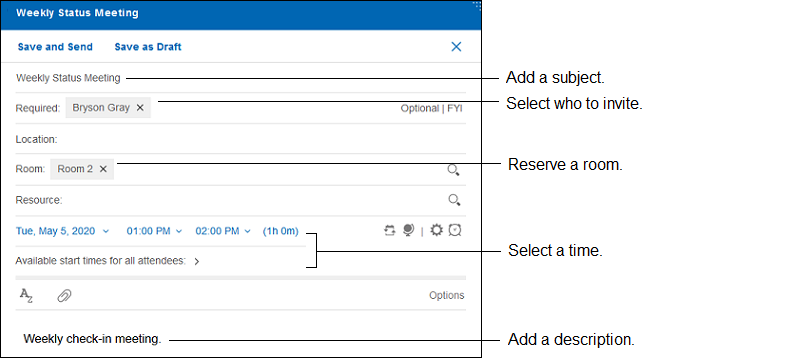
Les fonctions suivantes sont également disponibles.
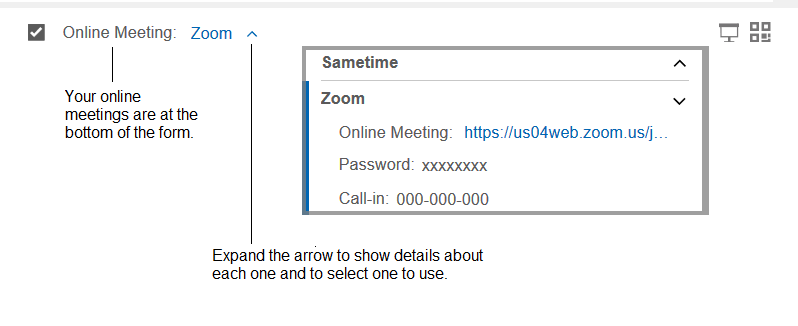
Planifier une réunion en ligne
Planifiez une réunion en ligne que vous avez configurée avec HCL Notes® ou HCL iNotes®. Vos salles de réunion en ligne s'affichent en bas du formulaire de réunion. Utilisez la flèche pour les sélectionner et pour afficher des détails sur celles-ci.
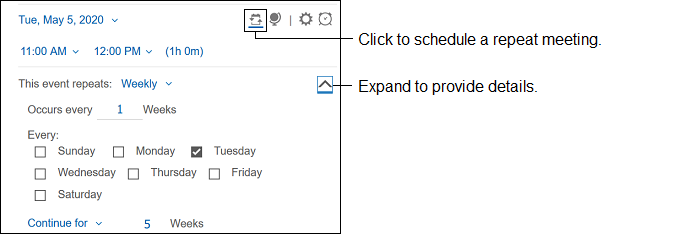
Planifier une répétition de la réunion
Planifiez une réunion pour qu'elle se répète à un intervalle et pour une durée donnés.
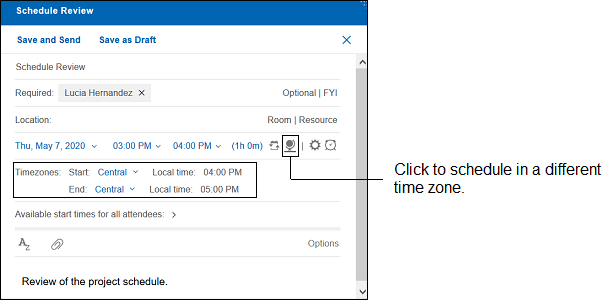
Planifier la réunion pour un autre fuseau horaire
Vous pouvez planifier une réunion dans un autre fuseau horaire que le vôtre. Dans l'agenda, la réunion s'affiche dans ce fuseau horaire.
Personnaliser la description de la réunion
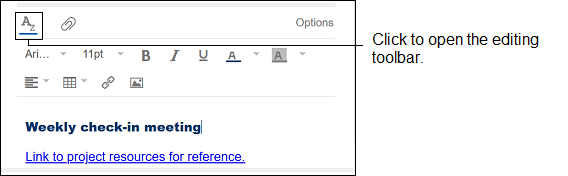
Ouvrez la barre d'outils d'édition pour personnaliser la description de la réunion. Modifiez la police et l'alignement du texte. Ajoutez un tableau, un lien ou une image.
Planifier un événement d'une journée complète
Planifiez un événement d'une journée complète. Utilisez l'option de répétition de réunion pour l'étendre à plus d'un jour.
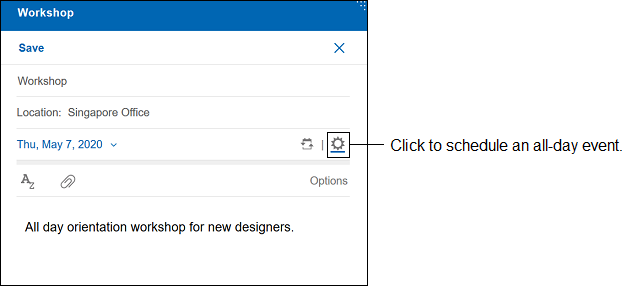
L'événement s'affiche en haut de votre agenda :

Créer un rappel personnel
Créez un rappel. Par exemple, rappelez-vous de compléter votre feuille de temps chaque semaine. Sélectionnez simplement une date et une heure de début.
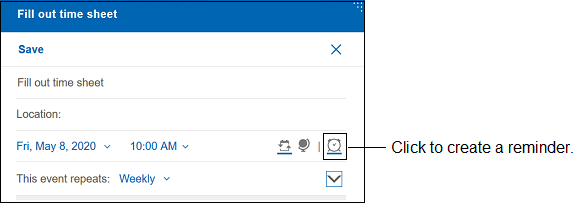
Utiliser les options
Cliquez sur Options et sélectionnez l'une des options suivantes :
| Option | Description |
|---|---|
| Signe | Signez numériquement l'invitation à la réunion. |
| Chiffrer | Chiffrez l'invitation à la réunion. |
| Marquer comme privé | Empêchez la personne qui gère votre agenda de lire le contenu de la réunion. |
| Demander une réponse | Recevez un avis de chaque salle, ressource et participant facultatif ou obligatoire qui répond. |
| Accusé de réception | Recevez un message de chaque participant qui ouvre l'invitation. |
| Afficher un rappel | Choisissez quand recevoir un rappel concernant la réunion. |
| Afficher en tant que | Sélectionnez Occupé pour indiquer aux autres que vous êtes occupé à l'heure sélectionnée. Sélectionnez Disponible pour indiquer que vous êtes disponible. |
| Priorité de distribution | Sélectionnez l'une des options suivantes :
|
| Avis de distribution | Sélectionnez l'une des options suivantes :
|