Versehen von Ablaufdiagrammen mit Anmerkungen
Sie können Prozessfelder mit Anmerkungen versehen, um mit anderen Benutzern des Ablaufdiagramms zu kommunizieren und die Absicht und die Funktionalität der einzelnen Prozesse transparenter zu gestalten. Anmerkungen werden in Form von gelben Kurznotizen dargestellt.
Warum und wann dieser Vorgang ausgeführt wird
Verwenden Sie Anmerkungen, um Fragen bei Teammitgliedern zu stellen oder zu beantworten oder um bei der Entwicklung eines Ablaufdiagramms Einzelheiten zur Implementierung zu kommunizieren. Beispiel: Ein Analyst kann eine Anmerkung hinzufügen, um die Logik bei der Auswahl eines Prozesses zu erläutern, und der Marketing-Manager kann die Anmerkung verwenden, um Änderungen anzufordern.
Anmerkungen können die im Feld "Anmerkung" auf der Registerkarte "Allgemein" des Prozesskonfigurationsdialogs angezeigten Informationen ergänzen, die erscheinen, wenn Sie den Mauscursor darüber bewegen. Beispiel: Im Nachrichtenfeld werden unter Umständen die Auswahlkriterien beschrieben, es kann jedoch eine Anmerkung hinzugefügt werden, um weitere Fragen zu stellen.
Jedes Prozessfeld in einem Ablaufdiagramm kann maximal eine Anmerkung enthalten. Ein Prozessfeld, das eine Anmerkung enthält, ist mit einem kleinen Anmerkungssymbol versehen. Durch dieses Symbol können Sie bei Prozessen mit ausgeblendeten Anmerkungen erkennen, ob diese Prozesse über Anmerkungen verfügen.
Prozedur
-
Speichern Sie das Ablaufdiagramm. Wenn Sie das Ablaufdiagramm nicht speichern, werden die Anmerkungen nicht gespeichert. Der Status zum Anzeigen/Ausblenden von Anmerkungen wird beibehalten und alle leeren Anmerkungen werden entfernt.
In der folgenden Tabelle wird beschrieben, wie mit Anmerkungen gearbeitet wird.
Aktion Details Anmerkung hinzufügen Klicken Sie im Modus „Bearbeiten“ des Ablaufdiagramms mit der rechten Maustaste auf ein Prozessfeld und wählen Sie aus. Sie können maximal 1024 Zeichen verwenden. Jedes Prozessfeld kann nur eine Anmerkung enthalten. Anmerkungen werden erst dann gespeichert, wenn Sie das Ablaufdiagramm speichern. Anmerkung bearbeiten Zeigen Sie im Modus "Bearbeiten" des Ablaufdiagramms die Anmerkung an. Klicken Sie auf die Anmerkung und nehmen Sie Ihre Änderungen vor. Eine Anmerkung kann von jedem bearbeitet werden, der über die Berechtigung zum Bearbeiten des Ablaufdiagramms verfügt. Anmerkung löschen Verwenden Sie eine der folgenden Methoden im Modus "Bearbeiten" des Ablaufdiagramms: - Klicken Sie mit der rechten Maustaste auf ein Prozessfeld und wählen Sie aus.
- Wenn eine Anmerkung angezeigt wird, klicken Sie in der Anmerkung auf das Symbol Anmerkung löschen
 und bestätigen Sie den Löschvorgang.
Alle Anmerkungen anzeigen oder ausblenden Klicken Sie im Modus „Anzeigen“ oder „Bearbeiten“ in der Symbolleiste des Ablaufdiagramms auf Alle Anmerkungen anzeigen  oder Alle Anmerkungen ausblenden
  . Wenn Sie sich im Modus "Bearbeiten" befinden, wird der Status beim Speichern des Ablaufdiagramms beibehalten.
Bestimmte Anmerkung anzeigen oder ausblenden Klicken Sie im Modus „Bearbeiten“ des Ablaufdiagramms mit der rechten Maustaste auf ein Prozessfeld und wählen Sie aus dem Menü „Anmerkungen“ Anmerkung anzeigen oder Anmerkung ausblenden aus. Der Status wird beim Speichern des Ablaufdiagramms beibehalten. Anmerkung verschieben Anmerkungen erscheinen immer rechts vom zugeordneten Prozessfeld. Wenn Sie ein Prozessfeld verschieben, wird die Anmerkung auch verschoben. Sie können im Modus "Anzeigen" oder "Bearbeiten" eine Anmerkung zu einer neuen Position ziehen. Die Position wird jedoch nicht gespeichert, wenn Sie das Ablaufdiagramm beenden. Anmerkungen kopieren Anmerkungen werden in den folgenden Situationen kopiert: a.) Wenn Sie ein Prozessfeld mit Anmerkungen ausschneiden/kopieren/einfügen. b.) Wenn Sie ein Prozessfeld in einer Vorlage speichern und die Vorlage einfügen. c. Wenn Sie ein Ablaufdiagramm kopieren. Bei Methode c wird der ursprüngliche Anzeigestatus der Anmerkungen beibehalten. Anmerkung auswählen oder Größe der Anmerkung ändern Anmerkungen können nicht ausgewählt werden und ihre Größe kann nicht geändert werden. Die Ansicht von Anmerkungen kann nicht vergrößert werden. Anmerkungen speichern Sie müssen das Ablaufdiagramm speichern. Andernfalls bleiben Anmerkungen nicht erhalten. Anmerkungen drucken Wenn Sie ein Ablaufdiagramm drucken, werden auch alle sichtbaren Anmerkungen gedruckt. Zeigen Sie alle Anmerkungen an, die Sie drucken möchten. Nur im Arbeitsbereich sichtbare Anmerkungen werden gedruckt. Anmerkungen außerhalb des Anzeigenbereichs werden möglicherweise nicht gedruckt.
Beispiel
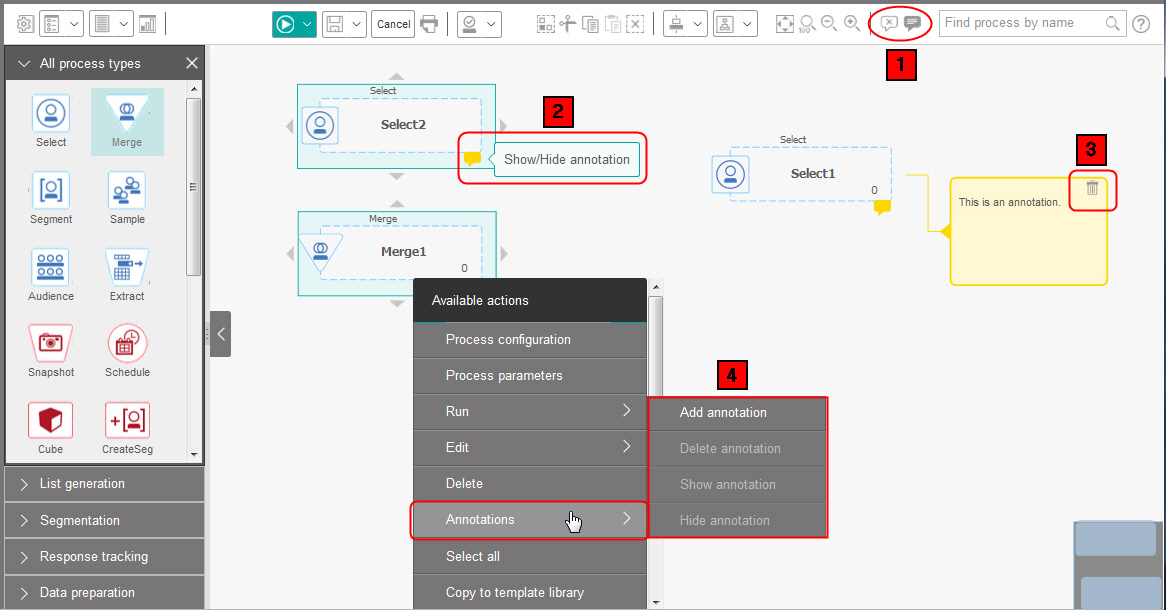
In der folgenden Abbildung werden Anmerkungsmenüs und -symbole dargestellt.
| Element | Beschreibung |
|---|---|
 |
Klicken Sie in der Symbolleiste des Ablaufdiagramms auf Alle Anmerkungen anzeigen oder Alle Anmerkungen ausblenden . |
 |
Das Anmerkungssymbol  in einem Prozessfeld zeigt an, welche Prozesse Anmerkungen enthalten. Klicken Sie auf das Symbol, um eine einzelne Anmerkung ein- oder auszublenden. in einem Prozessfeld zeigt an, welche Prozesse Anmerkungen enthalten. Klicken Sie auf das Symbol, um eine einzelne Anmerkung ein- oder auszublenden. |
 |
Klicken Sie auf das Symbol Anmerkung löschen , um eine einzelne Anmerkung zu löschen. |
 |
Klicken Sie mit der rechten Maustaste auf ein Prozessfeld und verwenden Sie das Menü Anmerkungen, um eine Anmerkung hinzuzufügen, zu löschen, anzuzeigen oder auszublenden. |