限制访问本地数据库
启用本地数据库加密时,HCL Notes® 会使用用户标识中的公用密钥来加密数据库。以后只有您能够对数据库解密,因为您的用户标识中有相应的专用密钥。其他人的用户标识都无法打开该数据库。
关于此任务
提供三种加密级别:128 位 AES 加密、256 位 AES 加密和强加密。主要考虑安全性或合规性时,请使用 AES 加密。AES-128 比强加密更安全,但需要 Notes V11.0.1 或更高版本。AES-256 比 AES-128 加密更安全,但需要 Notes V12.0.2 或更高版本。
注: 从 12.0.2 开始,缺省设置是 AES-128 而非“强”加密。
注: 磁盘压缩实用程序不会影响使用数据库加密的数据库。
要指定缺省本地数据库加密设置
关于此任务
请执行以下步骤来指定新的本地数据库的缺省加密设置。您可以更改特定数据库的设置。
过程
- 单击(Macintosh OS X 用户:)。
- 单击 Notes 数据 > 数据库。
-
请选择下列其中一个选项:
- 要禁用对新的本地数据库进行加密,请选择不在本地对此数据库加密。
- 要启用对新的本地数据库进行加密,请选择一个加密级别。
加密现有的本地数据库
关于此任务
过程
- 打开本地数据库。
- 单击文件 > 应用程序 > 属性 > 加密设置。
- 选择此数据库的本地加密方式并选择加密级别。
- 可选:
缺省情况下,您的用户标识被列为加密后可以打开此数据库的唯一用户标识。如果希望授权其他人访问此数据库,请单击“用于”按钮,然后从“选择名称”对话框中选择地址簿和用户。
警告: 如果选择另一个用户使其有权访问此数据库,那么您将丧失对此数据库的访问权。
结果
注: 您可能需要压缩数据库以便更改加密设置。
更改本地数据库加密级别
过程
- 打开本地数据库。
- 单击文件 > 应用程序 > 属性 > 加密设置。
- 选择不在本地对此数据库加密。
-
在“数据库属性”对话框的第二个选项卡上,单击压缩:
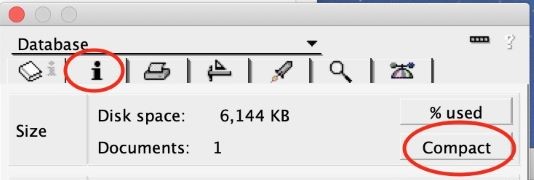
- 退出“数据库属性”对话框。
- 重新打开文件 > 应用程序 > 属性> 加密设置。
-
- 选择此数据库的本地加密方式并选择一个不同的加密级别。