이 빠른 참조에는 일반적으로 사용하는 기타 태스크 및 바로 가기를 나열하는 표뿐만 아니라 작업관리의 기본사항에 대해 설명하는 화면 이미지도 있습니다.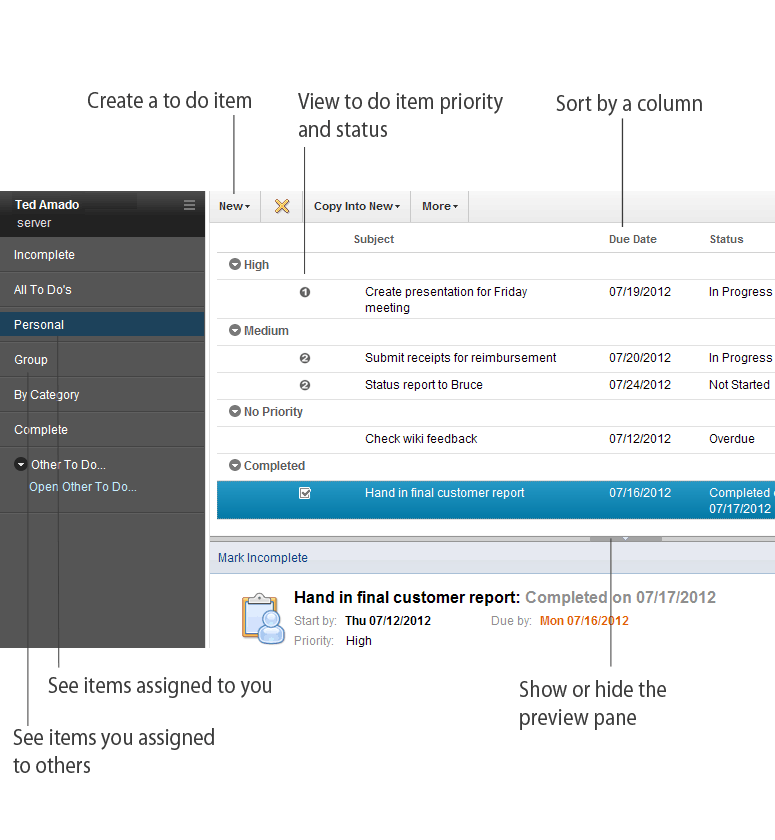
표 1. 시작하기
| 태스크 |
조치 |
작업관리 열기 |
를 클릭합니다. |
작업관리 항목을 작성합니다. |
를 클릭합니다. |
만기일이나 우선순위 추가 또는 변경 |
작업관리 항목을 작성하거나 편집하는 동안 만기일에서 만기일을 선택하거나 우선순위에서 우선순위를 선택합니다. |
표 2. 할당된 작업관리 항목
| 태스크 |
조치 |
작업관리 소유자 또는 담당자에게 메시지 보내기 |
- 작업관리 항목을 엽니다.
- 참가자 수행 또는 소유자 수행을 클릭한 다음, 모든 초대받은 사람에게 메시지 발송, 응답한 초대받은 사람에게 메시지 발송 또는 응답하지 않은 초대받은 사람에게 메시지 발송을 클릭합니다.
|
작업관리 할당에 대한 응답 보기 |
- 작업관리 항목을 엽니다.
- 를 클릭합니다.
|
할당된 태스크에 응답 |
- 작업관리 할당을 열고 수락, 거부, 위임 또는 응답(설명 포함)을 클릭합니다.
|
새로운 만기일 제안 |
- 작업관리 할당을 연 다음 새로운 날짜 제안을 클릭합니다.
- 참석자가 가능한 시간을 확인하려면 일정 확인 단추를 클릭합니다.
|
표 3. 작업관리 설정 변경
| 태스크 |
조치 |
일정관리에서 작업관리 항목의 배경색 변경 |
- 을 클릭한 다음 일정관리 및 작업관리 섹션을 클릭하고 색상 탭을 클릭한 다음 작업관리의 배경색 및 텍스트 색상을 지정합니다.
|
알람 소리 변경 |
- 을 클릭한 다음 일정관리 및 작업관리를 클릭합니다.
- 알람을 클릭합니다.
- 기본 소리 필드에서 소리를 선택합니다. 재생을 클릭하여 선택한 소리를 테스트합니다.
|
현재 날짜의 만기일 경과 작업관리 항목 표시 |
- (Notes Basic Client 사용자: , Macintosh OS X 사용자: )을 클릭합니다.
- 일정관리 및 작업관리를 클릭한 다음 보기를 클릭합니다.
- 현재 날짜의 만기일 경과 작업 항목 표시를 선택합니다.
|
표 4. 수행할 수 있는 기타 작업
| 작업 |
조치 |
일정관리 정리를 사용하여 이전 작업관리 항목 삭제 |
- 일정관리 맨 위에 있는 를 클릭합니다. 다음 기간보다 오래된 항목을 선택하고 시간 범위를 지정하거나 다음 날짜 이전에 발생한 항목을 선택하고 날짜를 지정합니다. 일정관리 항목이나 작업 항목을 선택하거나 둘 다 선택합니다.
|
일정관리 항목 또는 이메일에서 작업관리 항목 작성 |
- 이메일 또는 일정관리 항목을 선택하고 메시지 목록 위의 추가 작업을 클릭한 다음 를 클릭합니다.
|
표 5. 단축키
| 태스크 |
Windows용 |
Macintosh용 |
| 선택한 작업관리 열기 |
Enter |
Enter |
| 현재 작업관리 또는 보기 닫기 |
Esc |
Esc |
| 현재 기능에 대한 도움말 보기 |
F1 |
Help 또는 Command + ? |
| 마지막 수행 실행 취소 |
Ctrl + Z |
Command + Z |
| 사용 가능한 단축키 목록 표시 |
Ctrl+ Shift + L |
Ctrl+ Shift + L |