시작하기
HCL Notes®의 최신 릴리스에 오신 것을 환영합니다. Notes®는 중요한 모든 정보에 즉시 액세스할 수 있게 하는 다각적이면서 강력한 Microsoft® Windows® 및 Macintosh 컴퓨터용 소프트웨어입니다. Notes®를 사용하여 인터넷 메일을 송수신하고, 약속을 예약하며, 웹을 검색하고, Notes와 함께 사용하도록 디자인된 애플리케이션을 사용할 수 있습니다.
검색 페이지
검색 페이지는 Notes 사용자에게 시작점을 제공합니다. 검색 페이지에서는 새 기능에 대한 정보를 볼 수 있고, Notes 사용에 대한 유용한 힌트를 얻을 수 있으며 Notes 애플리케이션에 빠르게 액세스할 수 있습니다.
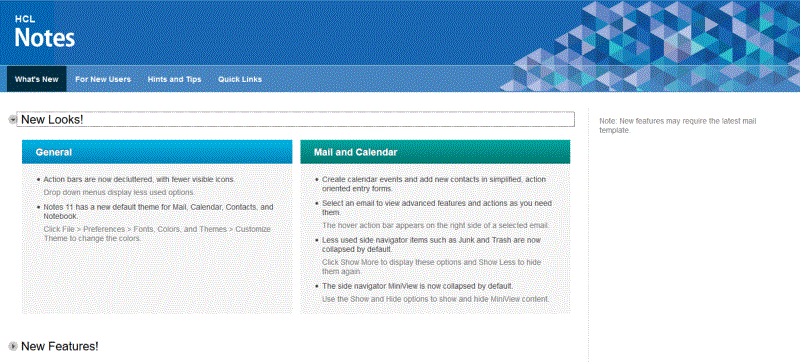
홈 페이지
홈 페이지를 통해 메일, 연락처, 일정관리 등에 즉시 액세스할 수 있습니다. 그리고 필요에 맞게 사용자 정의한 새로운 홈 페이지를 작성할 수 있습니다. 검색 페이지에서 빠른 링크 탭을 선택한 후 추가 자원
메뉴에 있는 홈 페이지 변경을 선택하십시오.
도움말
Notes®를 탐색하는 동안 도움말을 사용할 수 있습니다. F1 키(Macintosh OS X 사용자: Command+Shift+?, Linux® 사용자: Ctrl+ F1)를 눌러 상황별 도움말을 엽니다. 상황별 도움말은 F1 키를 눌렀을 때 수행 중이었던 태스크와 관련된 항목 목록을 엽니다. 이런 방식으로 도움말을 열면 작업하면서 계속 사용할 수 있는 사이드 패널에 도움말이 표시됩니다. 쉽게 모든 항목의 목록을 보거나 패널에 있는 링크를 사용하여 사이드 패널에서 도움말을 검색할 수 있습니다.
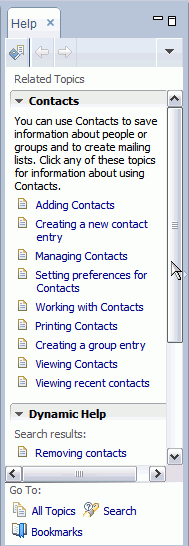
도움말을 다른 창에서 열려면 기본 메뉴에서 를 클릭하십시오. 다른 사용자에게 도움말 항목을 보내려면 목차의 항목에서 마우스 오른쪽 단추를 클릭하고 다른 이름으로 대상 저장... (HTML)
을 선택한 다음 저장된 HTML 파일을 이메일에 첨부하십시오.
고급 메뉴
고급 사용자의 경우 고급 메뉴가 표시될 수 있습니다. 고급 메뉴는 관리자 또는 설계자를 대상으로 설계되었으며, 애플리케이션 아카이브 또는 삭제나 Notes® 애플리케이션 설계 바꾸기와 같은 옵션을 포함합니다. 고급 메뉴()를 사용 가능으로 설정하면 해당 메뉴를 이후 Notes® 세션에서 사용할 수 있습니다.
애플리케이션 열기
이전 릴리스에서는 파일 메뉴()에서 애플리케이션을 연 경우, 파일 메뉴가 변경된 것을 알 수 있으며, 지금부터는 을 사용합니다.
열기 목록
또는 열기 단추를 클릭하고 목록 또는 애플리케이션 폴더에서 애플리케이션을 선택할 수 있습니다.
열기 목록은 애플리케이션 열기의 편리한 방법입니다. 열기 단추만 클릭하면 열기 목록은 제공되는 모든 애플리케이션 및 책갈피 문서를 표시합니다. 그런 다음, 항목을 선택하면 Notes® 창의 공간을 차지하지 않고 열기 목록이 닫힙니다. 열기 목록을 도킹하여 Notes® 창의 측면에 있는 익숙한 아이콘 목록으로 표시할 수도 있습니다.
사이드바
사이드바에서 Sametime® 대화 상대와 대화하는 데 사용하는 애플리케이션에 쉽고 지속적으로 액세스하고, 하루 일정 보기 일정관리를 보며, 피드 리더에서 가입할 피드를 확인하고, 활동을 추적할 수 있습니다. 사이드바 애플리케이션을 이동하려면 해당 애플리케이션에서 마우스 오른쪽 단추를 클릭하고 새 창에서 열기를 선택하십시오. 애플리케이션을 닫을 때 사이드바로 다시 스냅됩니다. 시스템이 설정된 방식에 따라 이러한 사이드바 애플리케이션 중 하나 또는 모두에 액세스할 수 있습니다.
- Sametime® 연락처 -- Sametime® 사용을 통해 동료와 실시간으로 대화합니다. 연락처 목록을 관리합니다.
- 하루 일정 보기 - 하루 스케줄의 빠른 보기를 제공합니다.
- 피드 - 선택한 웹 사이트 및 애플리케이션의 최신 뉴스로 최신 상태를 유지합니다.
- 활동 - 동료와 파일, 작업관리, 웹 링크 및 메시지를 공유합니다. 팀 활동을 할당하고 주석을 추가합니다.
- 내 위젯 - 웹 및 Notes 기반 위젯을 작성하고 공유합니다.
처음 HCL Notes®를 열 때 사이드바는 얇음 상태입니다. 다음 이미지는 얇은 상태와 열림 상태의 사이드바에 대한 비교를 나타냅니다.
검색
검색 성능을 통해 Notes® 유형 검색 또는 웹 유형 검색을 사용할 수 있습니다. 즐겨찾는 웹 사이트에서 검색과 유사한 검색이 현재 창에 나타나 항상 사용할 수 있습니다. 화살표를 클릭하여 원하는 검색 유형을 선택하거나 최근 검색을 보십시오.