Integración de una reunión en línea
En Notes 12.0.1 y posteriores, los usuarios podrán generar un enlace dinámico a reuniones en los siguientes servicios: GoToMeeting, Teams, WebEx, Zoom y Sametime.
Antes de empezar
Por qué y cuándo se efectúa esta tarea
Los administradores pueden controlar qué servicios están disponibles. De forma predeterminada, se enumeran las cinco opciones. Para obtener más información, consulte Control de los servicios dinámicos de reuniones en línea visibles en la documentación de Domino.
Para obtener información sobre cómo los administradores pueden otorgar acceso a toda la organización, consulte Concesión del consentimiento del administrador para todo el inquilino a una aplicación en la documentación de Microsoft. Al menos un usuario necesita solicitar aprobación para que una aplicación se añada a la lista de aplicaciones de Enterprise.
Procedimiento
-
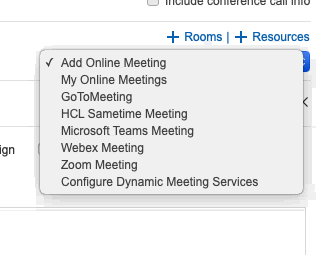
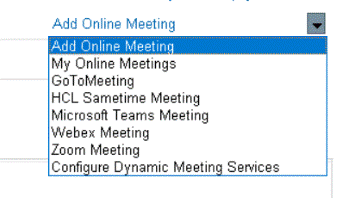
En un formulario del calendario, seleccione :
Mac:
Windows:
-
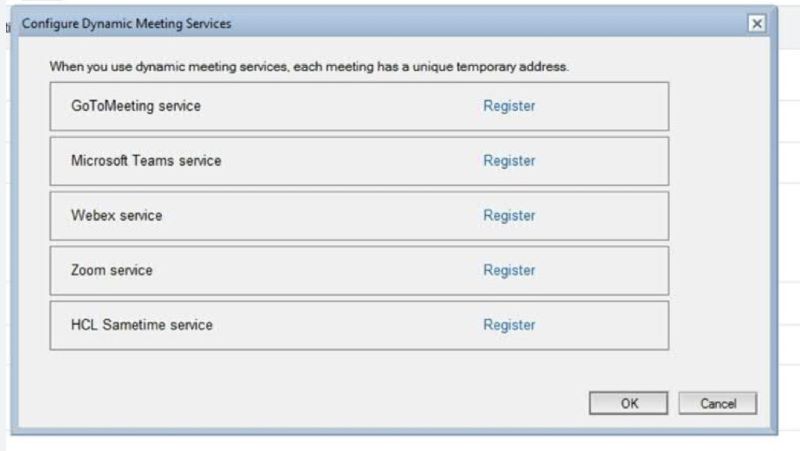
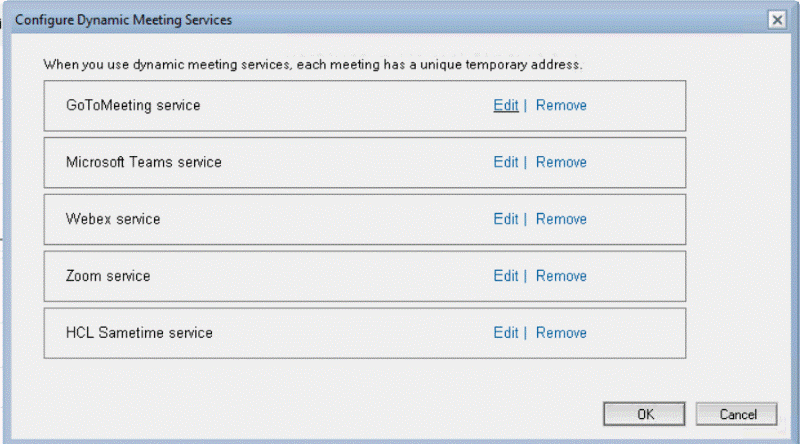
En el cuadro de diálogo Configurar servicios de reuniones dinámicas, seleccione Registrar para el servicio de reuniones que desea registrar:
-
En el cuadro de diálogo Credenciales del servicio de reuniones, añada su correo electrónico y haga clic en Obtener señal:
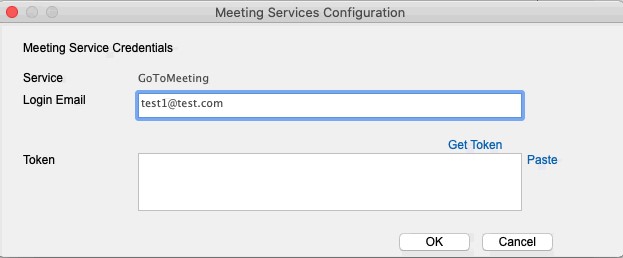
En la ventana web que se abre, introduzca sus credenciales para el servicio de reuniones que está registrando.
- Después de introducir las credenciales, copie la señal generada.
- Vuelva al diálogo Credenciales del servicio de reuniones y pegue el valor en el cuadro Señal.
-
Haga clic en Aceptar.
Una vez haya registrado el servicio, podrá eliminar o editar la cuenta en el diálogo Configurar servicios de reuniones dinámicas ().
 Puede ver las reuniones en línea guardadas seleccionando .