此快速參照包括一個畫面影像,說明「待辦事項」中的基本觀念,以及一些表格,列出其他常用的作業及快速鍵。
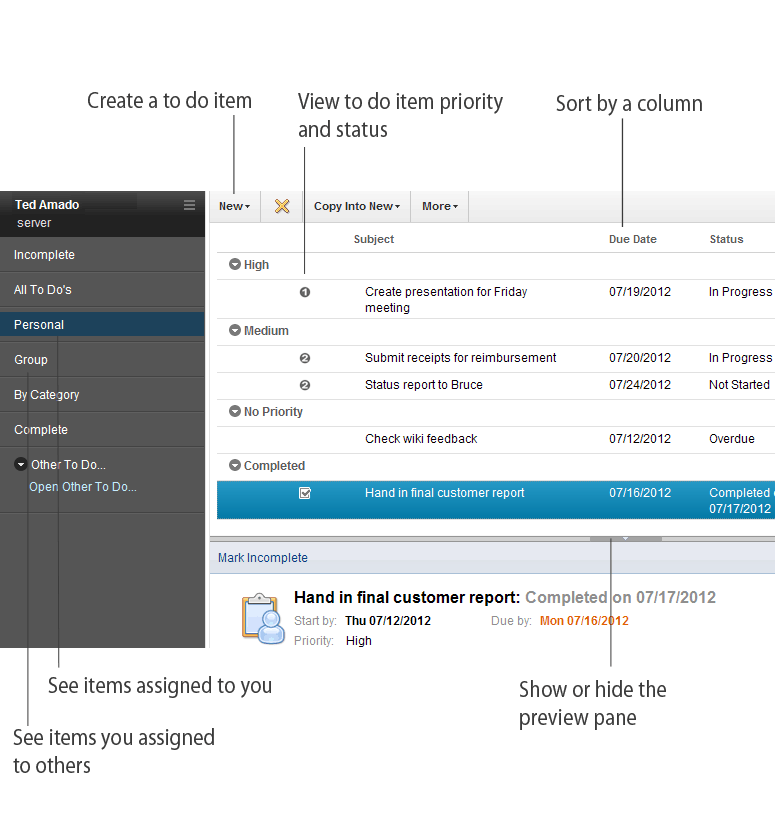
表 1. 入門
| 作業 |
動作 |
開啟「待辦事項」 |
按一下「」。 |
建立待辦事項項目 |
按一下「」。 |
新增或變更到期日或優先順序 |
建立或編輯待辦事項項目時,請在「到期日」下選取到期日,或在「優先順序」下選取優先順序。 |
表 2. 指派的待辦事項項目
| 作業 |
動作 |
傳送訊息至待辦事項擁有者或受託人 |
- 開啟待辦事項項目。
- 按一下「參與者動作」或「擁有者動作」,然後按一下「傳送訊息給所有受邀者」、「傳送訊息給已回應的受邀者」或「傳送訊息給未回應的受邀者」。
|
檢視待辦事項指派的回應 |
- 開啟待辦事項項目。
- 按一下「」
|
回應已指派給您的作業 |
- 開啟待辦事項指派、按一下「接受」、「拒絕」、「委託」或「回應並附有註解」。
|
提出新的到期日 |
- 開啟待辦事項指派,然後按一下「提出新日期」。
- 若要查看參與者何時有空,請按一下「檢查排程」按鈕。
|
表 3. 變更待辦事項設定
| 作業 |
動作 |
變更日曆上待辦事項的背景顏色 |
- 按一下「」、按一下「日曆及待辦事項」小節、 按一下「顏色」標籤,然後指定「待辦事項」的背景及文字顏色。
|
變更警示的播放音效 |
- 按一下「」,然後按一下「日曆及待辦事項」。
- 按一下「警示」。
- 在「預設音效」欄位中選取音效。按一下「播放」來測試選取的音效。
|
在目前日期上顯示過期的「待辦事項」項目 |
- 按一下「」(Notes Basic 用戶端使用者:按一下「」;Macintosh OS X 使用者:按一下「」)。
- 按一下「日曆及待辦事項」,然後按一下「視圖」
- 選取「在現行日顯示過期待辦事項項目」。
|
表 4. 其他您可以執行的常用動作
| 作業 |
動作 |
使用日曆清理來刪除過去的待辦事項項目 |
- 按一下日曆頂端的「」。選取「超過此時間的項目」並指定時間範圍,或選取「在此日期之前發生的項目」並指定日期。選取「日曆」項目、「待辦事項」項目或兩者。
|
從日曆項目或電子郵件建立待辦事項項目 |
- 選取電子郵件或日曆項目、按一下訊息清單上方的「其他」, 然後按一下「」。
|
表 5. 快速鍵
| 作業 |
若為 Windows |
若為 Macintosh |
| 開啟選取的待辦事項 |
Enter |
Enter |
| 關閉現行待辦事項或視圖 |
Esc 鍵 |
Esc 鍵 |
| 取得現行功能的說明 |
F1 |
「說明」或「Command + ?」 |
| 復原上一個動作 |
Ctrl + Z |
Command + Z |
| 查看可用快速鍵清單 |
Ctrl+ Shift + L |
Ctrl+ Shift + L |