요소 Notes®
HCL Notes® 사용자 인터페이스는 보기 메뉴, 도구 모음, 탐색 패널 및 사이드바로 구성되며, 이 항목들을 사용하여 자주 사용되는 애플리케이션에 쉽게 액세스할 수 있습니다.
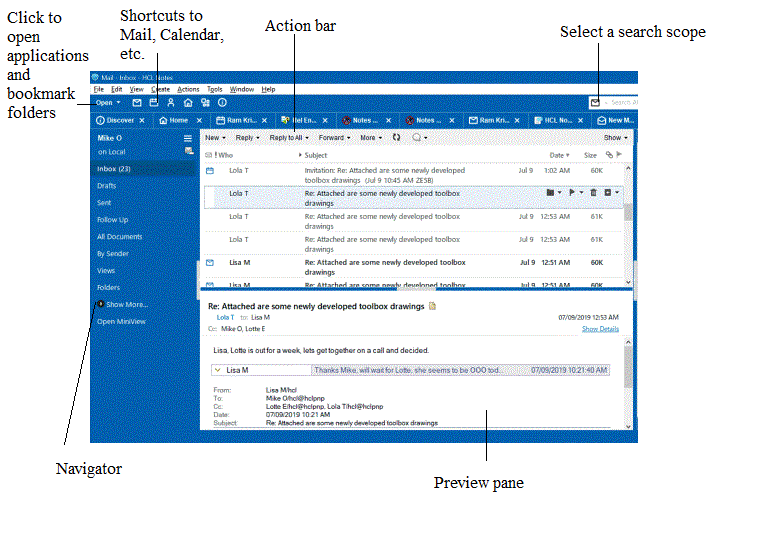
- 네비게이터
네비게이터는 현재 열린 애플리케이션에서 사용할 수 있는 보기 및 폴더를 표시합니다. 예를 들어, 일정관리의 1일 또는 1주일과 같은 여러 보기에서 선택할 수 있습니다. 메일 애플리케이션에서 폴더를 작성하여 메시지를 구성할 수 있습니다.
- 메뉴
메뉴 표시줄은 애플리케이션 또는 문서에 적용되는 메뉴 선택사항을 표시합니다. 표준 메뉴 집합과 함께 애플리케이션에 따라 달라지는 선택적 메뉴가 있습니다. 또한 에서 고급 메뉴 집합을 사용 가능으로 설정할 수 있습니다. 오브젝트(예: 메시지) 또는 영역에서 마우스 오른쪽 단추를 클릭하면 컨텍스트 메뉴가 나타납니다.
- 도구 모음
도구 모음은 단추로 구성됩니다. 도구 모음 환경 설정을 설정하여 표시될 도구 모음을 지정하거나 각 도구 모음에서 단추를 추가 또는 삭제할 수 있습니다.
- 수행 표시줄
각 창 탭은 창 탭에서 열린 애플리케이션 또는 문서별 수행 표시줄을 선택적으로 포함합니다. 수행 표시줄은 아이콘 및 텍스트를 포함할 수 있고, 텍스트만으로 구성될 수 있습니다. 수행 표시줄의 항목은 수행 메뉴에서도 사용할 수 있습니다.
- 아이콘
아이콘은 Notes® 전체에 표시됩니다. 아이콘에 대한 설명을 보려면 마우스 포인터를 아이콘 위로 이동하십시오.
- 보기 영역
네비게이터에서 선택하는 내용이 보기 영역에 표시됩니다.
- 창 탭(Notes Basic Client)
각 탭은 페이지를 표시합니다. 작업하면서 여러 개의 탭으로 된 페이지를 열 수 있습니다. 탭 행이 화면 너비를 초과할 경우 이동 아이콘이 표시되어 보이지 않는 탭으로 이동할 수 있습니다.
- 창 탭
각 탭은 페이지를 표시합니다. 작업하면서 여러 개의 탭으로 된 페이지를 열 수 있습니다. 탭 행이 화면 너비를 초과할 경우 이동 아이콘이 표시되어 보이지 않는 탭으로 이동할 수 있습니다. Windows™ 및 테마 사용자 환경 설정을 설정하여 문서를 단일 탭에 그룹화할 수 있습니다.
- 상태 표시줄
상태 표시줄은 현재 상태 및 활동에 대한 수행 단추 및 메시지를 표시합니다.
- 열기 목록
Notes® 애플리케이션, 책갈피 및 폴더를 포함하는 목록에 대해 열기를 클릭합니다. 아이콘을 창 옆에 아래로 표시하려면 열기 목록을 도크하십시오.
- 미리보기 영역
미리 보기는 선택한 메시지 또는 일정관리 항목의 미리보기를 표시합니다. 미리보기 영역을 세로로(기본값) 또는 가로로 표시할 수 있습니다. 또한 미리보기 창을 숨길 수도 있습니다.
- 검색 페이지
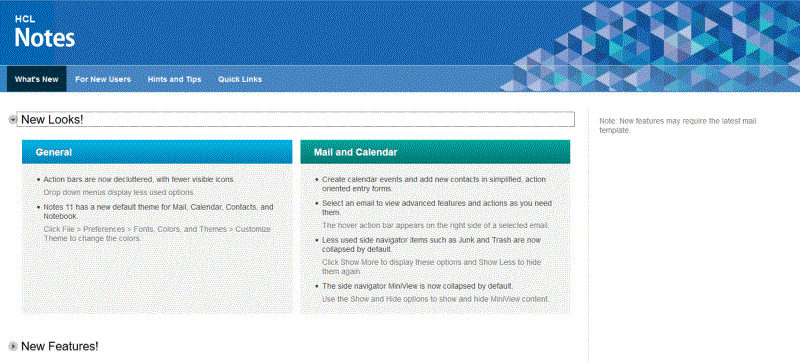
검색 페이지는 Notes 사용자에게 시작점을 제공합니다. 검색 페이지에서는 새 기능에 대한 정보를 볼 수 있고, Notes 사용에 대한 유용한 힌트를 얻을 수 있으며 Notes 애플리케이션에 빠르게 액세스할 수 있습니다.
- 홈 페이지
홈 페이지를 통해 메일, 연락처, 일정관리 등에 즉시 액세스할 수 있습니다. 그리고 필요에 맞게 사용자 정의한 새로운 홈 페이지를 작성할 수 있습니다. 검색 페이지에서 빠른 링크 탭을 선택한 후 "추가 자원" 메뉴에 있는 홈 페이지 변경을 선택하십시오.
- 전환기 메뉴
네비게이터에 있는 작은 메뉴 아이콘을 클릭하여 전환기 메뉴에 액세스할 수 있습니다. 이 메뉴를 사용하여 메일에서 작업관리로 전환하는 경우와 같이 다른 애플리케이션으로 전환하십시오.
- 사이드바
관리자가 Notes® 계정을 설정한 방식에 따라, 사이드바에서 Sametime® 연락처, 일정관리, 피드 리더, 활동 및 기타 애플리케이션에 쉽게 액세스할 수 있습니다. 사이드바를 아이콘만 표시하는 얇은 막대(기본값)로 축소하거나 숨길 수 있습니다.
- 검색
검색 성능을 통해 Notes® 유형 검색 또는 웹 유형 검색을 사용할 수 있습니다. 즐겨찾는 웹 사이트에서 검색과 유사한 검색이 도구 모음에 나타나 항상 사용할 수 있습니다. 화살표를 클릭하여 원하는 검색 유형을 선택하거나 최근 검색을 보십시오.
- 작업영역
작업영역은 애플리케이션 아이콘이 포함된 페이지를 표시하는 Notes®의 기존 사용자 인터페이스입니다. 작업영역은 열기 목록을 통해 계속 사용하고 액세스할 수 있습니다.
- 보기
보기는 애플리케이션 내 특정 문서 집합을 표시합니다. 예를 들어, 메일 애플리케이션은 메일에 포함된 모든 문서를 표시하는 모든 문서 보기와 발송된 문서만 보여주는 발송된 문서 보기를 가지고 있습니다.
- 책갈피
책갈피는 애플리케이션, 보기, 문서, 웹 페이지 및 뉴스 그룹과 같은 Notes® 또는 인터넷 요소를 가리키는 링크입니다.
- 도움말 보기
도움말은 Notes®에서 사용 중인 모든 영역에서 사용할 수 있습니다. 또한 수행 중인 태스크의 상황별 도움말은 F1 키를 누르면 사용할 수 있습니다.
- Notes® Minder
Notes® Minder는 메일을 확인하고, Notes®가 실행되지 않을 때 일정관리 알람을 모니터하는 기능입니다. Notes® Minder가 사용 중이면 Windows™ 작업 표시줄에 아이콘을 표시합니다.