책갈피 사용
책갈피는 HCL Notes® 애플리케이션, 보기, 문서 또는 웹 페이지 및 뉴스 그룹과 같은 인터넷 요소를 나타내는 링크입니다. 책갈피 폴더는 책갈피를 구성하고, 책갈피 또는 더 많은 폴더를 포함할 수 있습니다.
Notes Basic Client 사용자
텍스트 또는 문서처럼 책갈피를 복사해서 붙여넣을 수 있고, 책갈피를 책갈피 표시줄, 다른 폴더로 끌어 놓거나 한 작업영역 페이지에서 다른 작업영역 페이지로 끌어 놓을 수 있습니다. Notes®를 처음 열면 책갈피 표시줄에는 기본적으로 다음과 같은 책갈피 폴더가 나타납니다.
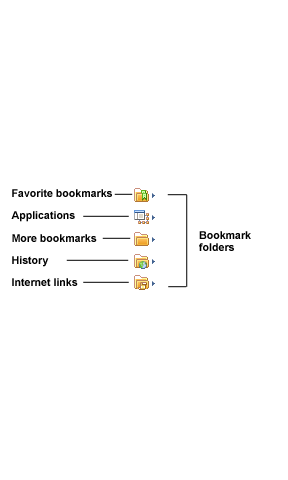
- 즐겨찾는 책갈피 - 즐겨찾는 또는 가장 자주 사용되는 책갈피를 저장하는 데 사용합니다.
- 애플리케이션(이전: 데이터베이스) - Notes®는 모든 작업영역 아이콘의 복사본을 애플리케이션 폴더에 자동으로 넣습니다. 각 작업영역 페이지(탭)는 폴더로 나타나고 작업영역 아이콘은 이러한 각 폴더 내부에 책갈피로 나타납니다. 이 폴더의 아이콘을 사용하여 작업영역을 열 수 있습니다.
- 추가 책갈피 - 메모 또는 일정관리 항목과 같이 자주 작성하는 문서에 대한 책갈피를 포함하는 작성 폴더가 있습니다. 또한 Notes®를 열 때 자동으로 시작하는 애플리케이션에 대한 링크를 포함하는 시작 폴더도 있습니다. 예를 들어 Notes®에 로그인하거나 다시 시작할 때마다 메일이 열리도록 메일 탭을 이 폴더로 끕니다.
- 히스토리 - 웹 브라우저의 내역 기능과 유사합니다. 모든 문서, 보기, 애플리케이션 및 방문했던 웹 페이지에 대한 책갈피의 목록을 날짜별로 보존하고 목록의 맨 위에 가장 최근의 항목을 표시합니다. 히스토리 폴더에 있는 날짜별 하위 폴더에는 최근 7일 간의 책갈피 목록이 들어 있습니다. 히스토리 보기를 사용하여 항목을 날짜, 사이트 또는 제목별로 표시할 수 있습니다.
- Internet Explorer 링크 - 이러한 브라우저를 설치한 경우에만 나타나고, Internet Explorer 위치에 대한 책갈피를 포함합니다.
책갈피 보기
책갈피 표시줄, 책갈피 목록 또는 작업영역에서 책갈피를 볼 수 있습니다. 책갈피를 원하는 위치로 끌어 놓아서 책갈피를 정렬할 수 있습니다. 또한 책갈피에는 마우스 오른쪽 단추를 클릭하면 나타나는 확장 가능한 메뉴가 있습니다.
책갈피 표시줄
책갈피 표시줄은 Notes® 창의 왼쪽 모서리 아래에 있는 아이콘 목록입니다. 책갈피 표시줄은 항상 표시되기 때문에 책갈피 표시줄에서 자주 사용되는 책갈피에 쉽게 액세스할 수 있습니다. 책갈피 표시줄의 각 아이콘은 즐겨찾는 웹 브라우저 책갈피를 포함하여 책갈피 또는 책갈피 목록을 열 수 있습니다.
목록으로 보기
책갈피 목록은 책갈피와 책갈피 폴더를 표시합니다. 목록을 열려면 책갈피 표시줄의 폴더 아이콘을 클릭하십시오. 목록을 열린 상태로 유지하려면 압정 아이콘을 클릭하십시오. 목록을 닫으려면 기본 Notes® 창에서 아무 곳이나 클릭하거나 X 아이콘을 클릭하십시오.
책갈피 목록에는 책갈피 목록을 사용자 정의하거나 작업영역으로 표시하는 데 사용할 수 있는 정렬 및 보기 메뉴가 있습니다. 또한 새 폴더 아이콘을 클릭하여 새 책갈피 폴더를 작성하고 검색 아이콘을 사용하여 특정 책갈피를 검색할 수 있습니다.
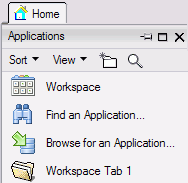
작업영역으로 보기
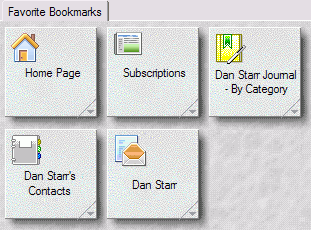
수직으로 나열된 기본 책갈피 목록 대신에 책갈피를 작업영역 페이지처럼 표시할 수 있습니다. 아이콘이 격자선에 맞추어 정렬되고 탭으로 구성됩니다. 책갈피를 이런 방법으로 표시하려면 책갈피 표시줄에서 폴더를 클릭한 후 책갈피 목록의 맨 위에 있는 를 클릭하십시오.
Notes Standard Client 사용자
텍스트 또는 문서처럼 책갈피를 복사하여 붙여넣을 수 있고, 책갈피를 열기 목록, 다른 폴더로 끌어 놓거나 한 작업영역 페이지에서 다른 작업영역 페이지로 끌어 놓을 수 있습니다. Notes®를 처음 열면 열기 목록에는 기본적으로 다음과 같은 책갈피 폴더가 나타납니다.
- 즐겨찾는 책갈피 - 즐겨찾는 또는 가장 자주 사용되는 책갈피를 저장하는 데 사용합니다.
- 애플리케이션(이전: 데이터베이스) - Notes®는 모든 작업영역 아이콘의 복사본을 애플리케이션 폴더에 자동으로 넣습니다. 각 작업영역 페이지(탭)는 폴더로 나타나고 작업영역 아이콘은 이러한 각 폴더 내부에 책갈피로 나타납니다. 이 폴더의 아이콘을 사용하여 작업영역을 열 수 있습니다.
- 추가 책갈피 - 메모 또는 일정관리 항목과 같이 자주 작성하는 문서에 대한 책갈피를 포함하는 작성 폴더가 있습니다. 또한 Notes®를 열 때 자동으로 시작하는 애플리케이션에 대한 링크를 포함하는 시작 폴더도 있습니다. 예를 들어 Notes®에 로그인하거나 다시 시작할 때마다 메일이 열리도록 메일 탭을 이 폴더로 끕니다.
- 히스토리 - 웹 브라우저의 내역 기능과 유사합니다. 모든 문서, 보기, 애플리케이션 및 방문했던 웹 페이지에 대한 책갈피의 목록을 날짜별로 보존하고 목록의 맨 위에 가장 최근의 항목을 표시합니다. 히스토리 폴더에 있는 날짜별 하위 폴더에는 최근 7일 간의 책갈피 목록이 들어 있습니다. 히스토리 보기를 사용하여 항목을 날짜, 사이트 또는 제목별로 표시할 수 있습니다.
- Internet Explorer 링크 - 이러한 브라우저를 설치한 경우에만 나타나고, Internet Explorer 위치에 대한 책갈피를 포함합니다.
책갈피 보기
열기 목록에서 책갈피를 볼 수 있습니다. 책갈피를 원하는 위치로 끌어 놓아서 책갈피를 정렬할 수 있습니다. 또한 책갈피에는 마우스 오른쪽 단추를 클릭하면 나타나는 확장 가능한 메뉴가 있습니다.
열기 목록
열기 단추를 클릭하여 책갈피 및 책갈피 폴더의 목록을 볼 수 있습니다.
작업영역으로 보기
수직으로 나열된 기본 책갈피 목록 대신에 책갈피를 기존 작업영역 페이지에 표시할 수 있습니다. 아이콘이 격자선에 맞추어 정렬되고 탭으로 구성됩니다. 이런 방식으로 책갈피를 표시하려면 을 클릭한 다음 목록에서 작업영역을 선택하십시오. 또는 열기 목록을 고정한 경우 애플리케이션 폴더를 클릭한 후 다음 아이콘을 클릭합니다.
