用户如何设置 TOTP
在某个 Domino 服务器上启用基于时间的一次性密码 (TOTP) 认证后,下次 Web 用户登录到该服务器时,他们将按照以下步骤设置 TOTP。
开始之前
- 用户应在他们的移动设备或计算机上安装 TOTP 应用程序,例如 Google Authenticator、Authy 或 Duo Mobile。
- 用户 Notes 标识文件必须上载到标识符保险库中。
过程
- 登录到启用了 TOTP 的 Domino Web 服务器。
- 输入 Web 用户名和密码。
-
由于尚未为 TOTP 设置帐户,因此将显示“MFA 设置”屏幕。对于步骤 1,输入 TOTP 帐户的名称(例如 iPhone),然后单击 确定。
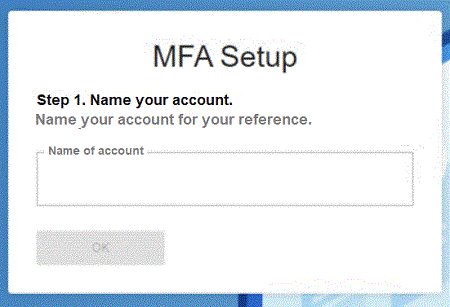 注: 帐户名称应由 2 到 23 个字母数字字符组成。
 -
在下一个“MFA 设置”屏幕中完成以下步骤:
-
对于步骤 2,使用下列其中一个选项来配置您的 TOTP 应用程序:
- 如果您使用的是桌面 Web 浏览器:
- 使用您的应用程序扫描显示的二维码。
- 如果您的应用程序要求,在应用程序上输入所显示的完整或部分 TOTP URI。单击复制以将 URI 复制到剪贴板。必须输入 URI 的哪些部分取决于您使用的应用程序。有关 URI 的每个部分的详细描述,请参阅 github.com 上 google-authenticator wiki 中的页面关键 URI 格式。

- 如果使用的是 HCL Verse Mobile 客户端:
- 点击 TOTP UI 框中的启动图标
 以启动至操作系统的 TOTP URI,以显示移动设备上可用于设置 MFA 帐户的认证应用程序的列表。如果未安装任何认证应用程序,您必须至少安装一个认证应用程序才能继续。
- 点击 TOTP UI 框中的启动图标
- 如果您使用的是桌面 Web 浏览器:
-
对于步骤 2,使用下列其中一个选项来配置您的 TOTP 应用程序:
-
在下一个“MFA 设置”屏幕中:
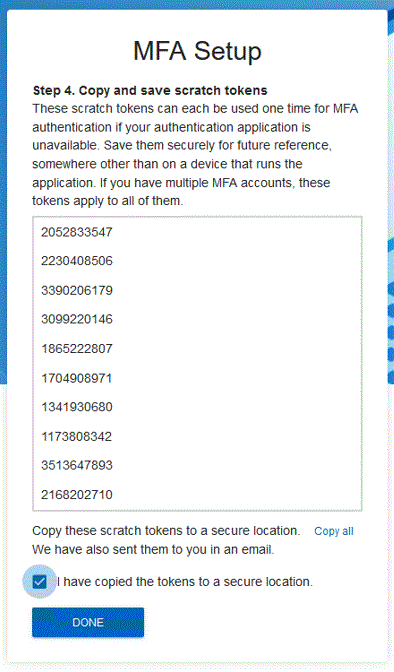
- 对于 步骤 4,将显示的备用令牌复制到安全位置。如果您的设备无法生成令牌,将来可以将这些令牌用作令牌。每个备用令牌只能使用一次。请注意,管理员也可能会通过电子邮件将这些令牌发送给您。
- 选择我已将验证码复制到安全位置。
-
单击完成以返回到登录屏幕。
-
要完成设置,请输入用户名、密码以及从应用程序生成的令牌。然后,单击登录。
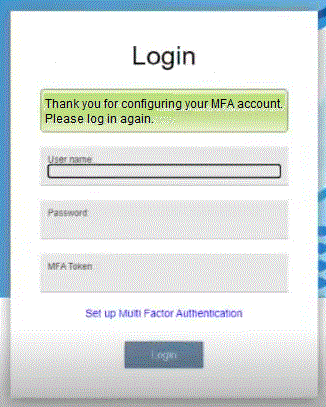 注: 单击“登录”之前,可以选择单击设置多因素认证来为 TOTP 设置其他设备。您也可以稍后执行该操作。
结果
- 从 Domino® Administrator 中,打开位于服务器上数据目录中 \IBM_ID_VAULT 目录中的标识符保险库。
- 打开用户的标识文档。