Microsoft Azure AD에서 애플리케이션 추가
캘린더 사용자가 Microsoft 365 사용자의 빈 시간 검색을 수행하려면 Azure 포털에 애플리케이션을 등록해야 합니다. 애플리케이션의 ID 및 신임 정보는 Domino의 Exchange Busytime 커넥터에서 Graph API를 사용하여 검색을 수행하는 데 사용됩니다.
시작하기 전에: Domino 신임 정보 및 인증서 저장소 설정의 단계를 완료했는지 확인하십시오.
Azure AD에서 애플리케이션 추가에는 다음 세 가지 기본 단계가 포함됩니다.
- 애플리케이션 등록
- 인증에 사용할 클라이언트 비밀 작성
- 애플리케이션에 사용자의 빈 시간 데이터를 볼 수 있는 권한 부여
애플리케이션 등록
애플리케이션을 등록하면 앱과 Microsoft ID 플랫폼 간의 신뢰 관계가 설정됩니다. 이 신뢰는 단방향입니다. 즉, 앱에서 Microsoft ID 플랫폼을 신뢰하지만 Microsoft ID 플랫폼에서는 앱을 신뢰하지 않습니다.
- Azure 포털에 전역 도메인 관리자로 로그인합니다.
- 여러 테넌트에 액세스할 수 있는 경우 기본 메뉴에서 디렉토리 + 구독 필터를 사용하여 애플리케이션을 등록할 테넌트로 전환합니다.
- Azure Active Directory를 검색하여 선택합니다.
- 관리에서 을 선택합니다.
- 등록 페이지를 채웁니다.
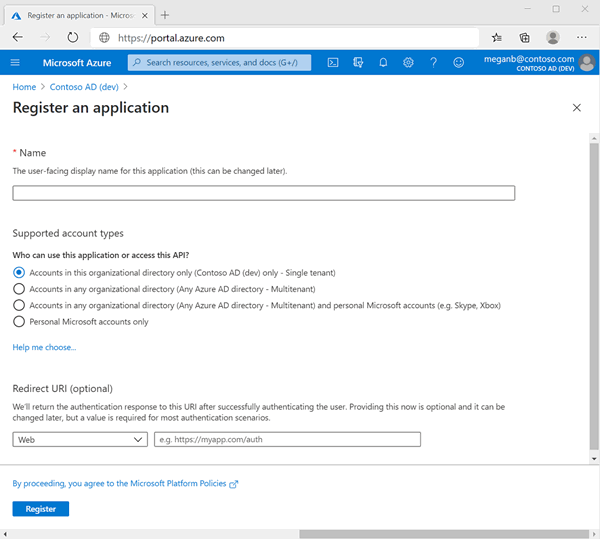
- 애플리케이션의 표시 이름을 입력합니다. 표시 이름은 언제든 변경할 수 있으며 여러 애플리케이션 등록에서 동일한 이름을 공유할 수 있습니다. 애플리케이션 등록의 표시 이름이 아니라 자동으로 생성되는 애플리케이션(클라이언트) ID가 ID 플랫폼 내에서 애플리케이션을 고유하게 식별합니다.
- 지원되는 계정 유형에서 이 조직 디렉토리만의 계정을 선택합니다.
- 리디렉션 URI(선택사항) 섹션은 비워 둡니다.
- 등록을 선택하여 초기 애플리케이션 등록을 완료합니다.
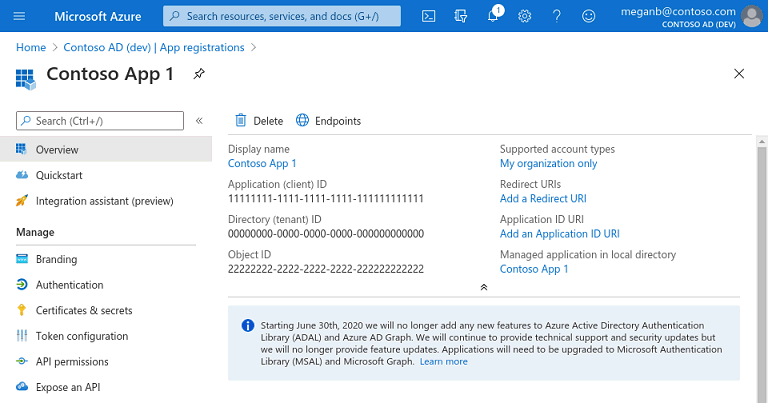
- 애플리케이션 페이지에서 새 애플리케이션을 고유하게 식별하는 애플리케이션(클라이언트) ID 값과 나중에 Domino 서버에서 커넥터를 구성할 때 사용할 디렉토리(테넌트) ID 값을 모두 복사합니다.
신임 정보 추가
신임 정보는 런타임에 사용자와의 상호작용 없이 Graph API에 액세스하여 자체적으로 인증하는 애플리케이션으로 사용됩니다. 이 애플리케이션에는 커넥터가 Microsoft 365에 인증할 수 있도록 인증서가 아니라 클라이언트 비밀이 필요합니다.
- 을 선택합니다.
- 클라이언트 비밀에 대한 설명을 추가합니다.
- 비밀의 만료를 선택하거나 사용자 정의 수명을 지정합니다.
- 클라이언트 비밀 수명은 2년(24개월) 이하로 제한됩니다. 24개월보다 긴 사용자 정의 수명을 지정할 수 없습니다.
- 만료 값을 12개월 미만으로 설정하는 것이 좋습니다.
- 추가를 선택합니다.
-
중요사항: 나중에 Domino 서버에서 커넥터를 구성할 때 사용하기 위해 클라이언트 비밀 값을 기록하십시오. 이 비밀 값은 다시 표시되지 않습니다. 기록하지 않으면 새 비밀을 생성해야 합니다.
권한 허용
이제 Microsoft 365 사용자의 빈 시간 데이터를 읽으려면 관리자의 동의를 받고 애플리케이션에 Calendars.Read 권한을 부여해야 합니다.
- 애플리케이션 개요 페이지의 관리 섹션에서 를 선택합니다.
- 사용 가능한 API 목록에서 Microsoft Graph를 선택한 다음 Calendars.Read 권한을 추가합니다.
- 권한 추가를 선택합니다.
- 권한 목록 앞에 있는 관리자 동의 허용 단추를 클릭합니다.
- 관리자 동의 허용 확인 대화 상자에서 예를 클릭합니다.
다음에 할 일
Exchange Busytime 커넥터 구성의 단계를 수행합니다.