Feuille de route HCL Digital Experience : Clusters multiples
Ajoutez un cluster HCL Portal à un cluster existant.
Voir Planification de clusters multiples avant de commencer à créer plusieurs clusters, lisez la rubrique.
Qui doit utiliser cette feuille de route ?
- Dispose d'un cluster existant et doit en ajouter d'autres.
- Souhaite gérer de nombreux serveurs d'applications et clusters dans un domaine d'administration ou une cellule unique.
- Souhaite gérer plusieurs portails et produits basés sur les portails au sein de la même cellule gérée.
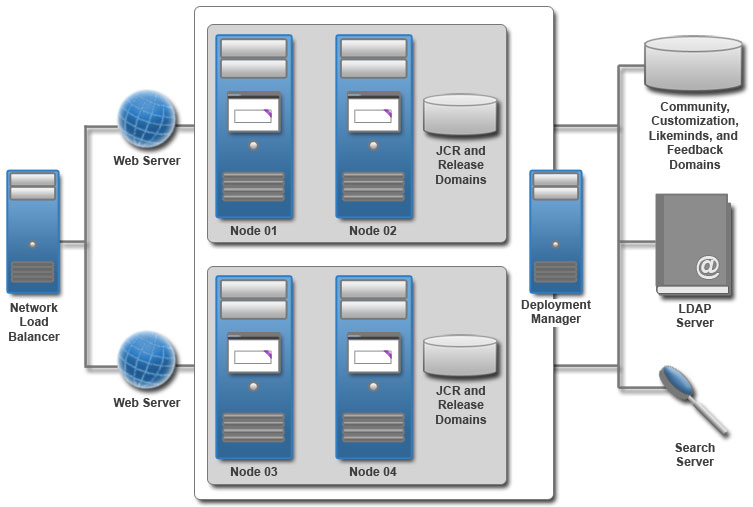
Diagramme de topologie
Un équilibrage de charge réseau dirige le trafic entrant entre les deux serveurs Web. Chaque cluster dispose d'un serveur Web. Toutefois, un routeur à la demande unique peut être utilisé à la place.
Préparation du processus d'installation
Rassemblez les informations et les logiciels avant de procéder à l'installation d'HCL Digital Experience.
Procédure
- Consulter les exigences du système de produits.
- Log in to HCL Software Support and get the software.
Installation des logiciels prérequis
Vous pouvez utiliser des installation de logiciels prérequis existants. Vérifiez que votre version existante est prise en charge. Si tel n'est pas le cas, effectuez la mise à niveau vers la version appropriée. Sinon, installez un serveur Web, un serveur de base de données et un serveur de registre d'utilisateurs. En général, les serveurs de la base de données et du registre d'utilisateurs sont déjà installés et configurés. Toutefois, il existe peut-être des étapes de configuration spécifiques, requises pour les intégrer au serveur de portail. POur plus d'informations sur la rubrique, voir Installation et préparation des logiciels prérequis.
Procédure
- Installez un serveur web.
- Préparez un serveur de base de données.
- Préparez un registre d'utilisateurs.
Installation d'HCL Digital Experience
L'installation d'HCL Digital Experience implique la préparation de votre système d'exploitation, l'installation ou la mise à niveau du gestionnaire d'installation et l'exécution du programme d'installation. Voir Installation du logiciel HCL Digital Experience pour plus d'informations sur la rubrique.
Application du dernier groupe de correctifs
Portal maintenance is delivered through individual fixes (Fixes) and Combined Cumulative Fixes (CFs), which is recommended to your environment.
Pourquoi et quand exécuter cette tâche
Ressource de documentation : Structure : application de la maintenance
Création du cluster A
Créez votre premier cluster, avec transfert de base de données, extension du gestionnaire de déploiement, création d'un noeud de cluster, activation de la sécurité et création de noeuds de cluster horizontal supplémentaires. Ces instructions s'appliquent à un cluster horizontal uniquement. Pour plus d'informations sur la configuration d'un cluster vertical, voir Configuration d'un cluster.
Avant de commencer
http://hostname.example.com:10039/wps/portal,
where hostname.example.com is the fully qualified host name of the server where
Portal is running and 10039 is the default transport port that is created by DX® Application Server. The port number might be different
for your environment.
Procédure
-
To get the latest updates for the wizard, apply the most recent Combined Cumulative Fix. Pour des informations sur l'application du dernier groupe de correctifs, voir Stratégie de groupe de correctifs combinés pour de plus amples informations sur la rubrique.
Remarque : Ignorez cette étape si vous disposez déjà du groupe de correctifs le plus récent.
- Access the Configuration Wizard. Accédez à http://your_server:10200/hcl/wizard.
Remarque : Si vous travaillez avec un niveau de logiciel HCL Digital Experience 8.5 ou 9 antérieur à CF18, l'adresse de l'assistant sera : http://your_server:10200/ibm/wizard. Après avoir installé CF18, l'assistant de configuration sera automatiquement réglé sur http://your_server:10200/hcl/wizard.Restriction : Il s'agit d'un problème connu pour la version 45.x de Chrome et l'assistant de configuration. Si vous rencontrez des difficultés, utilisez un autre navigateur lorsque vous accédez à l'assistant.
- Log in to the Configuration Wizard with the administrative ID for the configuration wizard profile, cw_profile.
Remarque : Si la langue n'est pas prise en charge pour l'interface utilisateur, vous pouvez voir la version anglaise. For details on supported languages and the language codes for all of the HCL Portal user interfaces, see Supported languages.
- Select . Remarque : The Database Transfer configuration option in the Configuration Wizard assigns users and permissions, creates databases, obtains support for database collation, and transfers your database.
- Entrez les informations relatives à votre environnement. Avertissement : Enregistrez vos paramètres de base de données pour pouvoir utiliser les mêmes informations lorsque vous créez le portail B. Si le cluster A existe déjà, mettez-le à niveau pour qu'il corresponde au portail B.Important : Conservez le même nombre de sources de données avec des noms identiques à ceux des sources de données du cluster A. Ainsi, les liaisons de source de données dans les applications peuvent être résolues sur chaque cluster. Si vous partagez des base de données entre les clusters, cette instruction fait référence à la fois aux domaines partagés et non partagés. Tous les domaines doivent utiliser les mêmes noms. Par exemple, si le cluster A utilise relDS comDS custDS jcrDS fbkDS lmDS, le cluster B doit également utiliser six sources de données portant le même nom. Le cluster B ne peut pas être configuré pour utiliser une source de données unique. Une application d'entreprise qui est partagée entre les clusters ne contient qu'une liaison unique vers un nom de source de données unique. Une application ne peut pas contenir une liaison vers plusieurs noms de source de données. Si les noms de source de données sont identiques et que l'ID utilisateur et le mot de passe sont identiques, les alias supplémentaires ne sont pas requis. La liaison dans l'application est convertie dans la source de données pour les deux clusters car le nom est le même et l'ID utilisateur et le mot de passe sont identiques.
- Enregistrez vos paramètres de configuration.
- Sélectionnez l'une des options suivantes :
- Cliquez sur Télécharger des fichiers pour exécuter la procédure à distance.
- Click Run All Steps to run the steps locally.
- Log in to HCL Portal to verify that you have a working portal server.
- Select .
- Entrez les informations relatives à votre environnement.
- Enregistrez vos paramètres de configuration.
- Sélectionnez l'une des options suivantes :
- Cliquez sur Télécharger des fichiers pour exécuter la procédure à distance.
- Click Run All Steps to run the steps locally.
- Facultatif : If you changed the context root during the installation or configuration of HCL Digital Experience, then you must complete the optional next step from the Configuration Wizard to update parameters with the new context path after you complete the Create a Deployment Manager configuration option.
- Log in to HCL Digital Experience to verify that you have a working portal server.
- Select .
- Entrez les informations relatives à votre environnement.
- Enregistrez vos paramètres de configuration.
- Sélectionnez l'une des options suivantes :
- Cliquez sur Télécharger des fichiers pour exécuter la procédure à distance.
- Click Run All Steps to run the steps locally.
- Log in to HCL Portal to verify that you have a working portal server.
- .
Remarque : If you set Use Administrator IDs stored in your LDAP user registry to yes, the WebSphere® Application Server and HCL Digital Experience user IDs and passwords are changed to the LDAP user ID and password. Si vous ne voulez pas modifier les ID utilisateur et mots de passe pour qu'ils correspondent à l'ID utilisateur et au mot de passe LDAP, définissez cette valeur sur non. Après avoir configuré votre registre d'utilisateurs LDAP, vous pouvez modifier manuellement les ID utilisateur et les mots de passe.
- Entrez les informations relatives à votre environnement.
- Enregistrez vos paramètres de configuration.
- Sélectionnez l'une des options suivantes :
- Cliquez sur Télécharger des fichiers pour exécuter la procédure à distance.
- Click Run All Steps to run the steps locally.
- Log in to HCL Digital Experience to verify that you have a working portal server.
-
Installez HCL Portal sur le nœud supplémentaire.
Conseil : Pour les nœuds supplémentaires, vous avez simplement besoin d'installer les fichiers binaires du produit HCL Portal. Therefore, on the Features screen of the IBM® Installation Manager, ensure that Portal Server Profile is not selected.
- Facultatif : If you want to shorten your site URL for search engine optimization benefits, you can modify your context root and remove navigational state information from your URL by using the Modify Site URLs for Search Engine Optimization configuration option.
- .Remarque : Si vous configurez un cluster vertical, des instructions manuelles sont disponibles pour les configurations en cluster dynamique et statique.
- Entrez les informations relatives à votre environnement.
- Enregistrez vos paramètres de configuration.
- Sélectionnez l'une des options suivantes :
- Cliquez sur Télécharger des fichiers pour exécuter la procédure à distance.
- Click Run All Steps to run the steps locally.
- Log in to HCL Digital Experience to verify that you have a working portal server.
Configuration du portail B
Installez HCL Digital Experience. Utilisez ensuite l'assistant de configuration pour déployer un portail autonome.
Avant de commencer
http://hostname.example.com:10039/wps/portal,
where hostname.example.com is the fully qualified host name of the server where
Portal is running and 10039 is the default transport port that is created by DX® Application Server. The port number might be different
for your environment.
Procédure
- Access the Configuration Wizard. Accédez à http://your_server:10200/hcl/wizard.
Remarque : Si vous travaillez avec un niveau de logiciel HCL Digital Experience 8.5 ou 9 antérieur à CF18, l'adresse de l'assistant sera : http://your_server:10200/ibm/wizard. Après avoir installé CF18, l'assistant de configuration sera automatiquement réglé sur http://your_server:10200/hcl/wizard.Restriction : Il s'agit d'un problème connu pour la version 45.x de Chrome et l'assistant de configuration. Si vous rencontrez des difficultés, utilisez un autre navigateur lorsque vous accédez à l'assistant.
- Log in to the Configuration Wizard with the administrative ID for the configuration wizard profile, cw_profile.
Remarque : Si la langue n'est pas prise en charge pour l'interface utilisateur, vous pouvez voir la version anglaise. Pour plus d'informations sur les langues prises en charge et les codes de langue de toutes les interfaces utilisateur HCL Digital Experience, voir Langues prises en charge.
- Select .
- Entrez les informations relatives à votre environnement. Important : Conservez le même nombre de sources de données avec des noms identiques à ceux des sources de données du cluster A. De la sorte les liaisons de source de données dans les applications peuvent être résolues sur chaque cluster. Si vous partagez des base de données entre les clusters, cette instruction fait référence à la fois aux domaines partagés et non partagés. Tous les domaines doivent utiliser les mêmes noms.
- Enregistrez vos paramètres de configuration.
- Sélectionnez l'une des options suivantes :
- Cliquez sur Télécharger des fichiers pour exécuter la procédure à distance.
- Click Run All Steps to run the steps locally.
- Log in to HCL Digital Experience to verify that you have a working portal server.
- Select .Remarque : Si vous définissez l'option Utiliser les ID administrateur stockés dans votre registre d'utilisateurs LDAP sur oui, les ID utilisateur et mots de passe WebSphere® Application Server et HCL Digital Experience sont remplacés par l'ID utilisateur et le mot de passe LDAP. Si vous ne voulez pas modifier les ID utilisateur et mots de passe pour qu'ils correspondent à l'ID utilisateur et au mot de passe LDAP, définissez cette valeur sur non. Après avoir configuré votre registre d'utilisateurs LDAP, vous pouvez modifier manuellement les ID utilisateur et les mots de passe.
- Entrez les informations relatives à votre environnement.
- Enregistrez vos paramètres de configuration.
- Sélectionnez l'une des options suivantes :
- Cliquez sur Télécharger des fichiers pour exécuter la procédure à distance.
- Click Run All Steps to run the steps locally.
- Log in to HCL Digital Experience to verify that you have a working portal server.
Configuration de clusters multiples
Après avoir créé le cluster A et le portail B, exécutez les différentes tâches pour créer plusieurs clusters.
Procédure
- Facultatif : Effectuez les étapes suivantes sur le noeud principal du cluster A :
Utilisez les mêmes ID utilisateur et mot de passe de base de données pour chaque domaine ou source de données ayant le même nom. Cela rend les alias d'authentification JAAS existants opérationnels. Si un ID utilisateur et mot de passe de base de données uniques sont requis, des tâches manuelles de configuration supplémentaires sont requises afin de créer et mapper des alias d'authentification JAAS pour chaque source de données.
- Facultatif : Si nécessaire, mettez à niveau le portail B vers le groupe de correctifs en cours.
- Pour créer une liste d'inventaire des applications d'entreprise et des portlets du portail B, procédez comme suit :
- Exécutez la commande suivante à partir du répertoire wp_profile_root/bin afin de fédérer le Portail B :
./addNode.sh dmgr_hostname dmgr_port -includeapps
	-username was_admin_user
	-password was_admin_password
addNode.bat dmgr_hostname dmgr_port -includeapps -username was_admin_user -password was_admin_passwordLes variables sont définies comme suit :- dmgr_hostname représente le nom d'hôte TCP/IP du serveur du gestionnaire de déploiement
- dmgr_port représente le numéro de port SOAP du serveur du gestionnaire de déploiement
- was_admin_user et was_admin_password représentent l'ID utilisateur et le mot de passe de l'administrateur du gestionnaire de déploiement
- -localusername local_was_admin_user
- -localpassword local_was_admin_password
Conseil : Pour obtenir des informations sur la commande addNode et les autres paramètres facultatifs voir Commande addNode.Warning : En cas d'échec de la tâche addNode pour une raison quelconque, vous devez effectuer la procédure suivante avant de la relancer :- Retirez le noeud si la tâche AddNode a abouti à la création du noeud.
- Si les éléments existent, connectez-vous au gestionnaire de déploiement et suivez la procédure ci-dessous :
- Supprimez la définition du serveur WebSphere_Portal.
- Supprimez le fournisseur JDBC HCL Portal.
- Stop the WebSphere_Portal server on the primary node of Cluster B and ensure that the following parameters are set correctly in the wkplc.properties file:Remarque : Vous pouvez ajouter ces paramètres (particulièrement des mots de passe) directement à n'importe quelle tâche. Vous pouvez les ajouter temporairement au fichier de propriétés. Vous pouvez ensuite les supprimer une fois que vous avez terminé afin de préserver la sécurité de votre environnement.
- Affectez la valeur WasSoapPort au port utilisé pour la connexion à distance au gestionnaire de déploiement.
- Affectez la valeur WasRemoteHostName au nom d'hôte complet du serveur qui est utilisé pour la connexion à distance au gestionnaire de déploiement.
- Vérifiez que WasUserid a pour valeur l'ID administrateur du gestionnaire de déploiement.
- Verify that WasPassword is set to your Deployment Manager administrator password.
- Verify that PortalAdminPwd is set to your HCL Portal administrator password.
- Verify that ClusterName is set.
- Vérifiez que PrimaryNode a pour valeur true.
- Exécutez la tâche suivante pour déterminer les applications de liste d'inventaire qui ne sont plus mappées sur le portail B. La tâche utilise les profils d'application dans la cellule afin de restaurer les mappages.Attendez 30 minutes après avoir exécuté cette tâche pour permettre l'extension de tous les fichiers EAR avant de passer à l'étape suivante.
- AIX® Linux™ : ./ConfigEngine.sh map-apps-to-server -DWasPassword=password
- Windows™ : ConfigEngine.bat map-apps-to-server -DWasPassword=password
- Vérifiez que tous les paramètres de base de données sont correctement définis, y compris les mots de passe, dans les fichiers wkplc_comp.properties et wkplc_dbtype.properties sur le portail B.
- Exécutez la tâche suivante sur le portail B :
- AIX® Linux™ : ./ConfigEngine.sh cluster-node-config-post-federation -DWasPassword=password
- Windows™ : ConfigEngine.bat cluster-node-config-post-federation -DWasPassword=password
-
Le nœud HCL Portal est fédéré. Il utilise la cellule de gestionnaire de déploiement et son registre d'utilisateurs. Si l'ID utilisateur et le nom du groupe d'administration sont différents entre HCL Portal et le gestionnaire de déploiement, choisissez une des options suivantes :
- Ajoutez l'ID utilisateur et le groupe d'administration à la configuration de sécurité du gestionnaire de déploiement.
- Effectuez la procédure ci-dessous pour modifier les valeurs dans la configuration HCL Portal afin de correspondre aux valeurs du gestionnaire de déploiement :
- Effectuez les étapes suivantes depuis WebSphere® Integrated Solutions Console sur le portail B :
- Log on to WebSphere® Integrated Solutions Console.
- Cliquez sur .
- Check the box next to the required node agent and then click Restart.
- Arrêtez et redémarrez le gestionnaire de déploiement.
- Arrêtez et redémarrez le serveur WebSphere_Portal sur le portail B.
- Redémarrez le serveur WebSphere_Portal sur le cluster A. Vérifiez que le cluster A est fonctionnellement intact ; vérifiez les pages et les portlets. Vérifiez que le portail B est fonctionnellement intact ; vérifiez les pages et les portlets que vous avez déployés dans le portail B avant qu'il ait été fédéré. Les différences et les erreurs doivent être corrigées avant de poursuivre.Remarque : Si l'ID administrateur du portail B est différent de wpsadmin, le serveur ne fonctionne pas. Il le devient une fois le cluster terminé et l'ID administrateur configuré pour correspondre aux paramètres de sécurité.
- Choisissez une des options suivantes pour définir un cluster basé sur le portail B :
- Pour définir un cluster statique, procédez comme suit :
- Exécutez la tâche suivante :
- AIX® Linux™ : ./ConfigEngine.sh cluster-node-config-cluster-setup -DWasPassword=dmgr_password
- Windows™ : ConfigEngine.bat cluster-node-config-cluster-setup -DWasPassword=dmgr_password
- Configurez le cluster pour qu'il utilise un serveur Web externe pour profiter des fonctions telles que la gestion de la charge de travail. Pour plus d'informations, voir Configuration d'un serveur Web et d'un serveur d'applications sur des machines distinctes (scénario distant).Remarque : Commencez par l'étape relative au démarrage de l'assistant d'installation de plug-ins.
- Exécutez la tâche suivante :
- Pour définir un cluster dynamique, procédez comme suit :
- Log on to the deployment manager WebSphere® Integrated Solutions Console.
- Pour créer un groupe de noeuds, procédez comme suit :
- Cliquez sur .
- Cliquez sur Nouveau.
- Entrez le Nom du groupe de noeud.
- Entrez toute information sur le groupe de noeud dans la zone de texte Description.
- Cliquez sur OK.
- Cliquez sur Sauvegarder pour sauvegarder les modifications que vous avez apportées à la configuration principale.
- Pour ajouter des membres au groupe de noeuds, procédez comme suit :
- Cliquez sur .
- Cliquez sur le nom du groupe de noeuds auquel ajouter des membres.
- Cliquez sur Membres du groupe de noeuds sous Propriétés supplémentaires.
- Cliquez sur Ajouter.
- Sélectionnez le noeud principal et cliquez sur Ajouter.
- Click the Save link to save your changes to the master configuration.
- Pour créer un cluster dynamique dans le groupe de noeuds, procédez comme suit :
- Cliquez sur .
- Cliquez sur Nouveau.
- Sélectionnez WebSphere®Serveur d'applications dans le menu Type de serveur et cliquez sur Suivant.
- Sélectionnez Définir automatiquement les membres du cluster avec des règles.
- Entrez le nom de cluster dans la zone de texte Nom du cluster dynamique. Cliquez ensuite sur Suivant. Tapez la même valeur que celle fournie pour le paramètre ClusterName dans le fichier wkplc.properties de votre noeud principal.
- Supprimez toutes les stratégies d'appartenance par défaut, puis cliquez sur Générateur de sous-expression.
- Entrez les informations suivantes dans la fenêtre du générateur de sous-expression :
- Sélectionnez et dans le menu Opérateur logique.
- Sélectionnez Groupe de noeuds dans le menu Sélectionner une opérande.
- Sélectionnez Egal (=) dans le menu Opérateur.
- Entrez le nom du groupe de noeuds que vous avez créé à l'étape précédente de la zone de texte Valeur.
- Cliquez sur Générer une sous-expression.
- Cliquez sur Ajouter.
- Cliquez sur Prévisualiser l'appartenance pour vérifier que tous les noeuds inclus dans le groupe de partition de base de données s'affichent, puis cliquez sur Suivant.
- Cliquez sur Créer le membre de cluster en utilisant un serveur existant comme modèle et sélectionnez le serveur WebSphere_Portal du noeud principal.
- Cliquez sur Suivant.
- Spécifiez les propriétés de cluster dynamique pour le nombre minimal et le nombre maximal d'instances de serveur.
- Consultez la page de synthèse pour vérifier vos actions, puis cliquez sur Terminer.
- Exécutez la tâche suivante pour créer le cluster dynamique :
- AIX® Linux™ : ./ConfigEngine.sh cluster-node-config-dynamic-cluster-setup -DWasPassword=dmgr_password
- Windows™ : ConfigEngine.bat cluster-node-config-dynamic-cluster-setup -DWasPassword=dmgr_password
- Pour définir un cluster statique, procédez comme suit :
- Pour accéder au contenu Web Content Manager via un serveur Web externe, procédez comme suit :
- Log on to the deployment manager WebSphere® Integrated Solutions Console.
- Sélectionnez .
- Dans le menu déroulant Portée, sélectionnez l'option Node=nodename, Server=servername afin de réduire l'étendue des variables répertoriées. Node=nodename correspondant au nœud contenant le serveur d'applications HCL Portal.
- Update the WCM_HOST variable with the fully qualified host name that is used to access the HCL Portal server through the web server or On Demand Router.
- Update the WCM_PORT variable with the port number used to access the HCL Portal server through the web server or On Demand Router.
- Mettez à jour les variables WCM_HOST et WCM_PORT pour chaque serveur d'application HCL Portal supplémentaire présent dans le cluster.
- Synchronisez le noeud avec le gestionnaire de déploiement.
- Sauvegardez vos modifications et redémarrez le gestionnaire de déploiement, les agents de noeud et les serveurs WebSphere_Portal.
- Installez les noeuds supplémentaires pour le cluster B. Fédérez-les ensuite en tant que noeuds secondaires et définissez-les en tant que membres de cluster sur ces noeuds. Vous pouvez ajouter des noeuds supplémentaires à un cluster statique ou dynamique. Vous pouvez également ajouter d'autres membres de cluster vertical à un noeud existant dans un cluster statique ou dynamique pour permettre un échelonnement vertical.
- Redémarrez le serveur WebSphere_Portal sur le cluster A et le cluster B.
- Après avoir configuré plusieurs clusters, effectuez les autres tâches permettant d'assurer l'équilibrage de charge et la prise en charge du basculement.
- Mettez à jour la configuration de serveur Web afin que les demandes utilisateurs soient acheminées vers le nouveau cluster. Pour plus d'informations sur l'utilisation d'un serveur Web avec plusieurs clusters dans une cellule, voir la documentation de votre serveur Web.
- Mettez à jour votre configuration de base de données afin de partager les domaines de base de données entre les clusters.
- Si vous avez entré des mots de passe dans des fichiers de propriétés lorsque vous avez créé votre cluster, supprimez-les pour des raisons de sécurité.
Résultats
Configuration du serveur Web
Procédure
Optimisation des serveurs dans votre environnement
Il est important d'optimiser les serveurs pour les performances de votre environnement de portail. HCL Digital Experience is not tuned for a production environment after installation and deployment. Votre base de données doit être optimisée pour de meilleures performances. Vous pouvez organiser votre base de données immédiatement ou dès la fin de la configuration. Vous devez optimiser et gérer votre base de données régulièrement.
Procédure
- Exécutez l'outil d'optimisation des performances la première fois que vous optimisez vos serveurs.
- Vous trouvez des informations supplémentaires dans le guide d'optimisation. Si le guide d'optimisation de la version courante du produit n'est pas disponible, utilisez celui de la version précédente.
Configuration d'un service de recherche distant
Configurez le service de recherche distant pour le déchargement et l'équilibrage de la charge du système.
Procédure
- Utilisez IBM® Installation Manager pour installer le service de recherche distant à l'aide d'IBM Installation Manager.
- Si vous utilisez la connexion unique, préparez la sécurité pour le service de recherche distant.
- Configurez la sécurité entre le portail et le serveur de recherche à distance.
- Définissez l'ID utilisateur de recherche.
- Configurez le service de recherche distant.
- Configurez le servlet de liste d'origine.