Feuille de route HCL Digital Experience : Parc de portails
Les parcs de serveurs offrent un moyen très simple de construire et gérer un environnement de serveur fortement évolutif et très disponible.
Qui doit utiliser cette feuille de route ?
Utilisez cette feuille de route si votre organisation :
- A besoin d'un moyen simple pour construire et gérer un environnement de serveur à forte évolutivité et disponibilité.
- A besoin d'un environnement souple dans lequel des serveurs peuvent être ajoutés ou retirés de façon dynamique sans nécessiter beaucoup d'efforts.
- Ne souhaite pas dépendre d'un gestionnaire de déploiement pour les déploiements.
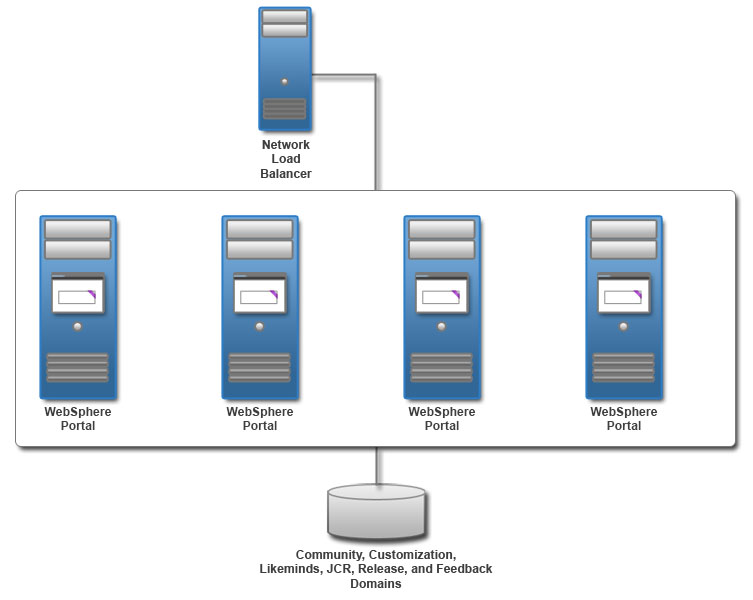
Diagramme de topologie
La topologie inclut un équilibreur de charge de réseau permettant de diriger le trafic entrant vers le parc de serveurs. Chaque serveur autonome possède une base de données pour les domaines JCR et Release. Les domaines JCR et Release ne peuvent pas être partagés entre les serveurs de portail d'un parc de serveurs. Toutefois, les domaines de base de données de portail Community, Customization, Likeminds et Feedback peuvent être partagés. Les domaines de base de données de portail partagés sont représentés sur un serveur de base de données commun.
Préparation du processus d'installation
Rassemblez les informations et les logiciels avant de procéder à l'installation d'HCL Digital Experience.
Procédure
- Vérifiez les conditions requises.
- Ressource de documentation : Configuration requise détaillée
- Procurez-vous les logiciels.
- Ressource de documentation : Acquisition du logiciel
Installation des prérequis
Vous pouvez utiliser des installation de logiciels prérequis existants. Vérifiez que votre version existante est prise en charge. Si tel n'est pas le cas, effectuez la mise à niveau vers la version appropriée. Sinon, installez un serveur Web, un serveur de base de données et un serveur de registre d'utilisateurs. En général, les serveurs de la base de données et du registre d'utilisateurs sont déjà installés et configurés. Toutefois, il existe peut-être des étapes de configuration spécifiques, requises pour les intégrer au serveur de portail. POur plus d'informations sur la rubrique, voir Installation et préparation des logiciels prérequis.
Procédure
- Installez un serveur web.
- Préparez un serveur de base de données.
- Préparez un registre d'utilisateurs.
Installation d'HCL Digital Experience
L'installation d'HCL Digital Experience implique la préparation de votre système d'exploitation, l'installation ou la mise à niveau du gestionnaire d'installation et l'exécution du programme d'installation.
Pourquoi et quand exécuter cette tâche
- Ressource de documentation : Installation du logiciel HCL Digital Experience
Application du dernier groupe de correctifs
Portal maintenance is delivered through individual fixes (Fixes) and Combined Cumulative Fixes (CFs), which is recommended to your environment.
Pourquoi et quand exécuter cette tâche
Ressource de documentation : Feuille de route HCL Digital Experience : Application de la maintenance
Configuration d'un serveur autonome
Lancez l'assistant de configuration pour configurer votre serveur autonome. Commencez par transférer votre base de données, The Database Transfer configuration option in the Configuration Wizard assigns users and permissions, creates databases, obtains support for database collation, and transfers your database. Une fois le transfert de votre base de données terminé, activez votre registre d'utilisateurs LDAP fédéré.
Avant de commencer
http://hostname.example.com:10039/wps/portal,
where hostname.example.com is the fully qualified host name of the server where
Portal is running and 10039 is the default transport port that is created by DX® Application Server. The port number might be different
for your environment.
Procédure
-
To get the latest updates for the wizard, apply the most recent Combined Cumulative Fix. Pour des informations sur l'application du dernier groupe de correctifs, voir Stratégie de groupe de correctifs combinés pour de plus amples informations sur la rubrique.
Remarque : Ignorez cette étape si vous disposez déjà du groupe de correctifs le plus récent.
- Access the Configuration Wizard. Accédez à http://your_server:10200/hcl/wizard.
Remarque : Si vous travaillez avec un niveau de logiciel HCL Digital Experience 8.5 ou 9 antérieur à CF18, l'adresse de l'assistant sera : http://your_server:10200/ibm/wizard. Après avoir installé CF18, l'assistant de configuration sera automatiquement réglé sur http://your_server:10200/hcl/wizard.Restriction : Il s'agit d'un problème connu pour la version 45.x de Chrome et l'assistant de configuration. Si vous rencontrez des difficultés, utilisez un autre navigateur lorsque vous accédez à l'assistant.
- Log in to the Configuration Wizard with the administrative ID for the configuration wizard profile, cw_profile.
Remarque : Si la langue n'est pas prise en charge pour l'interface utilisateur, vous pouvez voir la version anglaise. Pour plus d'informations sur les langues prises en charge et les codes de langue de toutes les interfaces utilisateur HCL Digital Experience, voir Langues prises en charge.
- Select .
- Entrez les informations relatives à votre environnement.
- Enregistrez vos paramètres de configuration.
- Sélectionnez l'une des options suivantes :
- Cliquez sur Télécharger des fichiers pour exécuter la procédure à distance.
- Click Run All Steps to run the steps locally.
- Facultatif : Si vous avez modifié la racine de contexte lors de l'installation ou de la configuration de HCL Digital Experience, vous devez effectuer l'étape facultative suivante à partir de l'assistant Configuration afin de mettre à jour les paramètres avec le nouveau chemin de contexte une fois que vous avez exécuté l'option de configuration Créer un gestionnaire de déploiement. Pour plus d'informations sur cette option de configuration et sur l'exécution des étapes suivantes, voir Créer un gestionnaire de déploiement.
- Log in to HCL Digital Experience to verify that you have a working portal server.
- Select .Remarque : Si vous définissez l'option Utiliser les ID administrateur stockés dans votre registre d'utilisateurs LDAP sur oui, les ID utilisateur et mots de passe et HCL Digital Experience sont remplacés par l'ID utilisateur et le mot de passe LDAP. If you do not want to change both user IDs and passwords to match the LDAP user ID and password, set this value to no. Après avoir configuré votre registre d'utilisateurs LDAP, vous pouvez modifier manuellement les ID utilisateur et les mots de passe.
- Ressource de documentation : Mise à jour de l'ID utilisateur et des mots de passe
- Entrez les informations relatives à votre environnement.
- Enregistrez vos paramètres de configuration.
- Sélectionnez l'une des options suivantes :
- Cliquez sur Télécharger des fichiers pour exécuter la procédure à distance.
- Click Run All Steps to run the steps locally.
- Log in to HCL Portal to verify that you have a working portal server.
- Facultatif :
If you want to shorten your site URL for search engine optimization benefits, you can modify your context root and remove navigational state information from your URL by using the Modify Site URLs for Search Engine Optimization configuration option.
- Ressource de documentation : Configuration Wizard instructions: Modify site URLs for search engine optimization
Configuration du serveur Web
Procédure
- Ressource de documentation : Web servers
Optimisation des serveurs dans votre environnement
Il est important d'optimiser les serveurs pour les performances de votre environnement de portail. HCL Digital Experience is not tuned for a production environment after installation and deployment. Votre base de données doit être optimisée pour de meilleures performances. Vous pouvez organiser votre base de données immédiatement ou dès la fin de la configuration. Vous devez optimiser et gérer votre base de données régulièrement.
Procédure
- Exécutez l'outil d'optimisation des performances la première fois que vous optimisez vos serveurs.
- Ressource de documentation : Portal server performance tuning tool
- Vous trouvez des informations supplémentaires dans le guide d'optimisation. Si le guide d'optimisation de la version courante du produit n'est pas disponible, utilisez celui de la version précédente.
- Ressource de documentation : Performance tuning guide
Choix du type de parc de portails
Vous pouvez choisir entre deux configurations de parc de portails prises en charge lorsque vous configurez votre parc de portails. Vous pouvez configurer une installation unique où chaque parc a une installation unique ou vous pouvez mettre en place une instance qui sera partagée entre plusieurs instances de parc.
Procédure
Configuration d'un serveur HTTP
Utilisez un serveur web pour gérer l'équilibrage de charge dans votre parc de portails.
Procédure
Configuration d'une recherche distante et JCR
HCL Digital Experience propose deux fonctions de recherche distinctes. Vous pouvez utiliser ces deux fonctions dans un environnement en parc de portails.
Procédure
- Configurez une recherche distante.
- Configurez une recherche JCR.