Accès à des créateurs par étape de flux de travaux | HCL Digital Experience
Configurez des droits d'accès pour des créateurs de contenu qui souhaitent créer des pages d'arrivée à partir d'un nouveau modèle de page. Le modèle de page est basé sur une maquette de conception.
Informations d'arrière-plan pour l'administrateur : Identifier les objectifs des créateurs de contenu
Vous exécutez une tâche d'analyse de créateurs de contenu pour chaque étape d'un flux de travaux que vous avez récemment créé.
Vous devrez ensuite configurer le contrôle d'accès des créateurs de contenu dans d'autres rôles de création. Par exemple, un utilisateur qui ne crée pas de contenu de brouillon ou qui ne gère pas ses projets doit disposer des mêmes droits d'accès. Les utilisateurs qui peuvent réviser ou publier du contenu nécessitent des droits d'accès différents. Vous prévoyez de faire référence à d'autres organigrammes pour ces rôles de création afin de comprendre leurs objectifs et les droits d'accès requis pour chaque étape de flux de travaux une fois que vous aurez terminé de configurer les droits d'accès pour le groupe de créateurs de contenu.
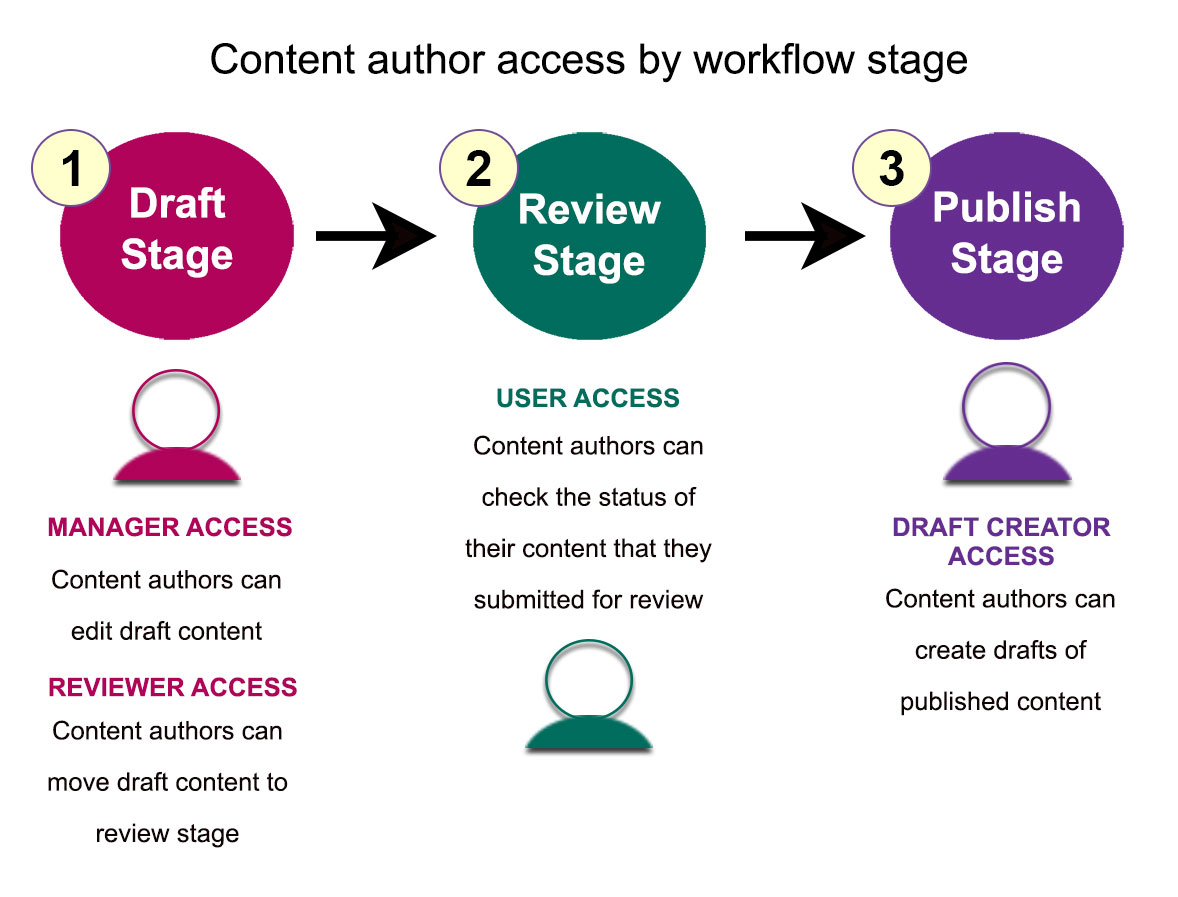
Octroi de droits d'accès au groupe de créateurs de contenu pour les étapes Brouillon, Révision et Publication du flux de travaux
Vous avez créé un flux de travaux nommé Flux de travaux de page d'arrivée dans un organigramme précédent. Go to the Roadmaps section and find Roadmap: Contrôle des personnes autorisées à créer des brouillons et à réviser et publier du contenu à l'aide de flux de travaux pour de plus amples informations sur la rubrique.
Procédure
- Connectez-vous au serveur de création en tant que SiteAdmin.
- Open the applications menu and click Content.
- Cliquez sur l'onglet Création de contenu Web.
- Cliquez sur .
-
Pour l'étape de flux de travaux Brouillon, affectez des droits d'accès à votre groupe de créateurs de contenu.
Les droits d'accès Accorder l'accès Responsable et Accorder l'accès Réviseur permettent aux créateurs de contenu de créer du contenu, d'éditer leur contenu et d'envoyer leur contenu pour révision.
- Cliquez sur l'étape de flux de travaux Brouillon.
- Cliquez sur Editer.
- Développez la section Accès défini par le flux de travaux.
- Cliquez sur Accorder un accès Responsable.
- Entrez Co dans la zone de recherche et cliquez sur Rechercher.
- Sélectionnez Groupe de créateurs de contenu et cliquez sur Ajouter. Cliquez ensuite sur OK.
- Cliquez sur Accorder un accès Réviseur.
- Type Co in the search field and click Search.
- Sélectionnez Groupe de créateurs de contenu et cliquez sur Ajouter. Cliquez ensuite sur OK.
- Cliquez sur Enregistrer et fermer.
-
Pour l'étape de flux de travaux Révision, affectez des droits d'accès à votre groupe de créateurs de contenu.
Les droits d'accès Accorder l'accès utilisateur permettent aux créateurs de contenu de vérifier l'état de leur contenu afin de déterminer si leur contenu de brouillon sera transféré vers l'étape Publication. Les réviseurs de contenu approuvent ou rejettent le contenu de brouillon lors de cette étape.
- Cliquez sur l'étape de flux de travaux Révision.
- Cliquez sur Editer.
- Expand Workflow Defined Access section.
- Cliquez sur Accorder un accès utilisateur.
- Type Co in the search field and click Search.
- Sélectionnez Groupe de créateurs de contenu et cliquez sur Ajouter. Cliquez ensuite sur OK.
- Cliquez sur Enregistrer et fermer.
-
Pour l'étape de flux de travaux Publication, affectez les droits d'accès Accorder l'accès Créateur de brouillon à votre groupe de créateurs de contenu.
Les droits d'accès Accorder l'accès Créateur de brouillon permettent aux créateurs de contenu de créer des brouillons de contenu publié. Les créateurs de contenu ne disposent pas des droits d'accès leur permettant de publier les brouillons qu'ils créent.
- Cliquez sur l'étape de flux de travaux Publication.
- Cliquez sur Editer.
- Expand Workflow Defined Access section.
- Cliquez sur Accorder l'accès Créateur de brouillon.
- Type Co in the search field and click Search.
- Sélectionnez Groupe de créateurs de contenu et cliquez sur Ajouter. Cliquez ensuite sur OK.
- Cliquez sur Enregistrer et fermer.