Examen des fonctions | HCL Digital Experience
Utilisez la section Fonctions pour explorer les fonctions définies dans les modules.
Vous pouvez afficher les noms et versions dans une liste, avec les modules qui les exposent.
Fonctions par page
Utilisez la section Examiner les fonctions par page pour explorer les fonctions qui sont définies sur une page spécifique. Les fonctions peuvent être associés à une page avec son profil ou ses portlets. Sélectionnez une page sur l'écran de sélection de page, puis passez à l'explorateur de fonctions pour explorer les fonctions présentes sur cette page.
L'écran de sélection de page affiche la hiérarchie de page du site dans l'arborescence, ainsi que les informations sur la branche sélectionnée dans la vue des détails. Vous pouvez maintenant en savoir plus sur les pages avant d'en sélectionner une pour l'examiner.
Dans la vue arborescente, lorsqu'une page dispose d'un profil qui n'est pas hérité du parent, le nom de profil apparaît entre parenthèses après le nom de la page. Toutes les autres informations, telles que la page, le profil et le thème, sont affichées dans la vue des détails.
Une fois que vous avez sélectionné une page, l'explorateur de fonctions s'affiche.
Fonctions par profil
Utilisez la section d'examen des fonctions par profil pour explorer les fonctions définies dans les modules pour un profil donné. Pour ce faire, vous devez sélectionner un profil dans la section de sélection de profil et accéder à l'explorateur de fonctions.
L'écran de sélection de profil contient les thèmes et leurs profils dans une vue arborescente, ainsi que les informations sur la branche sélectionnée dans la vue des détails. Maintenant, vous pouvez en savoir plus sur les artefacts installés dans le système avant de sélectionner un profil à examiner.
La vue arborescente montre entre parenthèses le thème et le profil par défaut pour distinguer aisément ces informations. Toutes les autres informations, telles que l'emplacement du fichier JSON de profil, figurent dans la vue des détails. Le fichier JSON de profil est un élément sur lequel vous pouvez cliquer, ouvre une nouvelle fenêtre et fournit la ressource dans le navigateur lorsque vous cliquez de dessus.
Après avoir sélectionné un profil, l'écran de l'explorateur des fonctions s'affiche.
Toutes les fonctions
Utilisez la section d'examen de toutes les fonctions pour explorer toutes les fonctions fournies par les modules disponibles avec le système, le thème ou les deux. Sélectionnez un thème ou la branche de modules système dans l'écran de sélection de thème et accédez à l'explorateur de fonctions.
L'écran de sélection de thème affiche une branche de modules système et tous les thèmes dans la vue arborescente. Sélectionnez un thème pour afficher plus d'informations sur les artefacts installés dans le système avant de prendre une décision sur un thème et continuer dans l'explorateur de fonctions. Pour afficher les fonctions dans un thème, cliquez deux fois sur le thème ou sélectionnez le thème et cliquez sur Suivant.
Explorateur de fonctions
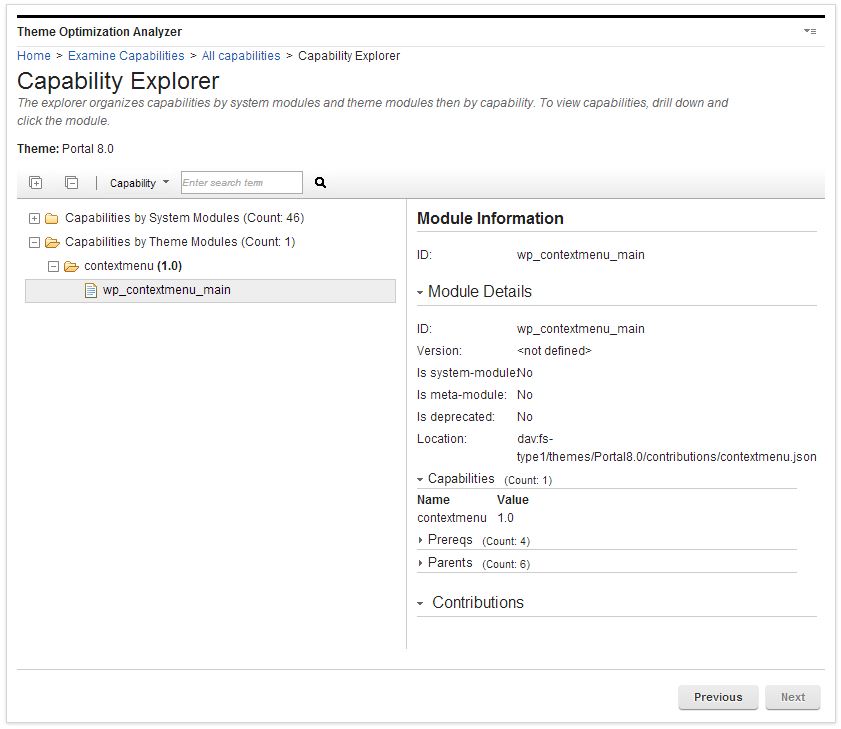
L'explorateur de fonctions affiche les noms et versions des fonctions fournies par un ensemble de modules dans une vue divisée. La vue arborescente contient les fonctions et le module correspondant qui définit la fonction, et la vue des détails contient des informations sur le module sélectionné dans la vue arborescente.
- Lorsque vous examinez les fonctions entrant dans le cadre d'une page, vous disposez de deux branches racines, chacune ayant deux enfants :
- Capabilities from Profile : Racine de toutes les fonctions qui sont fournies par des modules dans le profil.
- Capabilities : Toutes les fonctions qui sont fournies par des modules dans la section non différée du profil.
- Capabilities by a deferred section : Toutes les fonctions qui sont fournies par des modules dans la section différée du profil.
- Capabilities from Portlets : Racine de toutes les fonctions qui sont affectées par les portlets de la page.
- Capabilities : Toutes les fonctions non différées qui sont fournies par les portlets de la page.
- Capabilities by a deferred section : Toutes les fonctions différées qui sont fournies par les portlets de la page.
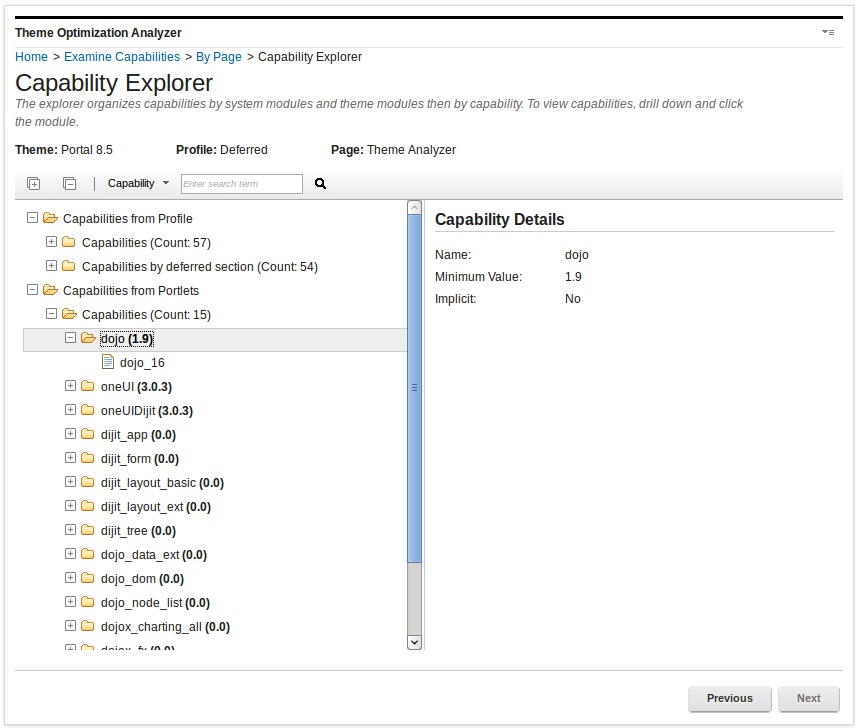
- Capabilities from Profile : Racine de toutes les fonctions qui sont fournies par des modules dans le profil.
- Lorsque vous examinez les fonctions entrant dans le cadre d'un profil, vous disposez de deux branches racines :
- Capabilities : Racine de toutes les fonctions fournies par des modules dans la section non différée du profil.
- Capabilities by a deferred section : Racine de toutes les fonctions fournies par des modules dans la section différée du profil.
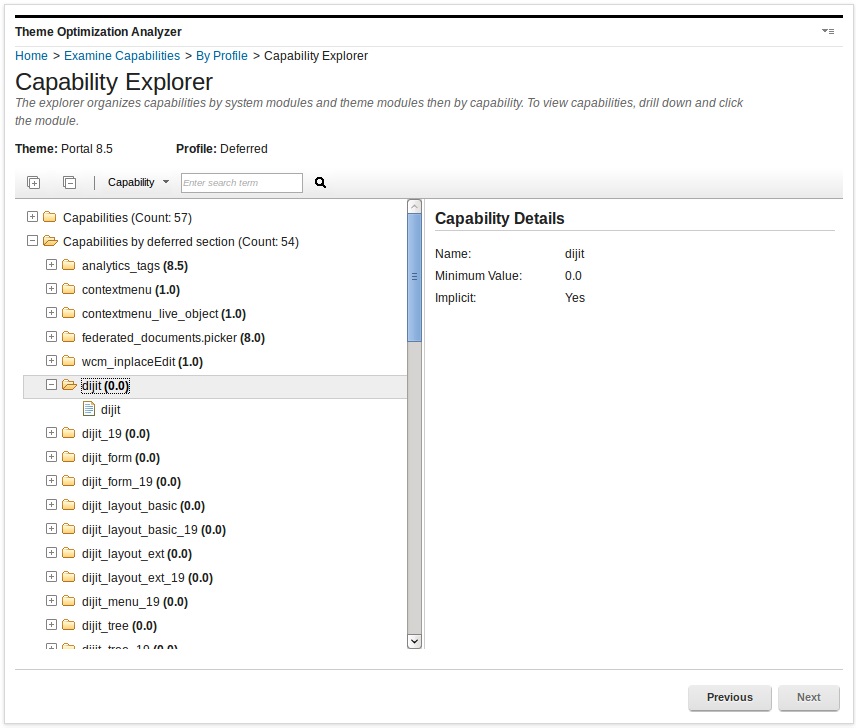
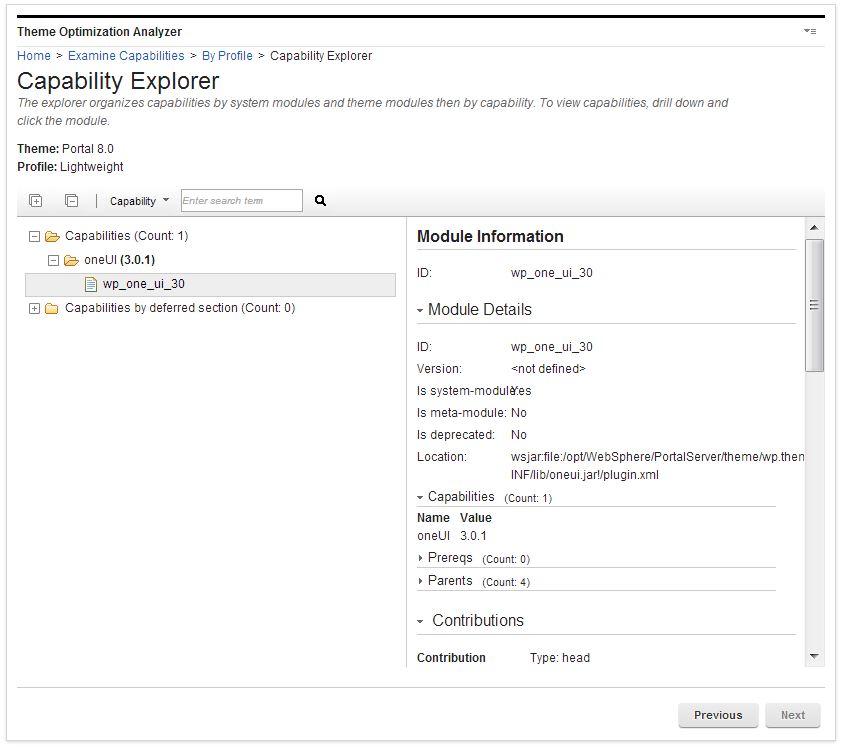
- Lorsque vous examinez les fonctions système et de thème, vous disposez d'une ou de deux branches :
- Capabilities by System Modules Contient toutes les fonctions définies globalement par un fichier plugin.xml.
- Capabilities by Theme Modules : Contient toutes les fonctions fournies par les modules définis dans le dossier des fonctions de thème dans les fichiers JSON. Cette branche n'apparaît que lorsqu'un thème est sélectionné.
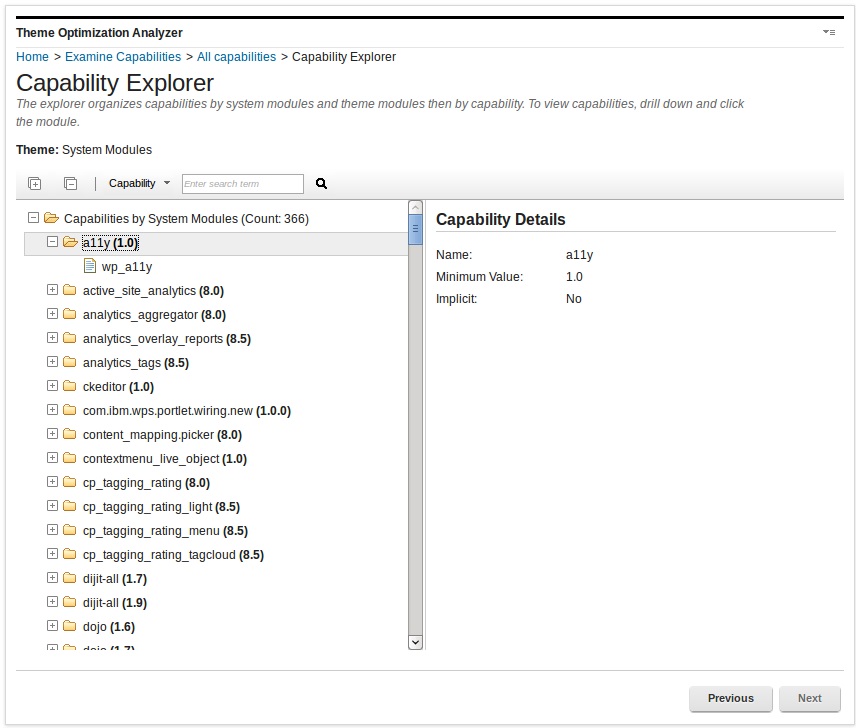
Lorsque vous développez une arborescence ou une branche de grande taille et que son développement prend plus de 30 secones, le développement s'arrête. Vous devez développer ces branches individuellement.
- ID : Affiche l'ID du module.
- Version : Version : version du module, si elle a été définie.
- Module système : oui si le module est globalement défini par un fichier plugin.xml.
- Méta-module : oui si le module ne contient pas de contributions, mais uniquement des prérequis.
- Obsolète : oui si le module était obsolète.
- Emplacement : affiche le chemin du fichier du module.
- Fonctions : affiche tous les fonctions du module.
- Prérequis : affiche tous les prérequis du module.
- Parents : affiche tous les modules parent du module.
- Contributions : affiche toutes les contributions par contribution et sous-contributions Les ressources sont des éléments cliquables qui ouvrent une nouvelle fenêtre et fournissent la ressource dans le navigateur, lorsque l'utilisateur clique dessus.Remarque : En mode de simulation, l'utilisateur ne peut pas cliquer su les ressources.
Recherche dans l'explorateur de fonctions.
- Module Identifier : recherche un module en fonction de son nom. Par exemple,
wp_client_main. - Resource : recherche un module qui expose une ressource donnée. Par exemple, entrez master.css pour identifier le module qui expose la ressource. Cette recherche est utile si vous recherchez une erreur dans un fichier JavaScript dans votre navigateur. Vous pouvez rechercher aisément le module auquel la ressource appartient.
- Capability : recherche les modules associés à une fonction donnée. Par exemple, pour identifier le module qui fournit la fonction
dojo. Vous connaissez alors le module à ajouter comme prérequis pour votre propre module. - Reference Identifiers : recherche le module qui expose la référence de zone de contenu dynamique ou de module.
Entrez un terme dans la zone de recherche dans la barre d'outils, puis appuyez sur Entrée ou cliquez sur l'icône Rechercher. L'élément trouvé est mis en évidence pendant un bref instant avec un arrière-plan jaune. Appuyez sur Entrée de nouveau ou cliquez de nouveau sur l'icône Rechercher pour rechercher l'élément suivant. Si aucun élément n'est trouvé, une boîte de dialogue contextuelle s'ouvre pour demander de lancer la recherche depuis le début ou bien l'arrière-plan de la zone recherche apparaît en rouge.