

Bestanden organiseren, synchroniseren en bewerken in My Drive
Gebruik My Drive voor het beheer van al uw belangrijke bestanden en mappen, ongeacht of deze door uzelf zijn gemaakt of met u zijn gedeeld. Als voor uw organisatie de synchronisatiefunctie is ingeschakeld, worden bestanden die u toevoegt aan of bewerkt in My Drive bovendien automatisch gesynchroniseerd, zodat u altijd over de meest recente versie van de content beschikt.
Bestanden en mappen ordenen
Ga naar My Drive en maak uw eigen verzameling van bestanden en mappen door ze te verslepen of te kopiëren. U kunt bijvoorbeeld een projectmap maken met bestanden van uzelf plus bestanden die met u zijn gedeeld. Vanuit My Drive kunt u content op dezelfde manier delen als via uw lijst Mijn bestanden.
Gesynchroniseerd blijven
Synchronisatie is een methode voor het automatisch repliceren van wijzigingen van uw content, ongeacht of deze door u is gemaakt of met u wordt gedeeld, ook wanneer meerdere personen aan die content werken. U kunt de bestanden openen vanaf uw lokale desktopsysteem, of vanaf een ander apparaat, en erop vertrouwen dat u altijd over de meest recente versie beschikt.
Let op: Om deze functie te kunnen gebruiken, moet uw organisatie synchronisatie ondersteunen en moet u de desktopplugin daarvoor hier downloaden.
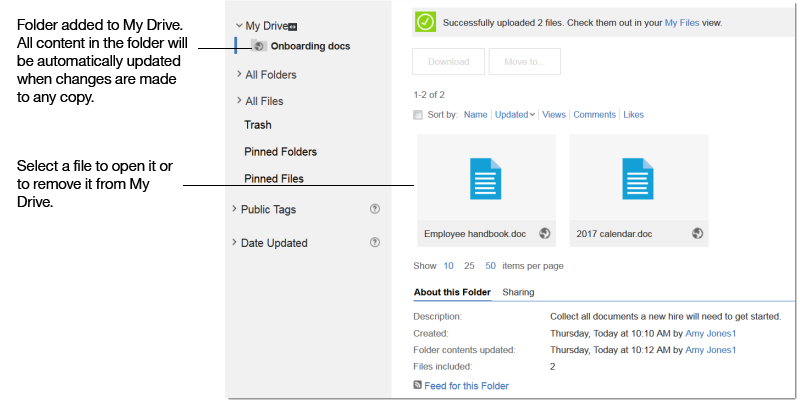
Bij de installatie van de Desktop Plugin wordt een map My Drive gemaakt die u kunt openen in Windows Verkenner of in uw Mac OS. U kunt inhoud aan Mijn schijf toevoegen vanaf uw lokale bureaublad of vanaf de app Bestanden. De inhoud blijft gesynchroniseerd, zodat u de laatste versie kunt zien en u kunt toegang krijgen vanaf HCL Connections™ of lokaal. U kunt het bestand vanaf elk van deze locaties delen.
Wat moet ik nog meer weten over synchronisatie met My Drive?
- Wanneer u een bestand in een andere view bekijkt, zoals Mijn bestanden, klik dan op de link Meer om te zien of het bestand zich in My Drive bevindt.
- Bestanden kunnen op meerdere locaties in My Drive worden toegevoegd. U kunt bijvoorbeeld een los bestand naar My Drive kopiëren en later een map toevoegen die datzelfde bestand bevat. Dat heeft geen gevolgen voor het bestand, maar als u het bestand later volledig uit My Drive wilt verwijderen, moet u dat voor beide locaties doen.
- U kunt zo nu en dan worden gewaarschuwd als er een probleem is met de synchronisatie. Deze kan bijvoorbeeld mislukken wanneer u niet gemachtigd bent om een bestand te verplaatsen, of als u een update probeert aan te brengen op een vergrendeld bestand. De waarschuwing bevat informatie waarmee u het probleem kunt oplossen. U kunt ook klikken op het Connectionspictogram op de werkbalk
 om de synchronisatiemonitor te openen en de synchronisatieproblemen te bekijken en op te lossen.