

Dateien schnell suchen
Sie können Dateien schnell ohne Suche finden, indem Sie die Ansichten und Filter in "Dateien" verwenden.
Dateien mithilfe von Filtern suchen
Verwenden Sie Navigationsansichten und Filter, um die Gruppe der angezeigten Dateien einzugrenzen.
- Klicken Sie in der Menüleiste auf Dateien.
- Klicken Sie im Navigationsfenster auf die Ansicht, in der sich Ihrer Meinung nach die Datei befinden, wie z. B. auf "Eigene Dateien".
- Um diese Ansicht weiter zu filtern, klicken Sie auf das Symbol Diese Ansicht eingrenzen (Trichter) und klicken Sie dann auf eine oder mehrere Optionen. Sie können z. B. nach dem Namen einer Person filtern, mit der Sie die Datei in den letzten 30 Tagen geteilt haben.
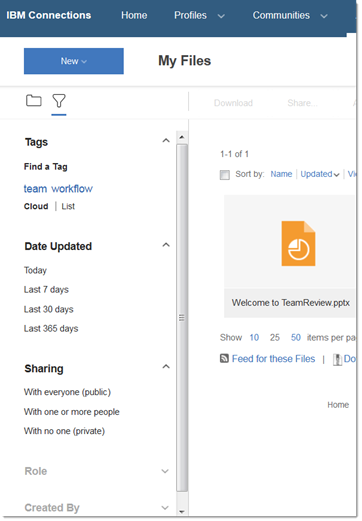
Die Optionen Rolle und Erstellt von gelten nur für die Ordneransichten.
Tipp: Wenn Sie mehr Platz zum Anzeigen von Dateien benötigen, blenden Sie das Navigationsfenster aus, indem Sie in der Aktionsleiste auf das Ordner- oder Trichtersymbol klicken. Klicken Sie einfach erneut auf das Symbol, um das Teilfenster wieder anzuzeigen.
Dateien suchen, die Sie zuletzt besucht haben
Wenn diese Option für Ihr Unternehmen aktiviert ist, finden Sie über die Ansicht Zuletzt besucht in „Dateien“ schnell die Dateien, die Sie erst kürzlich angezeigt, bearbeitet oder erstellt haben, sowie Dateien, die zu Personen gehören, deren Namen Sie eingeben können.
- Klicken Sie in der Menüleiste auf Dateien.
- Wenn das Navigationsfenster, in dem Ordner und Dateien aufgelistet werden, nicht bereits angezeigt wird, klicken Sie auf das Ordnersymbol
 .
. - Klicken Sie auf Zuletzt besucht.
- Um eine bestimmte Datei anzuzeigen, geben Sie ihren Namen in das Feld ein.
- Um eine Datei zu suchen, deren Eigner eine bestimmte Person ist, geben Sie den Namen dieser Person in das Feld ein. Wenn die Ergebnisse unter Dateien mit Eigner angezeigt werden, klicken Sie auf den Namen der Person, um eine Liste ihrer Dateien anzuzeigen.