

Widget "Besondere Funktionen" konfigurieren
Nachdem Sie eine App vom Typ "Besondere Funktionen" zu einer Community hinzugefügt haben, können Sie die Widgets so konfigurieren, dass sie Inhalte aus mehreren Quellen einbeziehen.
Die Widgets auf einer Seite vom Typ "Besondere Funktionen" können Inhalte aus den Community-Apps anzeigen, aber sie können auch Inhalte aus anderen Communitys oder Quellen anzeigen. Sie können z. B. ein Blog so konfigurieren, dass die Beiträge aus dem Community-Blog und die Beiträge aus einem zugehörigen Blog aus einer anderen Community angezeigt werden. In ähnlicher Weise können Sie Inhalte aus mehreren Foren oder Wikis kombinieren. Der Vorgang ähnelt dem Zusammenstellen eines Content-Feeds.
Um ein Widget zu konfigurieren, wählen Sie im Widgetmenü die Option Konfigurieren aus. Beachten Sie, dass Sie in diesem Menü auch das Widget von der Seite "Besondere Funktionen" entfernen können.
Eine allgemeine Konfigurationsänderung, die Sie an Widgets vornehmen können, die eine Zusammenfassung unterstützen, besteht darin, eine Inhaltsquelle zu ändern oder hinzuzufügen.
- Klicken Sie im Widgetmenü (Auslassungspunkte) auf Bearbeiten.
- Erweitern Sie unter Dateieinstellungen den Abschnitt Inhaltsquellen.Anmerkung: Derzeit können Sie noch keine Widgets zum Anzeigen von personalisierten Informationen konfigurieren, bei denen der angemeldete Benutzer Inhalte, die für ihn spezifisch sind, sieht.
- Unter Kanal 1 ist die enthaltende Community als Quelle oder Kanal für Dateien angegeben. Sie können diese Community überschreiben oder einen neuen Kanal hinzufügen, um Dateien aus einer anderen Community zusätzlich zu der enthaltenden Community einzubeziehen. Beginnen Sie mit der Eingabe eines Community-Namens, um übereinstimmende Ergebnisse anzuzeigen.
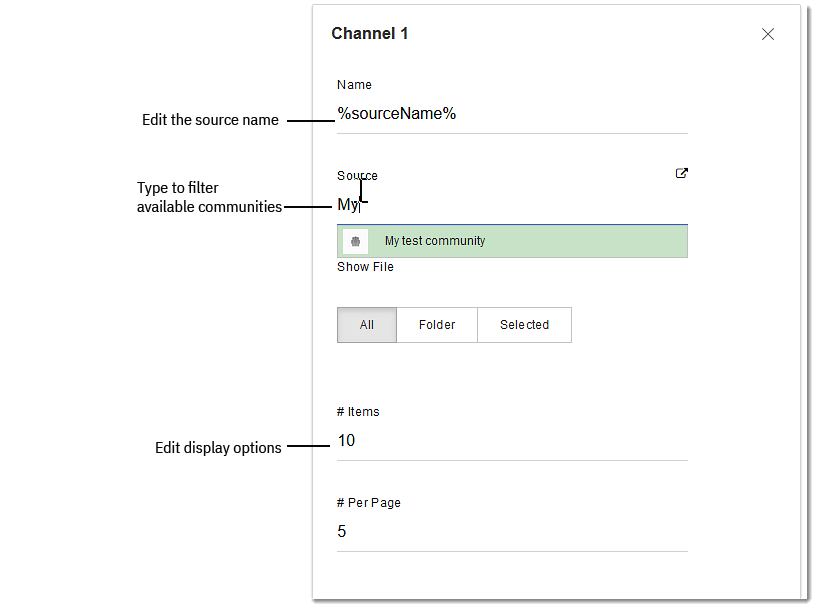
- Wählen Sie eine Community aus und speichern Sie die Änderungen. Nun werden Dateien aus dieser Community im Widget "Dateien" angezeigt. Sie können auch den Kanalnamen bearbeiten und die Anzeigeoptionen ändern.
- Wenn Sie zur Seite "Besondere Funktionen" zurückkehren, werden Dateien aus der von Ihnen angegebenen Community im Widget "Dateien" angezeigt.
Details zur Konfiguration von Widgets finden Sie unter Widgets in der Dokumentation zu Widgets.