Déploiement d'Apache Solr avec une base de données Oracle
Utilisez ces instructions pour déployer votre système de recherche HCL en utilisant Apache Solr comme moteur de recherche et Oracle comme base de données.
Avant de commencer
- Consultez la liste des derniers packages de téléchargement disponibles pour vous assurer que vous obtenez la version la plus récente du logiciel HCL Commerce.
- Passez à la section .
- Recherchez l'ID de package HCL_Commerce_Devops_Version_9.1, ou l'ID de fichier HCL_Commerce_DevOps_9.1.x.x.bundle.
- Téléchargez le fichier.
- Téléchargez les images Docker de données.
- HCL_Commerce_Enterprise_9.1.x.x_Data_Query_Server_x86-64.tgz
- HCL_Commerce_Enterprise_9.1.x.x_Data_NiFi_Server_x86-64.tgz
- HCL_Commerce_Enterprise_9.1.x.x_Data_NiFi_Registry_Server_x86-64.tgz
- HCL_Commerce_Enterprise_9.1.x.x_Data_Ingest_Server_x86-64.tgz
- Facultatif :HCL_Commerce_Enterprise_9.1.x.x_Approval_Server_x86-64.tgz
- Facultatif :HCL_Commerce_Enterprise_9.1.x.x_GraphQL_Server_x86-64.tgz
docker load -i imagenamePar exemple :
docker load -i HCL_Commerce_Enterprise_9.1.0.0_Data_Query_Server_x86-64.tgz - Clonez le projet dans Git à partir du groupement git téléchargé et vérifiez le code dans votre système de gestion de contrôle source. Exécutez la commande suivante :
Où :git clone bundleName projectName- bundleName
- Nom de fichier du groupement que vous clonez.
- projectName
- Nom du projet git que vous créez.
git clone HCL_Commerce_DevOps_9.1.0.0.bundle HCL_Commerce_DevOps
Déployer l'environnement Création de Commerce avec la recherche Solr
Ce processus active Apache Solr dans l'environnement suivant. Chaque composant de l'environnement s'exécute dans son ou ses propres conteneurs Docker.
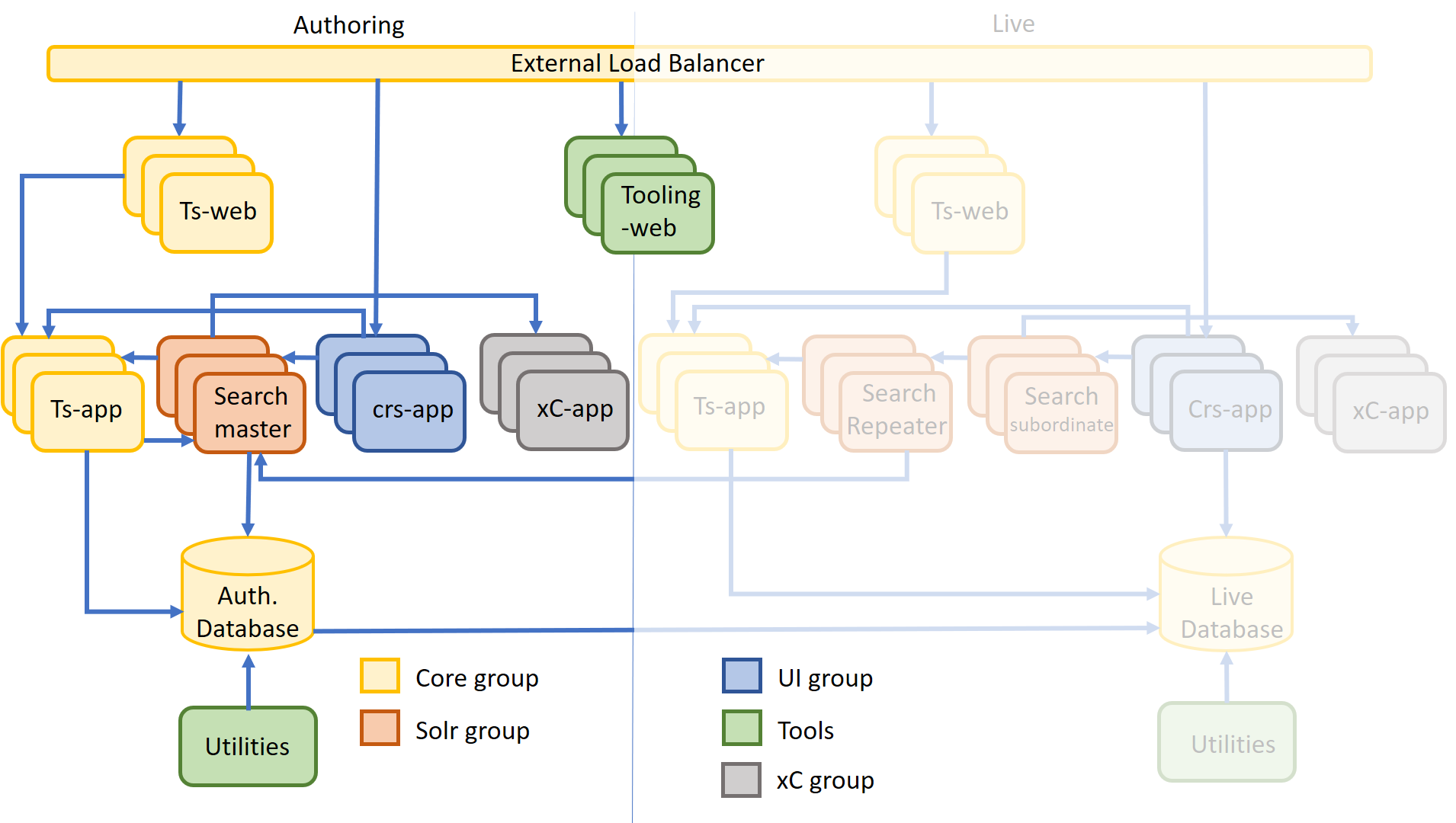
- Configurez la base de données Création.
Suivez l'instruction pour configurer la base de données Oracle décrites dans
Utilisation d'une base de données Oracle. - Déployer l'environnement de création HCL Commerce avec la recherche Solr
- Dans le dossier docker-compose, copiez le fichier docker-compose-solr-commerce-oracle-auth-template.yml dans docker-compose.yml
- Mettez à jour le niveau d'image pour tous les conteneurs Docker, par exemple :
image: ts-app:9.1 - Acceptez les paramètres LICENSE pour tous les conteneurs Docker :
- LICENSE=accept - Mettez à jour la configuration suivante pour le conteneur de transaction. SPIUSER_PWD, DBAPASSENCRYPT et DBPASSENCRYPT sont chiffrés avec wcs_encrypt. JWKS peut être généré par l'utilitaire
generateJWKS, reportez-vous aux utilitaires pour plus de détails.- adminPassword=<admin password> - SPIUSER_NAME=<spiUserName> - SPIUSER_PWD=<encryptedSpiUserPassword> - DBHOST=<dbHOST> - DBNAME=<dbName> - DBUSER=<dbUser> - DBPASS=<dbPassword> - DBPORT=<dbPort> - DBTYPE=oracle - DBAUSER=<dbaUser> - DBAPASSENCRYPT=<encryptedDbaUserPassword> - DBPASSENCRYPT=<encryptedDbUserPassword> - JWKS=<jwks> - JWKS_KEYID=<kid> - TOOLING_BASE_URL=https://<commerceHost>:7443/tooling - STOREWEB_HOST=<commerceHost>Par exemple :- adminPassword=passw0rd - SPIUSER_NAME=spiuser - SPIUSER_PWD=DFrt/KnXFukMl3VyuSg4vYm6f7Y7f1RogMUIUAdMakk= - DBHOST=authdb.hclcommerce.com - DBNAME=orclpdb1 - DBUSER=wcs - DBPASS=wcs1 - DBPORT=1521 - DBTYPE=oracle - DBAUSER=system - DBAPASSENCRYPT=u5fOjsJvd7QYYs29qTnqx418LVytXLHxhEu1Pg5IrzQ= - DBPASSENCRYPT=WVRDsn+rEpaSbm59Iw/yoYsNnH1U2ovg52j5nzdW1L0= - JWKS={base64}eyJrZXlzIjpbeyJrdHkiOiJSU0EiLCJraWQiOiJrMSIsIm4iOiJtc1NIbE9pVlRFRUgzMW9KYk1XcTF ... - JWKS_KEYID=k1 - TOOLING_BASE_URL=https://auth.hclcommerce.com:7443/tooling - STOREWEB_HOST=auth.hclcommerce.com - Mettez les configurations suivantes à jour pour search-master :
  - SPIUSER_NAME=<spiUserName>
  - SPIUSER_PWD=<encryptedSpiUserPassword>
  - DBHOST=<dbHOST>
  - DBNAME=<dbName>
  - DBUSER=<dbUser>
  - DBPASS=<dbPassword>
  - DBPORT=<dbPort>
  - DBTYPE=oracle
Par exemple :- SPIUSER_NAME=spiuser - SPIUSER_PWD=DFrt/KnXFukMl3VyuSg4vYm6f7Y7f1RogMUIUAdMakk= - DBHOST=authdb.hclcommerce.com - DBNAME=orclpdb1 - DBUSER=wcs - DBPASS=wcs1 - DBPORT=1521 - DBTYPE=oracle - Mettez également à jour
<base64SpiUserPassword>dans le contrôle d'intégrité vers les valeurs codées en base64 de<spiUser>:<spiPassword>pour le conteneur search_master. Vous pouvez obtenir cette valeur en exécutantecho -n "<spiUser>:<spiPassword>" | base64`., par exemple si`c3BpdXNlcjpwYXNzdzByZA==`est le résultat avec`<spiUser>`défini sur`spiuser`et`<spiPassword>`défini sur`passw0rd`. - Copiez le pilote Oracle ojdbc 8 (ojdbc8.jar) au même endroit où se trouve le fichier de composition Docker.
- Exécutez la commande suivante pour démarrer Commerce.
docker-compose up -d - Vérifiez que tous les conteneurs sont en bon état.
Déployer l'environnement de production de Commerce avec la recherche Solr à l'aide d'Oracle
Ce processus active Apache Solr dans l'environnement suivant. Chaque composant de l'environnement s'exécute dans son ou ses propres conteneurs Docker.
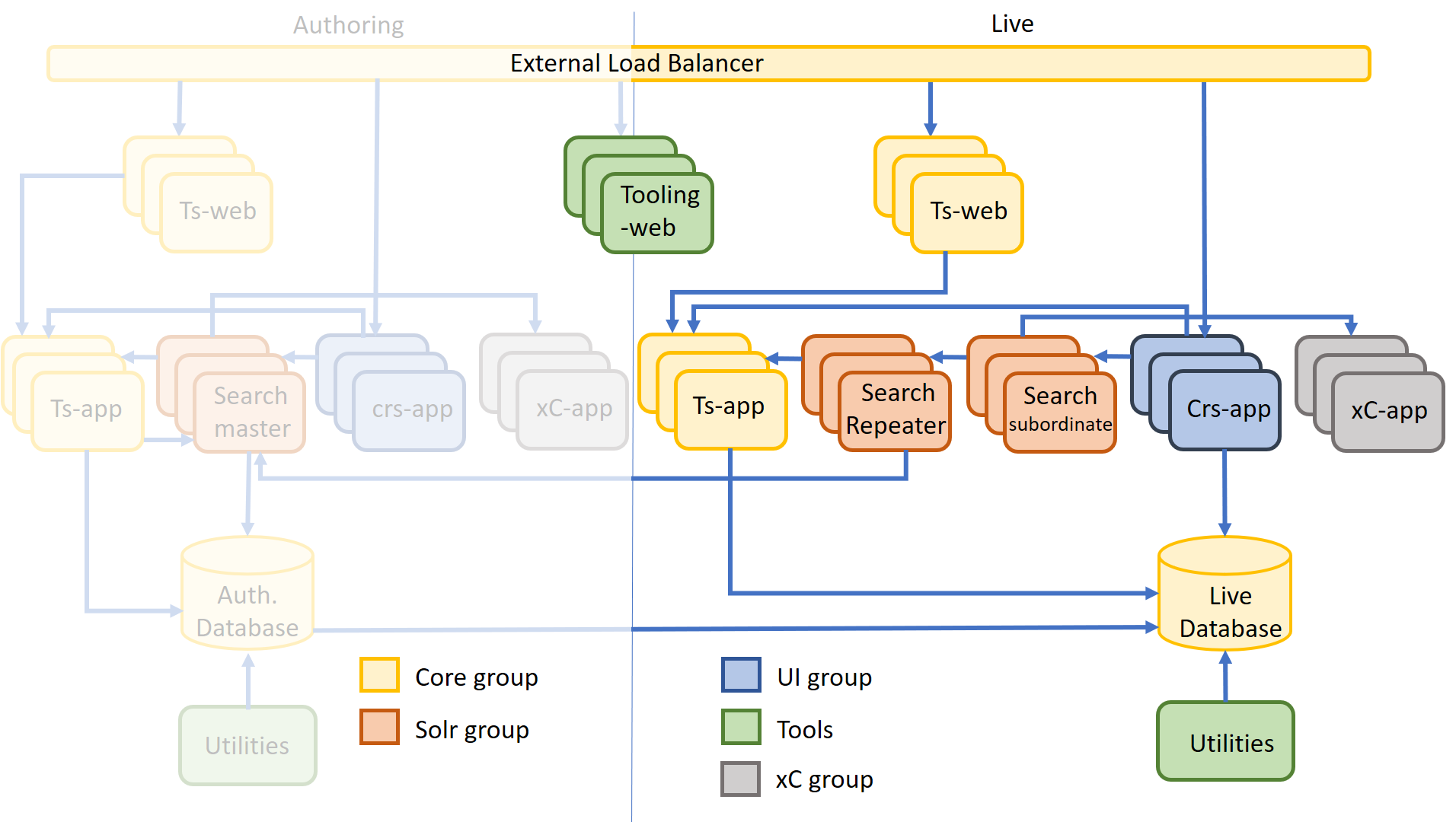
- Configurer la base de données active en suivant les instructions contenues dans Utilisation d'une base de données Oracle.
- Déployez l'environnement de production HCL Commerce avec la recherche Solr.
- Copiez le fichier docker-compose-solr-commerce-oracle-live-template.yml docker-compose.yml
- Mettez à jour le niveau d'image pour tous les conteneurs dockers, par exemple : image: ts-app:9.1
- Acceptez les paramètres LICENSE pour tous les conteneurs docker : - LICENSE=accept
- Mettez à jour la configuration suivante pour le conteneur txn. SPIUSER_PWD, DBAPASSENCRYPT et DBPASSENCRYPT sont chiffrés avec wcs_encrypt. JWKS peut être généré par l'utilitaire
generateJWKS, reportez-vous aux utilitaires pour plus de détails.- adminPassword=<admin password> - SPIUSER_NAME=<spiUserName> - SPIUSER_PWD=<encryptedSpiUserPassword> - DBHOST=<dbHOST> - DBNAME=<dbName> - DBUSER=<dbUser> - DBPASS=<dbPassword> - DBPORT=<dbPort> - DBTYPE=oracle - DBAUSER=<dbaUser> - DBAPASSENCRYPT=<encryptedDbaUserPassword> - DBPASSENCRYPT=<encryptedDbUserPassword> - JWKS=<jwks> - JWKS_KEYID=<kid> - TOOLING_BASE_URL=https://<commerceHost>:7443/tooling - STOREWEB_HOST=<commerceHost>Par exemple :
- adminPassword=passw0rd - SPIUSER_NAME=spiuser - SPIUSER_PWD=DFrt/KnXFukMl3VyuSg4vYm6f7Y7f1RogMUIUAdMakk= - DBHOST=livedb.hclcommerce.com - DBNAME=orclpdb1 - DBUSER=wcs - DBPASS=wcs1 - DBPORT=1521 - DBTYPE=oracle - DBAUSER=system - DBAPASSENCRYPT=u5fOjsJvd7QYYs29qTnqx418LVytXLHxhEu1Pg5IrzQ= - DBPASSENCRYPT=WVRDsn+rEpaSbm59Iw/yoYsNnH1U2ovg52j5nzdW1L0= - JWKS={base64}eyJrZXlzIjpbeyJrdHkiOiJSU0EiLCJraWQiOiJrMSIsIm4iOiJtc1NIbE9pVlRFRUgz ... - JWKS_KEYID=k1 - TOOLING_BASE_URL=https://live.hclcommerce.com:7443/tooling - STOREWEB_HOST=live.hclcommerce.com - Mettez à jour la configuration suivante pour search-repeater et search-subordinate.
 - SPIUSER_NAME=<spiUserName>
 - SPIUSER_PWD=<encryptedSpiUserPassword>
 - DBHOST=<dbHOST>
 - DBNAME=<dbName>
 - DBUSER=<dbUser>
 - DBPASS=<dbPassword>
 - DBPORT=<dbPort>
 - DBTYPE=oracle
Par exemple :
- SPIUSER_NAME=spiuser - SPIUSER_PWD=DFrt/KnXFukMl3VyuSg4vYm6f7Y7f1RogMUIUAdMakk= - DBHOST=livedb.hclcommerce.com - DBNAME=orclpdb1 - DBUSER=wcs - DBPASS=wcs1 - DBPORT=1521 - DBTYPE=oracle - Mettre à jour l'hôte principal de recherche pour le conteneur search_repeater.
- "search_master:<searchMasterHost>" for example: - "search_master:searchmaster.hclcommerce.com" -
Mettez à jour
<base64SpiUserPassword>dans le contrôle d'intégrité vers les valeurs codées en base64 de<spiUser>:<spiPassword>pour les conteneurs search_repeater et search_slave.You can get this value by running `echo -n "<spiUser>:<spiPassword>" | base64`. e.g if `c3BpdXNlcjpwYXNzdzByZA==` is the result with `<spiUser>` set to `spiuser` and `<spiPassword>` set to `passw0rd`. - Copiez le pilote Oracle ojdbc 8 (ojdbc8.jar) au même endroit où se trouve le fichier de composition docker.
- Exécutez la commande suivante pour démarrer Commerce.
docker-compose up -d - Vérifiez que tous les conteneurs sont en bon état.