
Affecter un modèle à la présentation
permet aux utilisateurs d'affecter des modèles à n'importe quel agencement créé pour le magasin sélectionné.
Procédure
- Ouvrez les outils du Centre de gestion.
- Dans le menu Hamburger, sélectionnez . Une page d'accueil s'ouvre et répertorie toutes les pages existantes.
- Cette page d'accueil se compose de deux sections, Pageset Présentations. Sélectionnez Présentations pour concevoir un modèle pour la présentation.
- Sélectionnez le magasin à partir du filtre de magasin, pour lequel vous souhaitez concevoir une nouvelle présentation.
- Entrez le nom de la présentation dans la colonne Rechercher. Toutes les présentations liées au terme de la recherche seront répertoriées à l'écran.
- Cliquez deux fois sur le nom de la présentation pour laquelle vous souhaitez affecter le modèle de présentation.
-
Sélectionnez un modèle dans la liste des modèles disponibles. Tous les modèles disponibles seront répertoriés comme illustré dans l'image ci-dessous :
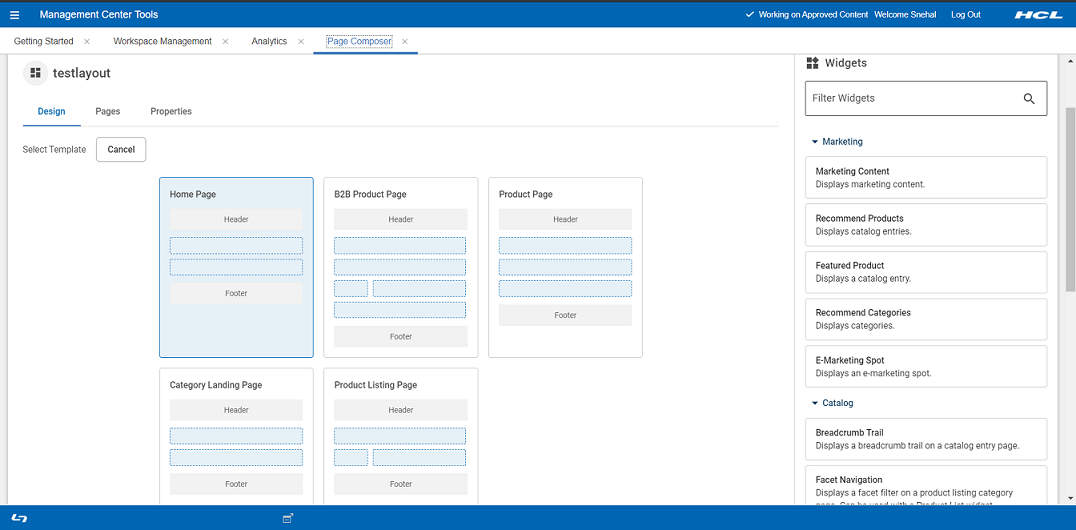
- Sélectionnez le modèle en cliquant dessus.
- Chaque modèle a un nombre d'emplacements prédéfinis. Le nombre d'emplacements et leurs positions relatives sont définis par le modèle.
- Une fois le modèle sélectionné, vous pouvez sélectionner des widgets dans la palette de widgets.
- Pour affecter un widget à un emplacement, dans la liste des widgets disponibles dans la fenêtre de droite, faites glisser et déposez les widgets pour les ajouter au modèle.
- Vous pouvez affecter plusieurs widgets à un emplacement. Vous pouvez également laisser un emplacement vide. Vous pouvez repositionner des widgets dans un emplacement à l'aide du glisser-déposer. Vous pouvez déplacer un widget d'un emplacement à un autre à l'aide du glisser-déposer.
- Une fois que le widget est affecté à un emplacement, vous pouvez commencer à modifier ses propriétés. Cliquez sur le widget à éditer. Les propriétés du widget s'affichent à droite. Certains widgets vous permettent uniquement de modifier le nom. D'autres widgets vous permettent de sélectionner des propriétés supplémentaires telles que des produits ou un emplacement e-marketing.
- Dans la mesure du possible, les changements que vous effectuez sont automatiquement enregistrés. Dans certains cas, il existe un bouton Enregistrer explicite. La sauvegarde explicite est utilisée lorsque vous éditez du texte tel que le nom du widget.