電子メールのセットアップ
一般的なニーズの 1 つは、レポートをオペレーターまたは管理者にメールで送信することです。こうすると、オペレーターまたは管理者は、時間に余裕のあるときに BigFix ネットワークのさまざまな側面を簡単に調べることができます。以下のように電子メール・アカウントおよびサーバーをセットアップします。
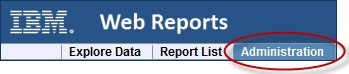
- 上部にあるタブ・バーから「管理」をクリックします。
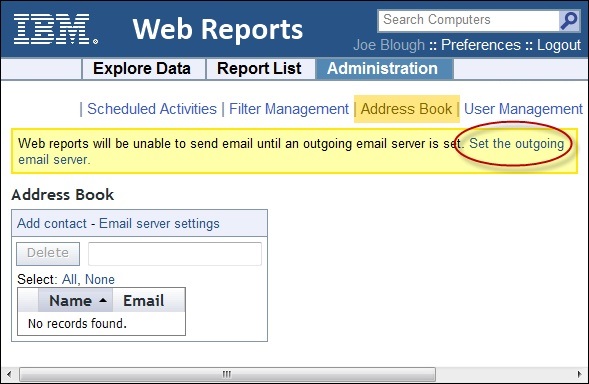
- サブタブから「アドレス帳」をクリックします。
- 送信 SMTP サーバーをまだ設定していない場合は、このことを知らせる黄色のメッセージ内のリンクをクリックします。
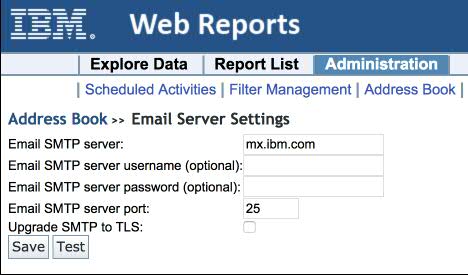
- SMTP サーバー名を入力します。(オプション) SMTP サーバーで認証が必要な場合は、SMTP サーバーのユーザー名およびパスワードを入力します。使用される認証方式は以下のとおりです。
- PLAIN
- ログイン
- DIGEST-MD5
- CRAM-MD5
EmailServerUserおよびEmailServerPasswordという名前の Web レポート設定にそれぞれ保存されます。FIPS モードの場合、次の認証方式を使用するように SMTP サーバーを構成することはできません。- CRAM-MD5 のみ
- DIGEST-MD5 のみ
- CRAM-MD5 と DIGEST-MD5 のみ
SMTP サーバー・ポートを入力します。値は 1 から 65535 の間でなければなりません。パッチ 10 にアップグレードする前は、この値はハードコード化され、25 に設定されていました。
SMTP 接続を TLS にアップグレードするかどうかを、関連するチェック・ボックスにチェックを付けることで指定します。
SMTP サーバーをテストしてから保存します。
- 「連絡先の追加」というラベルの付いたリンクをクリックして、名前をアドレス帳に追加します。
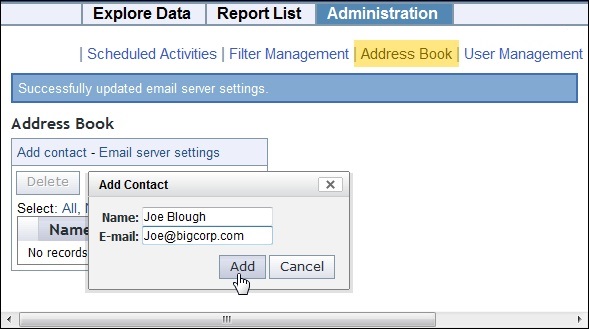
- 連絡先の追加を続行します。連絡先をアドレス帳から削除する必要がある場合は、名前の前にあるボックスにチェック・マークを付け、「削除」ボタンをクリックします。
Web レポートからの電子メールの送信をセットアップしました。