データの視覚表示
視覚表示ツールを使用すると、管理対象ネットワーク全体にわたるデータを表示し、操作することができます。このツールでは、対話式の 3D の球体を使用してデータをマップし、ネットワーク内のさまざまな階層関係を視覚表示することができます。
注: 視覚表示ツールはバージョン 9.5 パッチ 7 以降では使用できません。
視覚表示ツールでは、Fixlet の関連性、アクションの状態、および取得プロパティーを示すグラフィカルなネットワーク・マップをリアルタイムで表示できます。
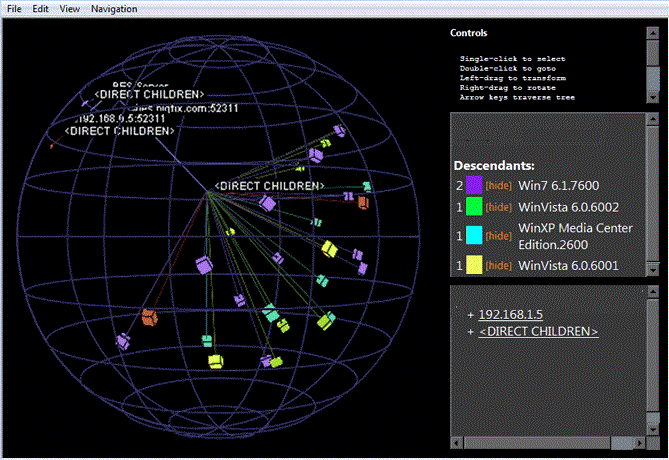
一例を挙げると、ある企業のネットワーク全体で現在 MS04-011 のパッチがまだ適用されていないすべてのコンピューターを、アクティブ・ディレクトリーの階層として表示することができます。そうすれば、クライアントにパッチが適用されるにつれて、クライアントが赤色から緑色に変化する様子をネットワーク全体でリアルタイムで監視することができます。別の例を挙げると、現在 Microsoft Office を使用しているすべてのクライアントを、バージョン別に色分けして表示することができます。
あるいは、ユーザー独自の階層を作成することもできます。「都市」、「建物」、「フロア」という名前のすべてのマシンに設定を割り当てることができます。次に、以下のようにして、これらのプロパティーを連結する「ロケーション」と呼ばれる動的設定を作成することができます。
ロケーション設定の設定 = (「都市」設定の値 &「;」&「建物」設定の値 &「;」&「フロア」設定の値)
この設定の区切り文字としてセミコロンを指定することで、ネットワーク接続された各都市から各建物のフロアまで、ロケーション・ベースの階層としてコンピューターを視覚表示することができます。
データのユーザー独自のカスタム・ビューを作成するには、以下の手順に従ってください。
- 「ツール」>「視覚表示ツールを起動...」を選択します。
- 「視覚表示パラメーター」ダイアログには 3 つのタブがあります。
- 「全般」: リレー、Active Directory、IP アドレス、または取得プロパティーの中から目的の表示階層を指定します。
- 「色分け」: クライアント・ノードを色分けする方法を指定します。Fixlet の関連度、ベースラインの関連度、取得プロパティー、アクションの状態、またはカスタム関連句に基づくカラー・スキームを使用できます。
- コンピューター: Active Directory と取得プロパティーをフィルターとして使用して、表示するコンピューターを制限します。Endpoint の管理下にあるコンピューターをすべて表示するには、「すべてのコンピューターを表示する」をクリックします。
- ネットワークのカスタマイズ済み視覚表示を生成するには、「OK」をクリックします。
- 3D の球体にマップされたネットワークのグラフが表示されます。右上の隅にリストされた「コントロール」を使用すると、データのビューを変更することができます。
- コンピューターのノードをダブルクリックして、最前部に持ってきます。視点を微調整するには、グラフ内で要素をドラッグします。
- 「ビュー」>「スピン・モード」を選択することで、モデルを絶えず回転させることができます。
- 選択した各コンピューターから、その兄弟、親、または子の階層に移動するには、「ナビゲーション」メニューを使用します。