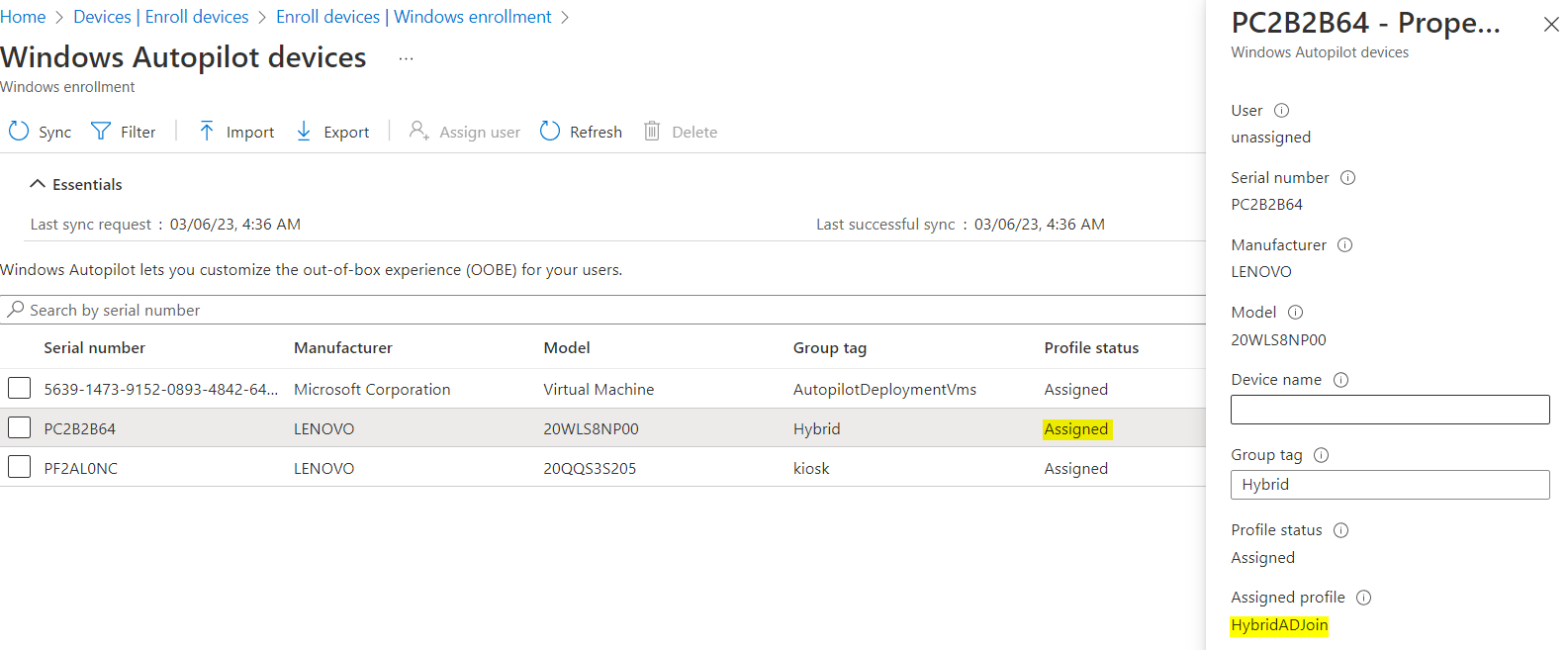
MEM – ハードウェア・ハッシュのインポート
Windows 10 マシンからハードウェア・ハッシュをインポートする方法について説明します。
About this task
Procedure
- 管理者アカウントを使用して、MEM コンソール ((https://endpoint.microsoft.com) にサインインします。
- 左側のナビゲーション・ペインの「デバイス登録」の下にある、「デバイス」をクリックし、Windows を選択します。
- 「Windows 登録」をクリックし、サブメニューから「Windows Autopilot デバイス」を選択します。
- 「+ インポート」をクリックします。
- インポート方法として、CSV ファイルを使用したデバイスのインポートを選択します。
-
次の列が含まれている CSV ファイルを作成します。
- デバイスのシリアル番号
- Windows の製品 ID
- ハードウェア・ハッシュ
- オーダー ID - 任意
-
Get-WindowsAutoPilotInfoPowerShell スクリプトを使用して、Windows 10 デバイス上でハードウェア・ハッシュを生成します。これは管理者権限で実行されなければなりません。 - csv ファイルを保存し、「ファイルを選択」をクリックして MEM コンソールにアップロードします。
- [次へ]をクリックして、csv ファイルを検証し、エラーがないか確認します。
-
検証が完了したら、「インポート」をクリックして、デバイス・ハッシュを MEM にインポートします。
Note: デバイスに展開プロファイルが割り当てられていることを確認します。