Fixlet の表示
このトピックでは、CMEP アプリケーションの Fixlet を表示する方法を説明します。
このタスクについて
手順
次のステップを実行し、WebUI の CMEP アプリケーションで使用可能な Fixlet を表示します。
- WebUI にログインし、「アプリケーション」メニューから 「コンテンツ」を選択します。
-
Fixlet コレクション・モジュールの「Client Manager for Endpoint Protection」をクリックします。
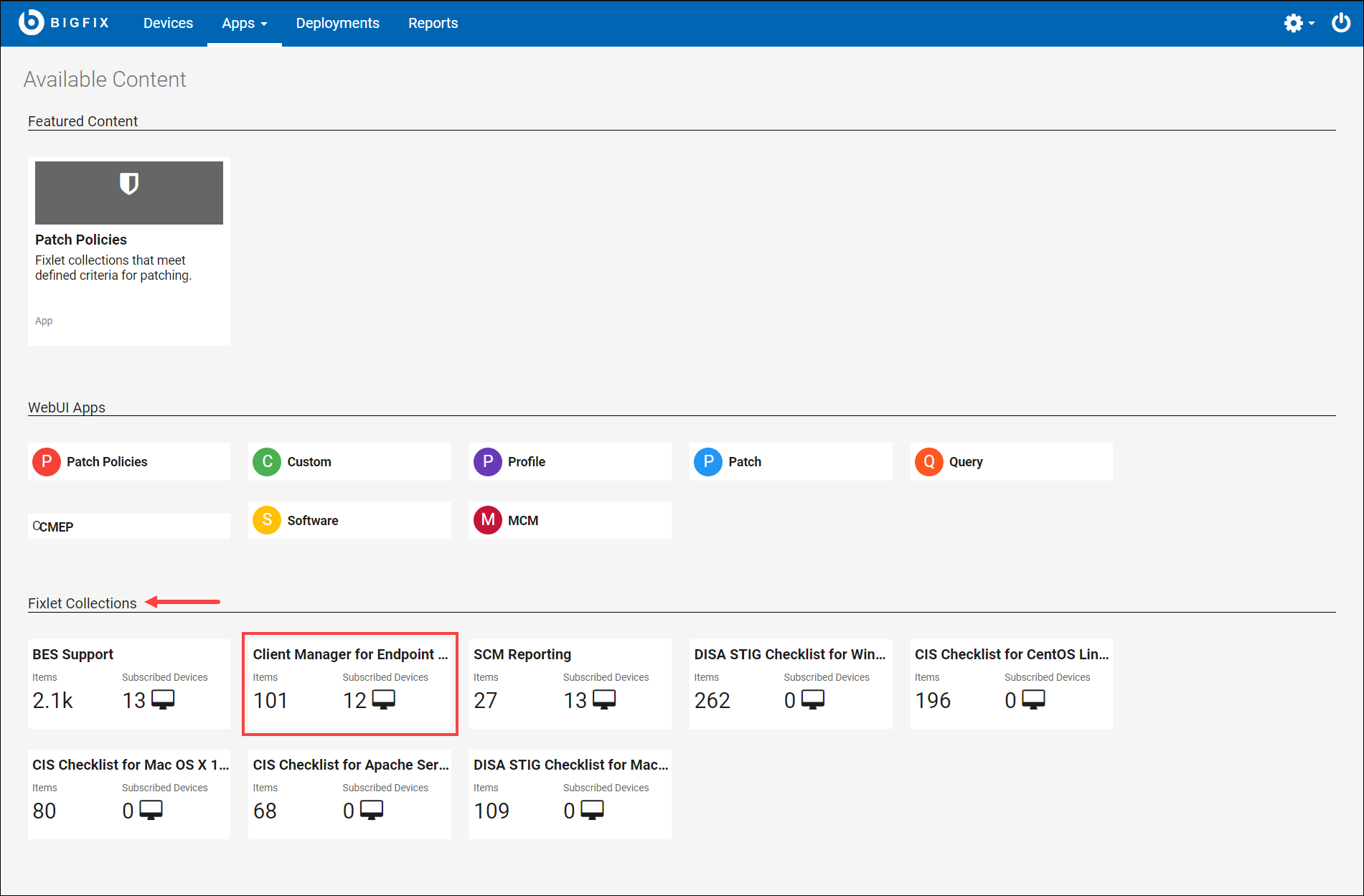 注: WebUI で CMEP アプリケーションにサブスクライブしていることを確認します。サブスクライブしていない場合は、Client Manager for Endpoint Protection タイルは Fixlet コレクション・モジュールにリストされません。
図 1. 「Fixlet」ページ - 概要 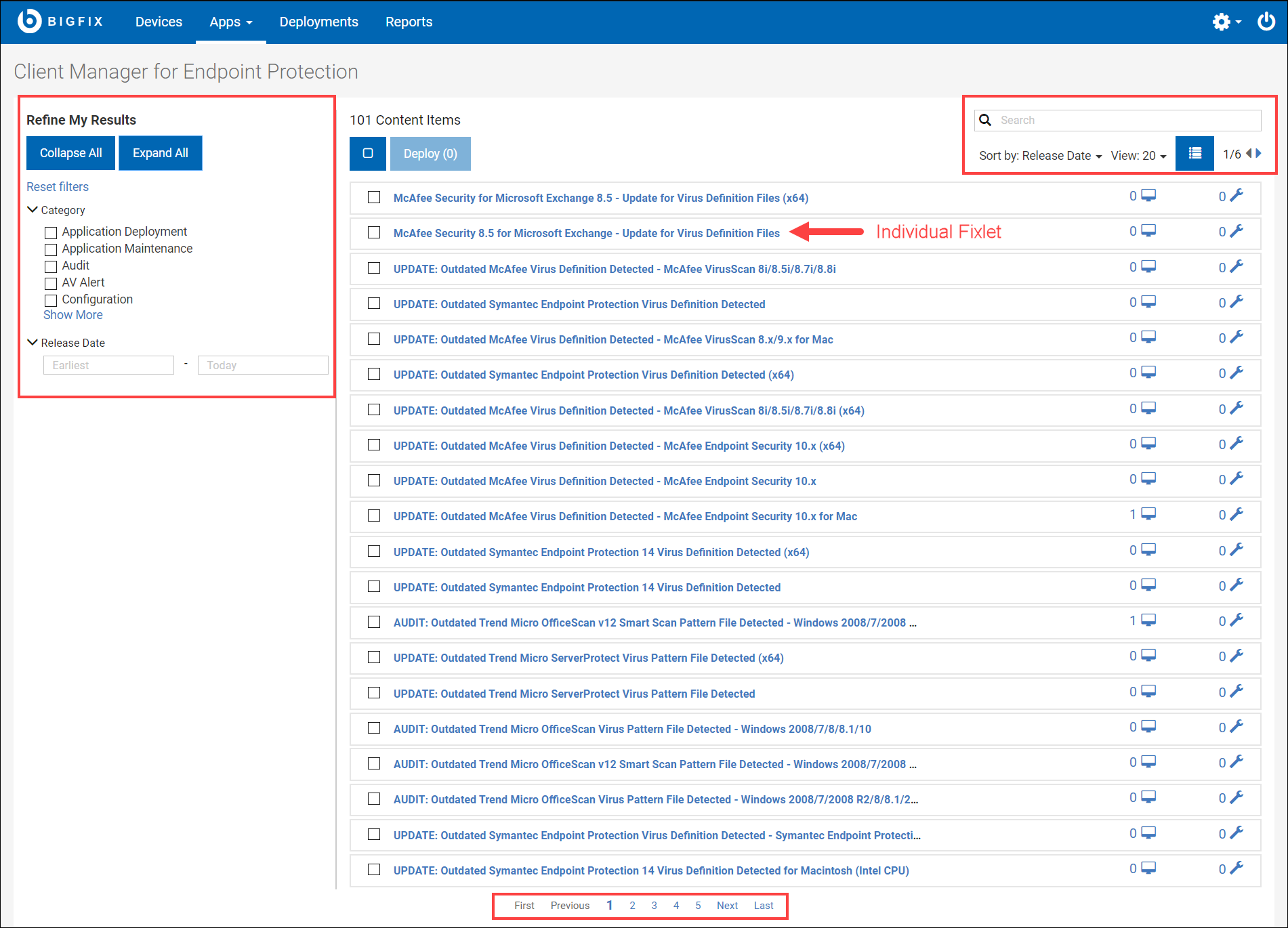
-
Fixlet の概要ページにリダイレクトされます。Fixlet の概要ページには、次の情報が表示されます。
- 「結果の絞り込み」は、Fixlet ページの左側にあります。「結果の絞り込み」を使用し、次のフィルターに基づいて検索結果を絞り込みます。
- カテゴリー: 「アプリケーションのデプロイメント」、「アプリケーション・メンテナンス」、「監査」、「AV アラート」、「構成」に基づいて Fixlet をフィルタリングできます。「表示域を拡大」をクリックすると、追加のフィルターと検索バーを含むダイアログ・ボックスが開きます。
- リリース日: リリース日に基づいて Fixlet をフィルタリングします。注:
「すべて縮小」ボタンと「すべて展開」ボタンを使用して、「結果の絞り込み」でフィルターを展開および省略表示します。
「フィルターのリセット」 オプションを使用して、適用されたフィルターをクリアします。
- すべて選択: この機能を使用すると、ページ内のすべての Fixlet を選択できます。
- デプロイ: この機能を使用して Fixlet をデプロイします。括弧内の数字は選択した Fixlet の数を示します。Fixlet のデプロイは、最新のアンチウィルスのデプロイと似ています。詳しくは、『最新のアンチウィルス定義のデプロイ』を参照してください。
- 「検索」機能を使用すると、Fixlet を検索できます。
- 「ソート基準」を使用し、「リリース日」、「進行中のデプロイメント」、「コンテンツ項目名」に基づいて Fixlet を表示します。
- 「詳細を表示/非表示」アイコンを使用して、リスト・ビューと詳細ビューの表示を切り替えます。詳細ビューには、Fixlet 名、説明、ID、CVE ID など、Fixlet に関する詳細情報が表示されます。リスト・ビューには、Fixlet 名、適用可能なデバイス、進行中のデプロイメントのみが表示されます。
- 「表示」機能を使用して、ページ内の Fixlet の数を増減します。
- ページの右上隅と下部にはページ編集機能があり、この機能を使用してページを切り替えます。
- 「結果の絞り込み」は、Fixlet ページの左側にあります。「結果の絞り込み」を使用し、次のフィルターに基づいて検索結果を絞り込みます。
-
「Fixlet」をクリックして、個々の Fixlet のプロパティーを表示します。
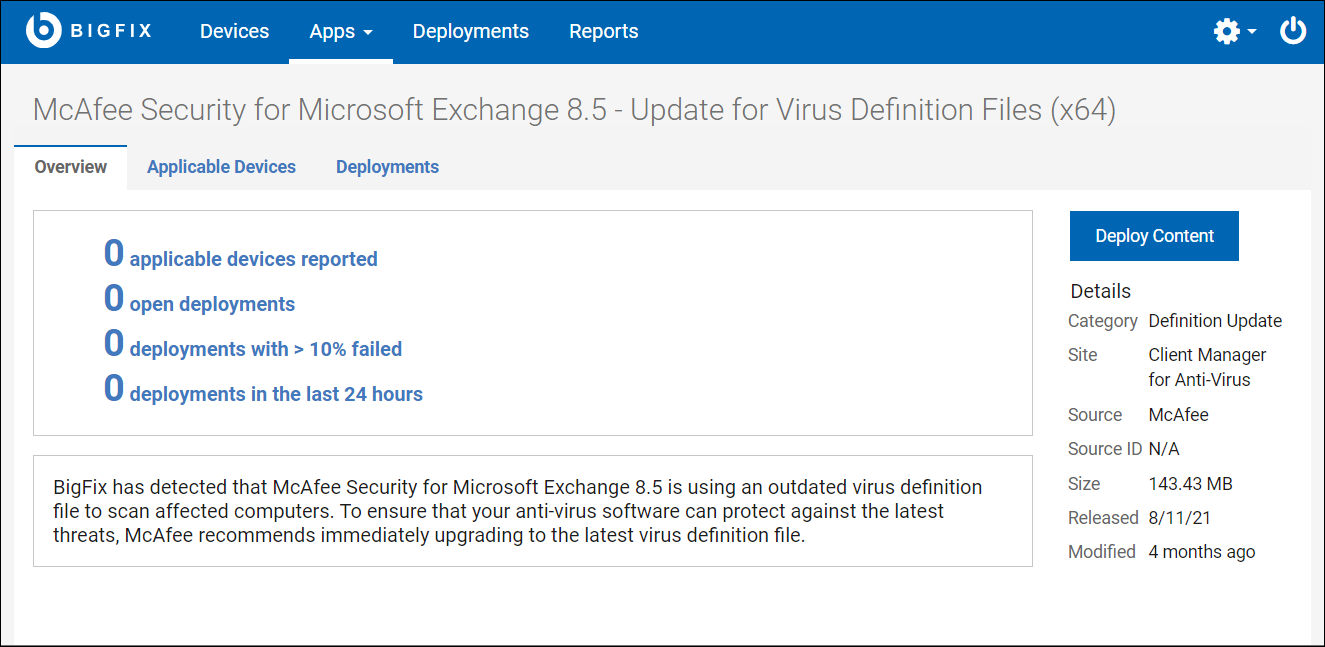
Fixlet プロパティー・ページにリダイレクトされます。このページには、概要、適用可能なデバイス、およびデプロイメントが表示されます。Fixlet プロパティー・ページから Fixlet をデプロイすることもできます。