Mise à jour de catalogues de scanners
Les catalogues de scanners sont utilisés par le scanner pour détecter des logiciels sur les nœuds finaux. Ils sont automatiquement créés et distribués aux nœuds finaux après chaque importation incluant le catalogue des logiciels BigFix. Si la distribution automatique échoue, les nœuds finaux sur lesquels les catalogues n'ont pas été mis à jour ont le statut Catalogue obsolète sur le widget Analyse de la santé. Vous devez manuellement mettre à jour les catalogues de scanners sur ces nœuds finaux.
Avant de commencer
- Avant de mettre à jour manuellement les catalogues de scanners, tentez de déterminer la raison de l'échec de la mise à jour automatique. Pour plus d'informations, reportez-vous à la rubrique Incidents liés aux opérations de serveur.
- Vérifiez que le serveur BigFix Inventory est visible pour le serveur BigFix.
- Si Secure Socket Layer (SSL) est activé dans BigFix Inventory, toutes les mises à jour sont également téléchargées par le biais de SSL. Le serveur BigFix doit détecter les certificats SSL de BigFix Inventory comme étant valides.
Procédure
- Connectez-vous à BigFix Inventory.
- Importez le catalogue des logiciels.
- Dans la barre de navigation supérieure, cliquez sur .
- Pour télécharger le fichier de Fixlet sur votre ordinateur, cliquez sur le point d'interrogation. Cliquez ensuite sur Fixlet de chargement du catalogue. Choisissez l'emplacement où vous souhaitez sauvegarder le fichier catalog_download.bes et cliquez sur Sauvegarder.
- Copiez le fichier sur l'ordinateur sur lequel la console BigFix est installée.
- Connectez-vous à la console BigFix.
- Pour importer le Fixlet, cliquez sur .
- Ouvrez le répertoire dans lequel vous conservez le fichier catalog_download.bes, sélectionnez le fichier et cliquez sur Ouvrir. Le fichier est importé.
- Dans la sous-fenêtre de gauche, cliquez sur . Une liste des Fixlets disponibles s'affiche dans la sous-fenêtre en haut à droite.
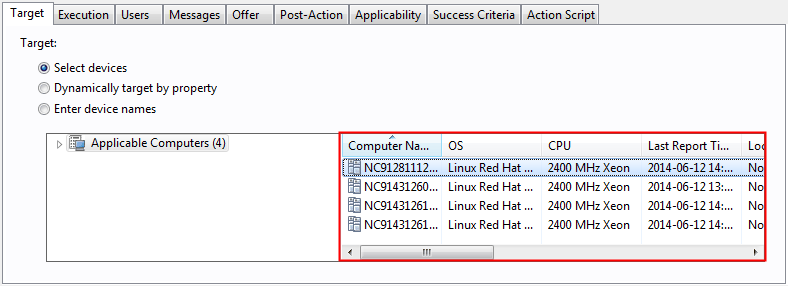
- Pour exécuter le Fixlet sur les nœuds finaux, sélectionnez Téléchargement de catalogue (version: version) et cliquez sur Effectuer une action.
- Sélectionnez les ordinateurs sur lesquels vous souhaitez exécuter le Fixlet, puis cliquez sur OK.