
動作型登入疑難排解
請利用這些步驟,對動作型登入進行疑難排解。
執行這項作業的原因和時機
程序
- 在登入管理 > 詳細資料 > 動作中,確認使用者名稱 (uid) 和密碼 (passw) 是否正確,並在需要時手動更正。
-
按一下重播錄製,在播放器中播放該序列。這有助於查明序列失敗的地方。此外:
- 在瀏覽器播放上檢查是否已正確播放所有登入動作,以及瀏覽器是否已順利登入。
- 檢查是否有連線問題,或伺服器回應是否太慢。
- 如果遺漏其他動作、瀏覽器過期或密碼過期,請檢查瀏覽器播放。
- 請在提交登入之後,額外按一下以再次記錄登入。額外點選應該位於只有在登入之後才存在的元素上,因此瀏覽器會到達含有其他資訊的頁面,例如 AppScan 可用來作為「階段作業內」型樣的「[username] 或 [userID],歡迎使用」。
-
在登入序列中的最後一個動作之後提高「等待期間」(這可防止瀏覽器在所有要求傳送之前關閉):
- 按一下配置 > 登入管理 > 進階選項 > 登入播放 > 編輯播放。
- 選取清單中的最後一個動作。
- 按一下新增等待期間。新增了 3 秒的等待期間。
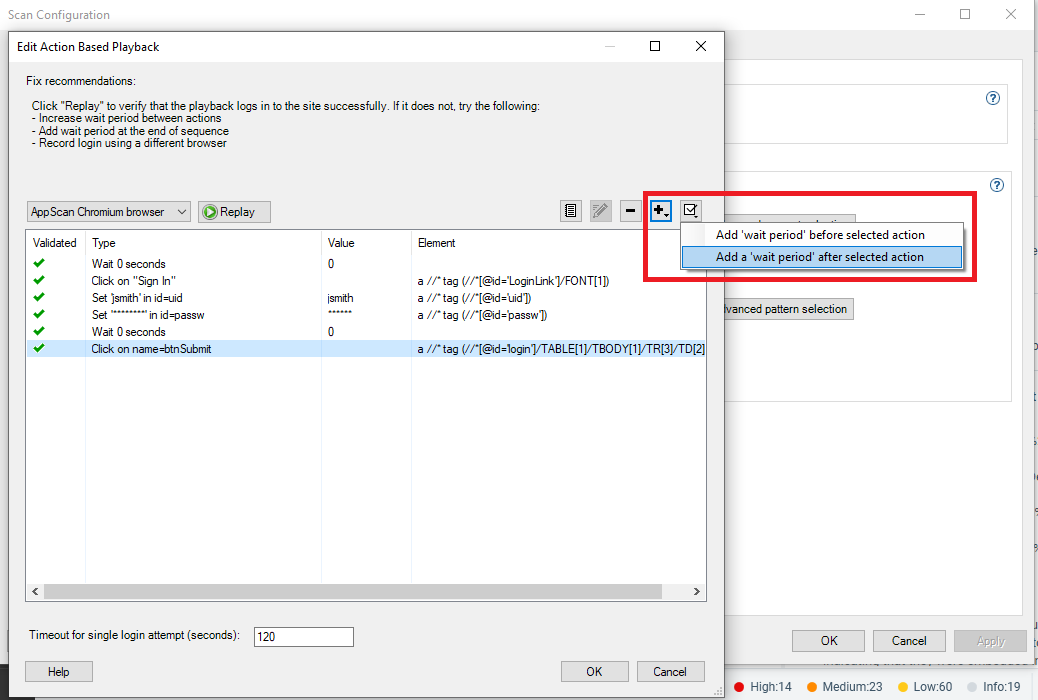
- 可選擇使用垂直三點功能表中的編輯選項,以秒為單位增加等待時間的數值
 。
。
-
在登入序列中的所有動作之前提高「等待期間」(讓瀏覽器呈現慢動作元素):
- 按一下配置 > 登入管理 > 進階選項 > 登入播放 > 編輯播放。
- 針對每個等待時間,從垂直三點功能表中按一下編輯選項。 然後提高等待期間的值(以秒為單位)。
-
按一下記錄,並再次重新記錄序列,但是這一次:
- 在文字編輯器中輸入使用者名稱和密碼,再複製並貼到網頁中。
- 不要點按網站的提交按鈕,改按鍵盤的 Enter 鍵。