
基于操作的登录故障诊断
使用以下步骤可对基于操作的登录进行故障诊断。
关于此任务
过程
- 请在登录管理 > 详细信息 > 操作中,验证用户名 (uid) 和密码 (passw) 是否正确,如有需要,请手动进行更正。
-
单击回放录制以在播放器中播放序列。这可能有助于您查看序列中的失败位置。此外:
- 检查浏览器回放确认是否所有登录操作都正确播放,以及浏览器是否成功登录。
- 请确认没有连接问题或服务器响应速度不是太慢。
- 如果缺少其他操作、浏览器已到期或密码已到期,请检查浏览器回放。
- 登录提交后,通过额外单击再次记录登录。额外单击应作用于登录后才存在的元素上,因此浏览器将到达包含更多信息的页面,如 AppScan 可以用作会话中模式的“欢迎 [username]”或“[userID]”。
-
在登录序列中最后一个操作之后增加“等待时间段”(这将阻止浏览器在发送完所有请求之前关闭):
- 单击配置 > 登录管理 > 高级选项 > 登录回放 > 编辑回放。
- 选择列表中的最后一个操作。
- 单击添加等待期。添加了 3 秒的等待时间段。
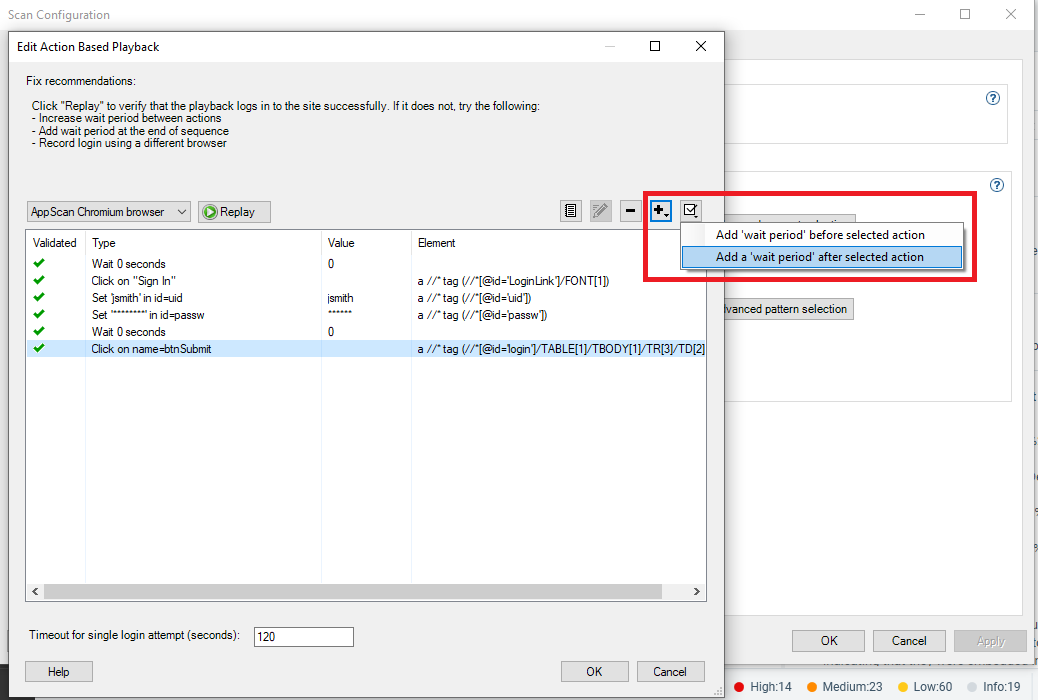
- (可选)使用三个竖点菜单中的编辑选项增加等待期的值(以秒为单位)
 。
。
-
在登录序列中所有操作之前增加“等待时间段”(以允许浏览器呈现较慢的操作元素):
- 单击配置 > 登录管理 > 高级选项 > 登录回放 > 编辑回放。
- 对于每个等待期,单击三个竖点菜单中的编辑选项 增加等待期的值(以秒为单位)。
-
单击录制并重新录制序列,但这一次:
- 在文本编辑器中输入用户名和密码,并将它们复制并粘贴到 Web 页面中。
- 按键盘上的 Enter,而不是单击站点上的提交按钮。