
创建合规性报告
您可以从“创建报告”对话框的“合规性”选项卡中创建法规合规性报告、行业标准报告或用户定义的报告。
关于此任务
当为不同行业或法律标准创建新规定和标准时,HCL 会更新可从中选择模板的模板列表,并且此列表会定期自动更新。
如果在列表中未找到您需要的规定或行业标准,您可以创建自己的法规合规性报告模板或行业标准报告模板。有关更多信息,请参阅用户定义的报告。
合规性报告包含以下部分:
部分标题 |
表示的信息 |
|---|---|
描述 |
规定或标准的说明。 |
一致性摘要 |
非一致性问题的列表和计数。 注意:单个问题可能表示不止一个部分的非一致性,因此对于所有部分来说,平均每个部分的问题数量可能会多于唯一问题的数量。 |
唯一一致性问题 |
非一致性 URL、相关参数或 Cookie 和测试名称的列表。 每个问题仅显示一次。 |
按照部分分类一致性问题 |
详细说明您的应用程序为何不一致,并提供修复以处理问题。 |
| 法规合规性报告中的示例 | 行业标准报告部分示例 |
|---|---|
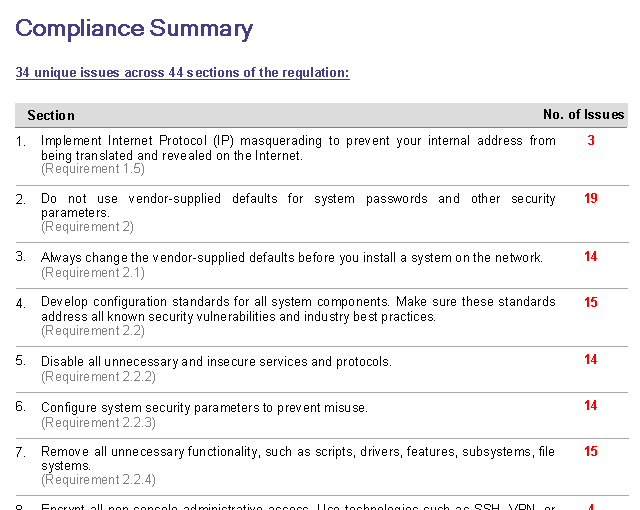
|
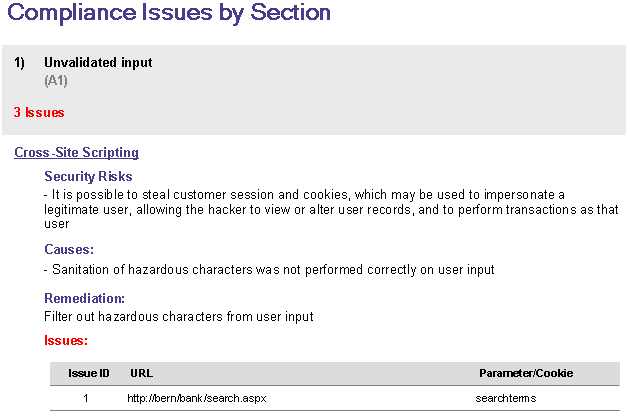
|
过程
- 扫描完成后,从“仪表板”、“数据”或“问题”视图中,单击创建报告 > 合规性。
- 请执行下列其中一项操作:
- 从列出的法规合规性模板中选择其中之一:
- 从列出的行业标准模板中选择其中之一。
- 选择用户定义的单选按钮,并输入或浏览至定制的“行业标准”模板文件 (*.asreg)。请参阅用户定义的报告,以了解详细信息。
- 如果要更改报告的外观,请单击右上角的定制报告布局链接。有关更多信息,请参阅定制报告布局。
-
要将报告另存为文件,请单击创建,输入报告的名称,然后选择一种格式:PDF (Adobe® Acrobat Reader)、HTML(Web 浏览器)、RTF (Microsoft®Word) 或 TXT(文本编辑器),然后单击保存。
AppScan 会显示一个状态栏,以显示报告创建进度。
-
单击打开报告以查看报告。
报告将在新选项卡中打开以供查看。