
增量分析报告
“增量分析”报告会比较两组扫描结果,并会显示在这两组结果中发现的 URL 和/或安全问题差异。
关于此任务
选择“基本”和“目标”扫描,AppScan® 会比较两组的结果,以允许您复审在两个扫描时间内,安全状态是如何改进或恶化的。
您可以比较当前装入的扫描和已保存的扫描,也可以比较两个已保存的扫描。
比较扫描时,通常会将较早的扫描作为“基本”扫描。然后,“增量分析”报告将指出“目标”扫描结果与“基本”扫描结果之间存在的差异。
“增量分析”报告包含以下部分:
|
部分标题 |
表示的信息 |
|---|---|
|
常规信息 |
列出“基本”和“目标”扫描的名称和位置。 |
|
描述 |
包含在扫描中的信息的描述。 |
|
问题/主机 |
表 - 显示每次扫描中所找到的严重性“高”、“中”、“低”和“参考信息”所对应的问题数以及“全部”问题数。 |
|
应用程序 URL |
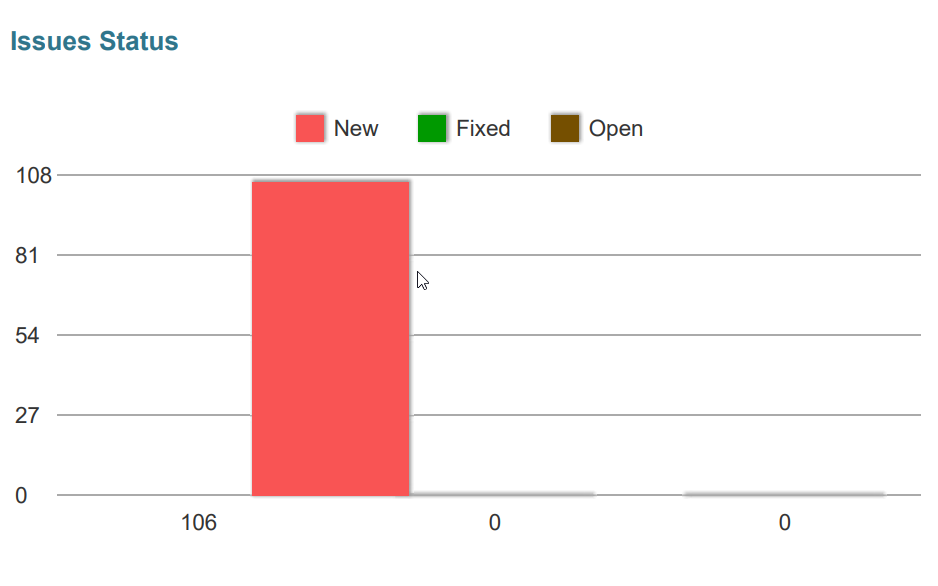
(如果包含)条形图 - 显示新的/已除去的/其余的 URL 的数量,后面跟着每个类型的完整列表。 |
|
安全性问题 |
(如果包含)“新/已解决/剩余安全问题”的条形图,后面跟有显示两个扫描中的“严重性”分布的条形图(高/中/低/参考),再后面跟有全部“新/已解决/剩余”问题的完整列表。 |
下图会显示“增量分析报告”的样本。
过程
- 从“仪表板”、“数据”或“问题”视图中,单击创建报告 > 增量分析。
-
选择“基本”扫描(通常是比较的两个扫描中较早的一个)。在“基本扫描”区域,请执行以下操作:
- 单击当前扫描单选按钮
- 单击已保存的扫描单选按钮,然后浏览至已保存的扫描文件的位置。
-
选择“目标”扫描(通常是比较的两个扫描中较晚的一个)。在“目标扫描”区域,请执行以下操作:
- 单击当前扫描单选按钮
- 单击已保存的扫描单选按钮,然后浏览至已保存的扫描文件的位置。
- 如果您想控制报告的外观,请打开定制报告布局链接。有关更多信息,请参阅定制报告布局。
-
单击创建,然后单击保存,以将报告另存为文件。
AppScan 会显示一个状态栏,以显示报告创建进度。
-
单击打开报告以查看报告。
报告将在新选项卡中打开以供查看。