
ブラウザーを使用した、シーケンスの記録
このタスクについて
マルチステップ操作を記録するときのオプションは次のとおりです。
- 「AppScan ブラウザー (推奨)」
- デフォルトでは、AppScan ブラウザーが選択されています。ログインなしで記録するか、ログインして記録してから、マルチステップ・シーケンスを記録できます。
- ログインなしで記録: AppScan は、ログインせずに、組み込みブラウザーを使用して記録します。
- ログインして記録: ブラウザーが開くとログインして、マルチステップ・シーケンスを記録できるようになります (必要な場合)。デフォルトでは、「ログインして記録」チェックボックスが適用されます。
注: このオプションを使用してシーケンスの一部としてログイン要求を記録する場合、受け取ったパラメーターと Cookie は、ログイン要求であっても、また、追跡をログイン値に変更していても、常にダイナミックとして処理されます。 - 外部ブラウザ
- スキャンに外部ブラウザーを使用するように AppScan を構成している場合のみ、これを有効にしてください (「ツール」>「オプション」>「外部ブラウザーの使用」>「ブラウザーの選択」)。可能であれば AppScan ブラウザーの使用をお勧めします。このブラウザーでは、スキャン中のログインの成功を改善できるその他の情報が記録されます。AppScan ブラウザーによるログイン記録が、ご使用のアプリケーションで作動しない場合のみ、外部ブラウザーを使用してください。
重要: マルチステップ操作の再生中は、セッション内検出はオフです (ログイン方法 を参照)。これは、AppScan® がログインしていることを検証されていないことを示しています。したがって、マルチステップ操作の失敗によりユーザーがアプリケーションからログアウトすることになる場合、ログインをシーケンスの一部として記録することは重要です (これによりシーケンスが実行するたびにログインは再生されます)。これが実行されないと、マルチステップ操作は失敗する場合があります。
手順
-
「シーケンスの記録」をクリックし、記録オプションの 1 つを選択します (上記参照)。
選択したブラウザーが開きます。
- リンクをクリックし、必要なページにアクセスするために、必要に応じてフィールドに入力します。操作の一部として記録することなくリンクをクリックしたい場合は、「一時停止」ボタンを使用することができます。
- ブラウザーを閉じます。
シーケンスが「シーケンス」ペインに表示されます。シーケンスは、順に「Sequence 1」、「Sequence 2」などと自動的に名付けられますが、縦の三点メニューにある「名前変更」オプションを使用して、「名前」フィールドに入力することで名前を変更できます。
オプションで、トグル・ボタンを使用して再生方法を変更できます。- 要求ベースの再生 (デフォルト) は、生の HTTP 要求を記録から送信します。一般的に早いのはこちらの方法です。
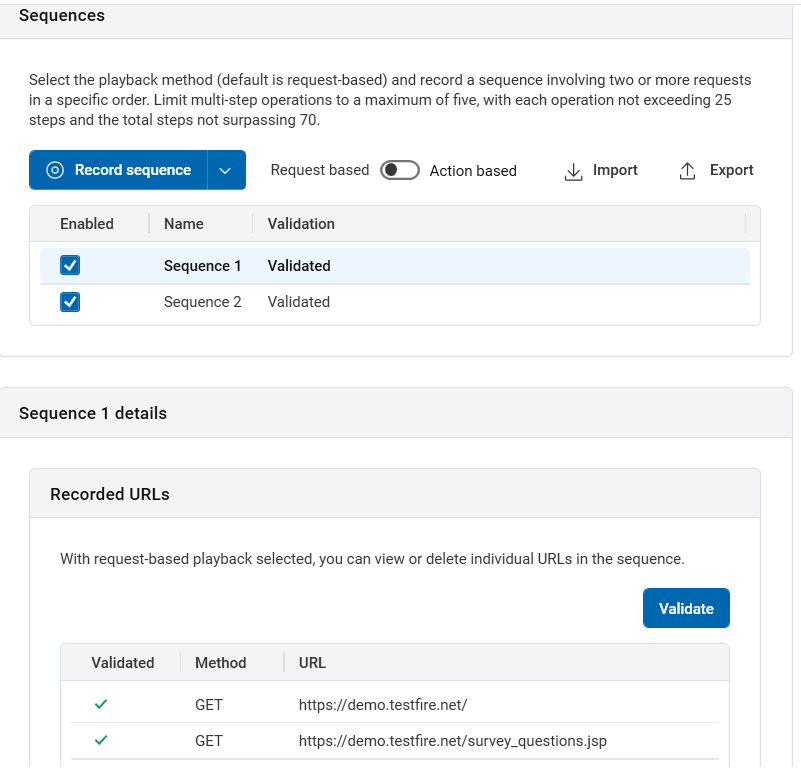
- アクション・ベースの再生は、ユーザーのクリックおよびキー・ストロークを再生します。この方法を選択するのは、サイトに大量の JavaScript が含まれている場合や、要求ベースの再生に含まれている要求を検証した際に、その一部に赤色の X でマークが付けられた場合などです。この方法では、スキャン時間が長くなる可能性があります。
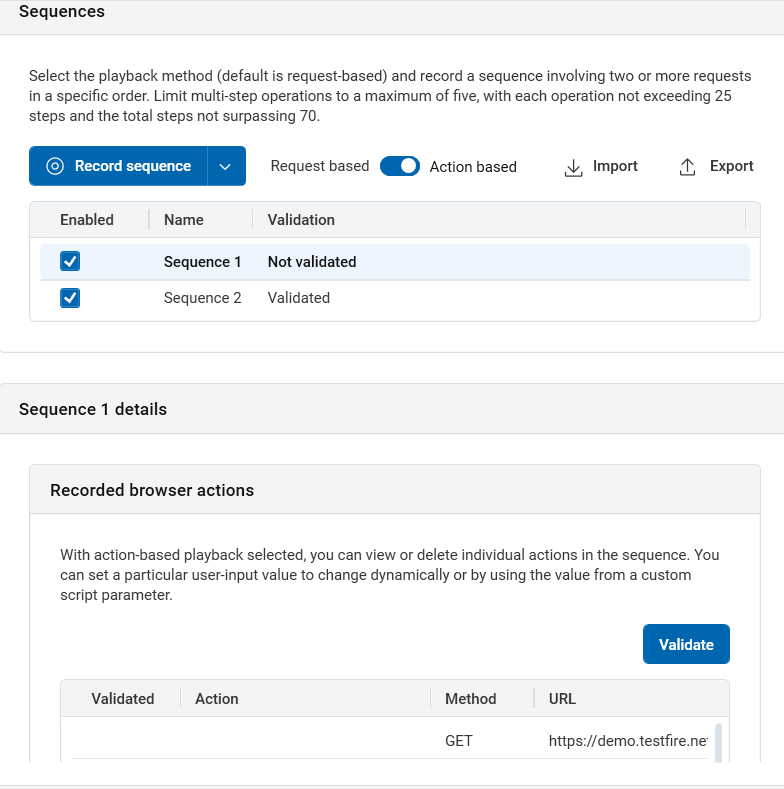
注: 外部ブラウザーを使用するようにスキャンが構成されており (「ツール」>「オプション」>「外部ブラウザーの使用」)、記録の問題が発生した場合は、「ツール」>「オプション」>「詳細」から Gui.RecordUserActionsInExternalBrowser を False に設定し、アクション・ベースの記録を無効にしてから、やり直してください。注: ユーザーのログインを必要とするサイトで要求ベースのログインを選択した場合、要求ベースのマルチステップ操作も選択する必要があります。選択しないと、マルチステップ操作は送信されません。 - 要求ベースの再生 (デフォルト) は、生の HTTP 要求を記録から送信します。一般的に早いのはこちらの方法です。
-
「検証」をクリックします。
AppScan がシーケンスを再生し、正常に再生された各要求またはアクションの横には緑色のチェック・マークが表示されます。要求またはアクションが正常に完了しない場合、その横に赤色の X が表示されます。
縦の三点メニュー・オプション:- ブラウザーで表示: URL をブラウザーで表示します。
- トラブルシューティング・オプションは、シーケンスを検証した後にのみ表示されます。
- 再生済みの要求を表示: 再生済みの要求をブラウザーに表示します。
- 記録済みを再生済みと比較: 記録された要求と再生された要求の比較を表示します。
- URL をコピー: URL をコピーします。
- テスト: URL を個別にテストします。
- テストしない: シーケンスの再生時、その URL は引き続き組み込まれますが、個別にテストされません。
- 要求テスト前にシーケンスを再生: 各ステップが個別にテストされるように設定されており、この URL がテストされるたびにシーケンス内の前のステップを再生する必要がない場合、「要求テスト前にシーケンスを再生」 > 「いいえ」を選択します。
- ダイナミック値の設定
- 元の値に戻す
- 編集: 編集可能な値に対してのみ使用できます。
- 削除: 不要なステップを削除します。その後、「検証」ボタンをクリックして、シーケンスが引き続きセッション内にとどまっているかをチェックします。