
マルチステップ操作
その他の方法では到達できない可能性があるアプリケーションの特定の部分に到達するために必要なマルチステップ操作を記録および管理します。
- ユーザーがショッピング・カートに 1 つ以上の品物を追加します
- ユーザーが支払いと配送方法の詳細を入力します
- ユーザーが、この注文が完了した確認を受け取ります
上記の例では、次のように単一シーケンスを記録できます: ページ 1 > ページ 2 > ページ 3。AppScan® は、必要に応じてこのシーケンスから必要なサブシーケンスを抽出します。(ページ 2 をテストする際には、ページ 1 の要求が最初に送信されます。ページ 3 をテストする際には、ページ 1、続いてページ 2 が送信されます。)
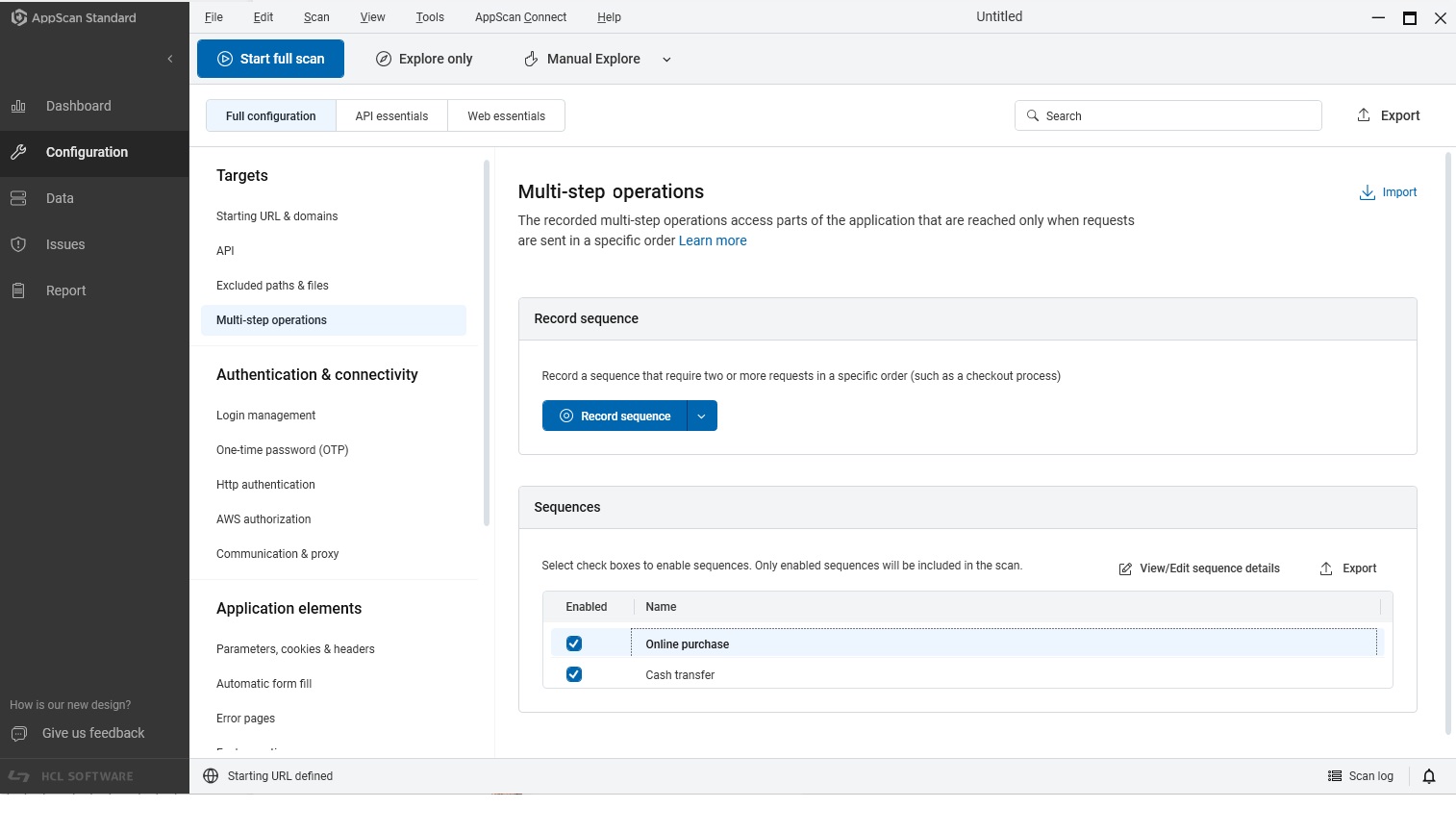
|
設定 |
詳細 |
|---|---|
| シーケンス | |
|
シーケンスの記録 |
クリックして新規シーケンスを記録します。ログインの詳細を構成済みの場合は、下矢印をクリックして詳細を選択できます。詳しくは、「ブラウザーを使用した、シーケンスの記録」を参照してください。 |
|
再生方法 |
マルチステップ操作を記録する場合、AppScan によりアクションと要求の両方が記録されます。アクションと要求のどちらをスキャンで使用するかを選択できます。
注: アクション・ベースの再生のサポートが行われていなかった AppScan バージョンで記録されたシーケンスをロードする場合、アクション・ベースの再生が選択されていてもそのシーケンスに対しては要求ベースの再生が選択されます。 注: アクション・ベースの再生をマルチステップ操作に選択する場合、ログイン方法としてもアクション・ベースを選択する必要があります。必要に応じて、ログイン手順を再び記録します (ログイン管理を参照)。 注: 外部ブラウザーを使用するようにスキャンが構成されており (「ツール」>「オプション」>「外部ブラウザーの使用」)、記録の問題が発生した場合は、「ツール」>「オプション」>「詳細」から Gui.RecordUserActionsInExternalBrowser を False に設定し、アクション・ベースの記録を無効にしてから、やり直してください。 |
|
インポート |
別のスキャンからエクスポートされたシーケンス (SEQ ファイル) をインポートします。 |
|
エクスポート |
別のスキャンで使用するために、選択したシーケンスを SEQ ファイルとしてエクスポートします。 |
|
シーケンスのリスト |
このスキャンについて記録されたマルチステップ操作をすべてリストします。 |
|
シーケンス名 |
シーケンスのリストで選択されているシーケンスの名前です。それぞれの名前の隣のチェック・ボックスは、このスキャンに対してそのシーケンスが有効であるかどうかを示します。 |
 |
三点メニューで使用可能なオプション:
|
|
シーケンスの詳細 |
|
| 検証 | これをクリックして、シーケンスが有効であることを確認します。検証後にのみ、「トラブルシューティング」オプションが有効になります。 |
|
記録された URL |
選択されたシーケンスのリンクまたはアクションを表示します。
|
|
シーケンス再生前にログイン |
これを選択すると、マルチステップ操作を再生するときは必ず AppScan が最初にログインします。このオプションは、マルチステップ操作の一部としてログインを記録する場合にはクリアされます。 |
|
再生最適化を許可する |
(要求ベースの再生のみ) これが選択されている場合 (デフォルト)、AppScan® は、不要な再生を回避することにより、スキャン時間を最適化しようとします。この設定は、再生の最適化が原因で、AppScan® でアプリケーションの一部がなくなったことが検出されない限り、無効にしないでください。スキャン・ログ は、これを確認するのに役立ちます。 |
|
シングル・スレッド・モードでのテスト |
AppScan® は、複数の要求の間でシーケンスの再生が不要な場合、それら複数の要求を同時に送信できます。この結果、アプリケーションの一部がなくなった場合は、このチェック・ボックスを選択してください。 |
|
シーケンス変数 |
シーケンスの記録中に受信した変数をリストし、追跡する必要があると AppScan® が決定した変数を示します。これらはセッション ID または他の変数である可能性があります。このリスト内の変数の状況を変更して、AppScan® がそれらの変数を処理する方法を改善できます (詳しくは、「シーケンス変数」を参照)。 |
関連トピック: